巧用表格裁剪图片,美化ppt版式

 时间:2024-10-16 13:14:40

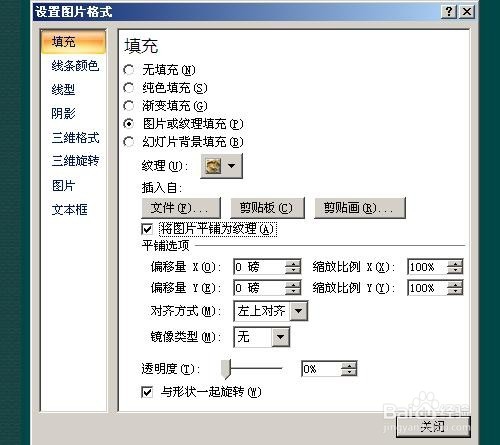
1、首先,在ppt中根据裁剪需要绘制表格。现绘制“4×4”表格,再调整好需要裁剪出来的图片的尺寸大小,如图所示。紧接着,右键单击表格,弹出对话框,选择“设置形状格式”,点击“填充”的“图片或纹失窝蜜琶理填充”,找到对应图片,选择将“图片填充为纹理”。

巧用表格裁剪图片,美化ppt版式巧用表格裁剪图片,美化ppt版式

2、此时,复制表格,在指定地点“选择性粘贴”,如图所示,为“增强型图元文件”,确定,表格粘贴为图片。

巧用表格裁剪图片,美化ppt版式

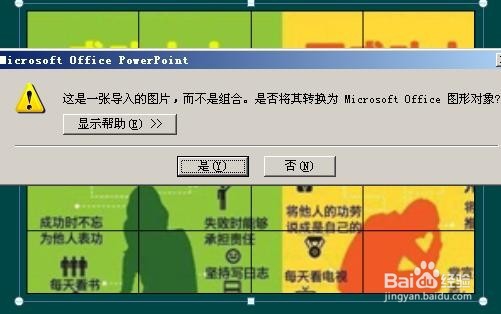
3、选中图片,右键单击,选择“取消组合”,这时会提醒“这是一张导入的图片,而不是组合”,不管它,继续点击确定。
巧用表格裁剪图片,美化ppt版式

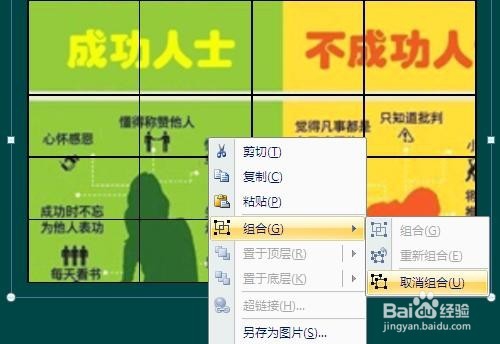
4、再次选中图片,右键点击“取消组合”,至此,图片被分割成16张小图片了。如图。最后,根据需要进行排版和美化。
巧用表格裁剪图片,美化ppt版式巧用表格裁剪图片,美化ppt版式

5、在这里,可以对裁剪的图片选择各种艺术效果,添加阴影、发光、三维效果,等等。

6、需要注意:在ppt插入表格后,软件会自动套用格式,此时记得点击清除表格样式就好了。

巧用表格裁剪图片,美化ppt版式
  • PowerPoint 2016中如何插入Excel电子表格
  • 如何让Excel待统计的单元格显示为横杠
  • PPT如何插入Excel文件
  • 在ppt幻灯片中怎么添加excel表格呢
  • 如何在PPT中插入Excel的部分表格
  • 热门搜索
    新手上高速怎么处罚 大学生怎么赚钱 百分比怎么算 垃圾桶怎么折 抽屉怎么卸下来 吃撑了怎么快速消化 干黄花菜怎么做好吃 沙拉怎么做 文件夹怎么加密 孕妇牙痛怎么快速止痛