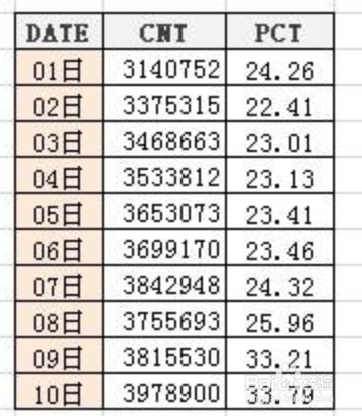
1、步骤一:建立数据表
发现两列数据量级不一致
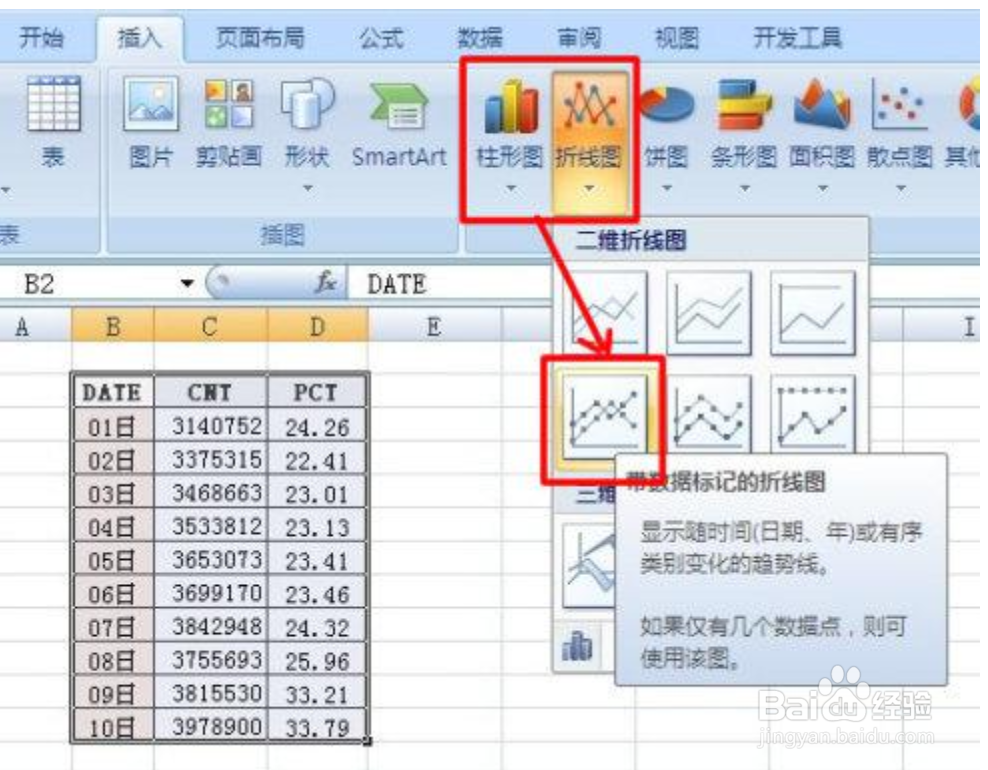
2、步骤二:选中上述的表格,然后“插入”—“折线图”(也可以选中其他柱状图,过程是一样的,我比较倾向于选第四个)

3、步骤三:如图选中下面的“折线图”
4、步骤四:出现如下图所示的折线图,可见由于两者数据量级相差太大,PCT这条线被拉的很低,明显看不出效果

5、步骤五:选中比较低的PCT这条“折线”,然后右键——“设置数据序列格式”

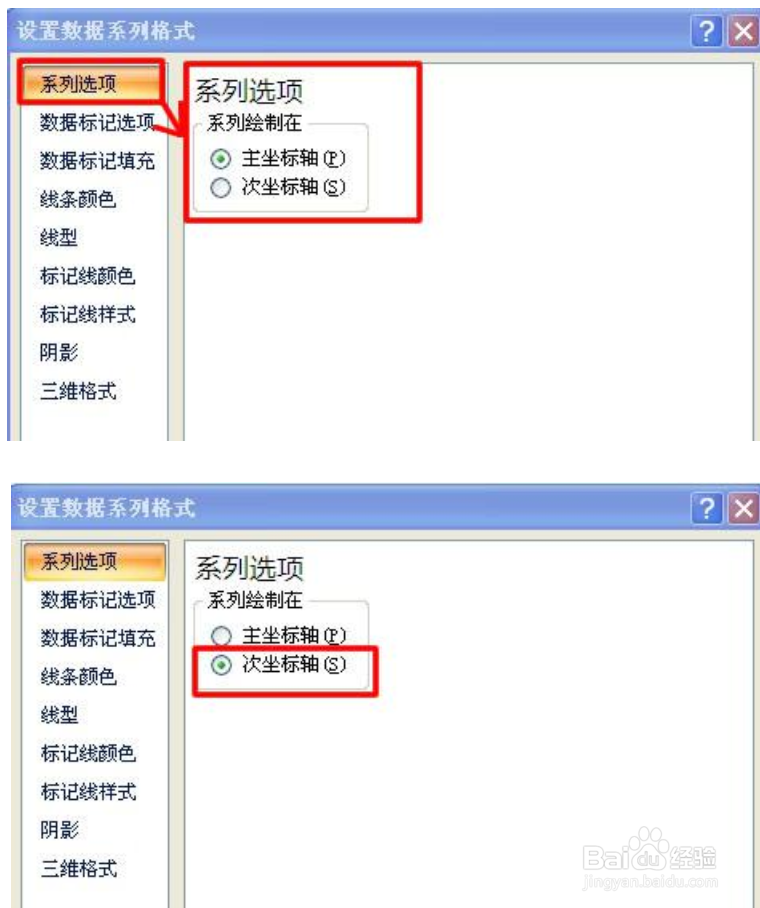
6、步骤六:在弹出的窗口中,系列选项中选择“次坐标轴”
搞定,剩下的就是对图进行设置和美化。
时间:2026-05-02 09:46:12
1、步骤一:建立数据表
2、步骤二:选中上述的表格,然后“插入”—“折线图”(也可以选中其他柱状图,过程是一样的,我比较倾向于选第四个)
3、步骤三:如图选中下面的“折线图”
4、步骤四:出现如下图所示的折线图,可见由于两者数据量级相差太大,PCT这条线被拉的很低,明显看不出效果
5、步骤五:选中比较低的PCT这条“折线”,然后右键——“设置数据序列格式”
6、步骤六:在弹出的窗口中,系列选项中选择“次坐标轴”
搞定,剩下的就是对图进行设置和美化。
