WPS幻灯片如何给艺术字添加渐变颜色的边框

 时间:2026-04-21 18:36:27

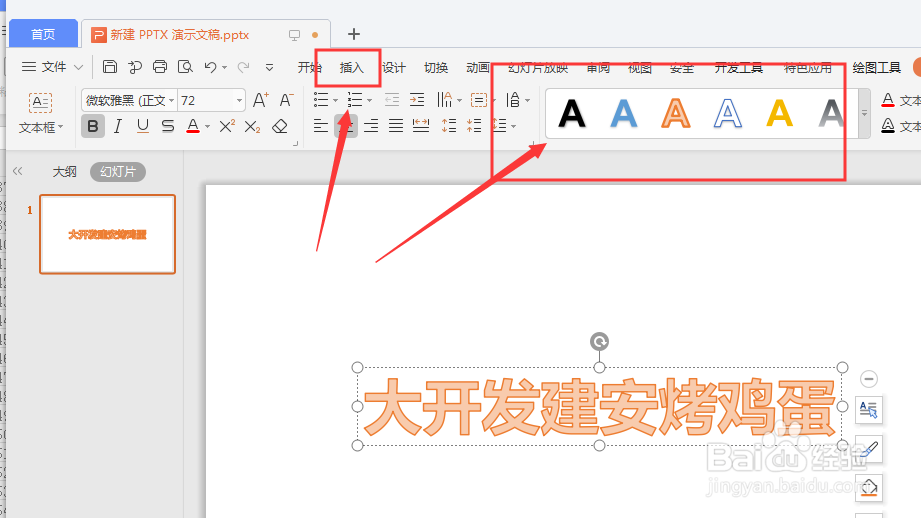
1、在WPS幻灯片中选择【插入】-【艺术字】,输入文字内容
WPS幻灯片如何给艺术字添加渐变颜色的边框

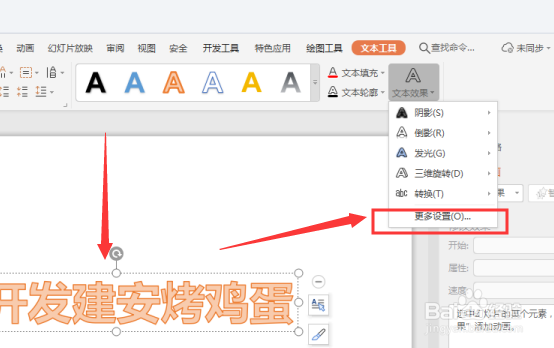
2、选择艺术字,然后打开如图的文字效果-【更多设置】属性栏

WPS幻灯片如何给艺术字添加渐变颜色的边框

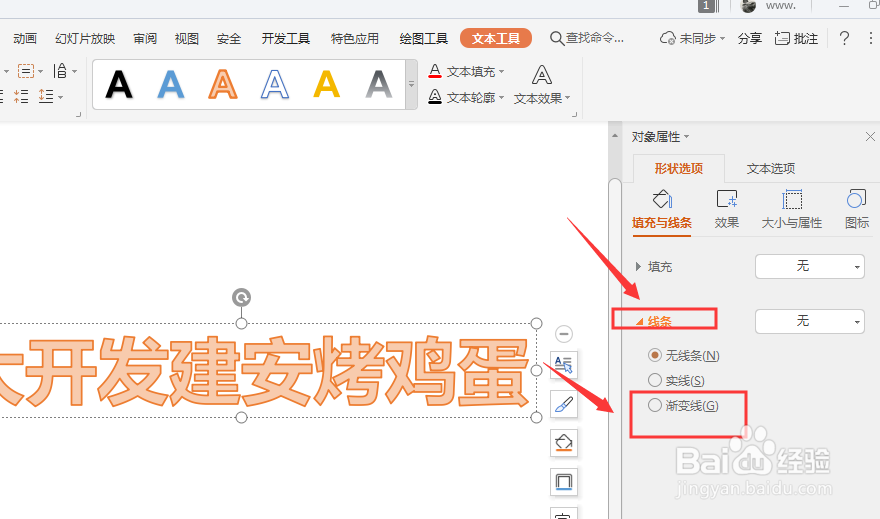
3、打开右侧属性栏,选择【形状选项】栏,然后选择【填充与线条】属性

WPS幻灯片如何给艺术字添加渐变颜色的边框

4、打开下方的线条选项栏,点击选择下方的【渐变线】属性

WPS幻灯片如何给艺术字添加渐变颜色的边框

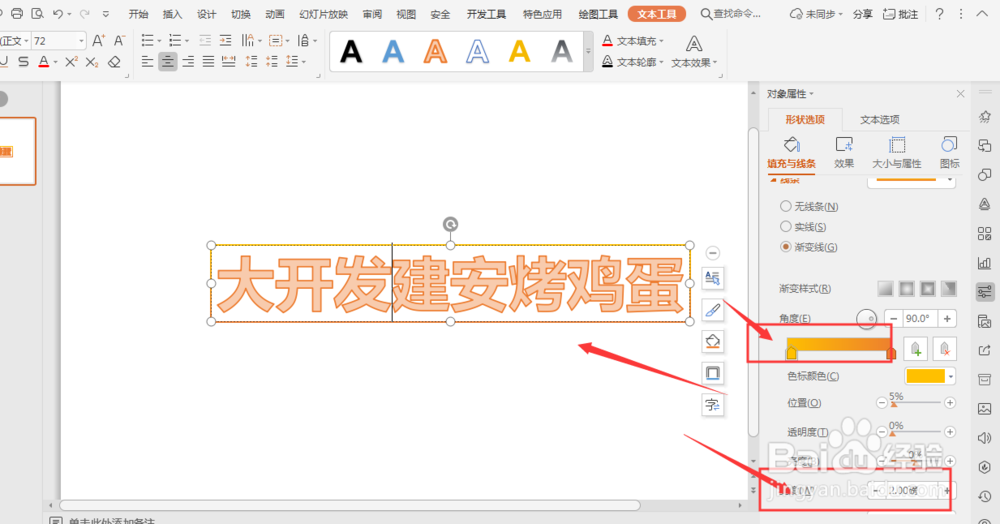
5、然后在打开渐变面板栏中,选择更改渐变的颜色

WPS幻灯片如何给艺术字添加渐变颜色的边框

6、调整渐变样式和轮廓粗细等,得到如图渐变边框栏

WPS幻灯片如何给艺术字添加渐变颜色的边框

7、总结:

1.WPS幻灯片中选择【插入】-【艺术字】,输入文字内容

2.选择艺术字,然后打开如图的文字效果-【更多设置】属性栏

3.选择【形状选项】栏,然后选择【填充与线条】属性

4.打开下方的线条选项栏,点击选择下方的【渐变线】属性

5.在打开渐变面板栏中,选择更改渐变的颜色

6.调整渐变样式和轮廓粗细等,得到如图渐变边框栏

  • word文档中的艺术字轮廓怎么设置渐变色?
  • 轮廓强调文字颜色2怎么设置?
  • word文字怎么设置深蓝,文字2,淡色60%
  • ppt怎么设置主题背景
  • 内外边框线颜色不同怎么设置
  • 热门搜索
    狗粮怎么泡 微信运动怎么开启 松花蛋怎么吃 蔬菜沙拉怎么做 三星手机怎么截图 银杏果怎么吃 写信的格式怎么写 露娜怎么玩 快门速度怎么调 中国民航大学怎么样