axure怎么创建多个下拉选择项

 时间:2026-02-14 08:50:43

1、打开软件在元件库中选择“下拉列表”然后拖入画布中(如图)

axure怎么创建多个下拉选择项

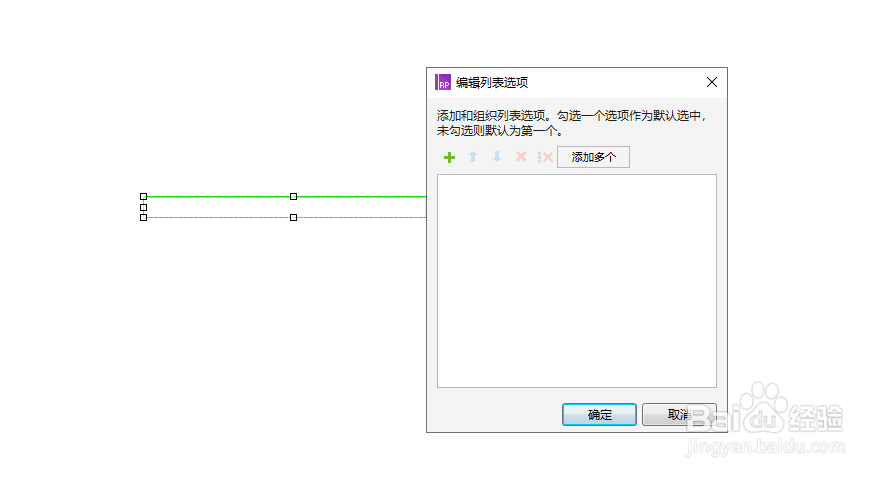
2、拖入画布后,选择元素后鼠标双击下拉了列表元素。弹出列表选项(如下图)

axure怎么创建多个下拉选择项

3、在弹出的对话框中选择“添加多个”按钮页面会弹出一个“添加多个”的对话框(如图)。

axure怎么创建多个下拉选择项

4、在“添加多个”内输入下拉选的内容,需要注意一行代表一个选项,所以在写完一个选项后按“enter”进行换行。完成后点击“确定”按钮。(如图)

axure怎么创建多个下拉选择项

5、选择元素添加完成后在“编辑列表项”中点击“确定”按钮。(如图)

axure怎么创建多个下拉选择项

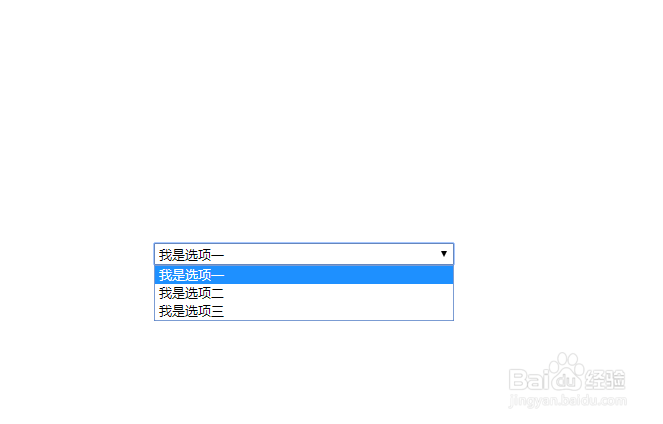
6、完成后在浏览器中验证查看一下,就能看到我们刚才创建的下拉选择框。(如图)
axure怎么创建多个下拉选择项

  • Axure rp 下拉列表框的使用方法
  • C4D文字融化滴水效果(11):膨胀做出融化效果
  • C4D如何创建树木模型
  • C4D教程,C4D文字包裹教程
  • C4D R20安装教程 附安装包
  • 热门搜索
    燕子简笔画图片大全 数学手抄报资料大全 装饰材料大全 键盘怎么复制粘贴 不良信用记录怎么消除 公主童话故事大全 幼儿园简介 何洁个人资料简介 看图猜成语答案大全 汉武帝简介