1、打开word表格

2、将光标放在要求和的表格单元格中

3、选择菜单,表格工具,布局,公式。

4、在弹出的对话框中,会显示公式=SUM(LEFT),表示,求选中单元格左边之和,我们也可以用=SUM(B2:E2)代替。然后确定
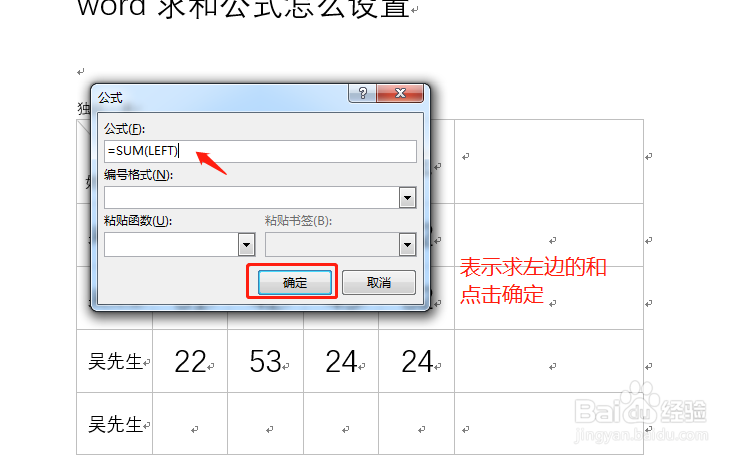
5、确定后,和就出来了

6、我们求列的和,将鼠标放在列在最后一个单元格,点击布局,公式。

7、在弹出的对话框中,输入,=SUM(ABOVE)后点确定。

8、这样列的和求出来了。

时间:2026-04-24 01:33:41
1、打开word表格
2、将光标放在要求和的表格单元格中
3、选择菜单,表格工具,布局,公式。
4、在弹出的对话框中,会显示公式=SUM(LEFT),表示,求选中单元格左边之和,我们也可以用=SUM(B2:E2)代替。然后确定
5、确定后,和就出来了
6、我们求列的和,将鼠标放在列在最后一个单元格,点击布局,公式。
7、在弹出的对话框中,输入,=SUM(ABOVE)后点确定。
8、这样列的和求出来了。
