1、新建一个【Excel表格】。
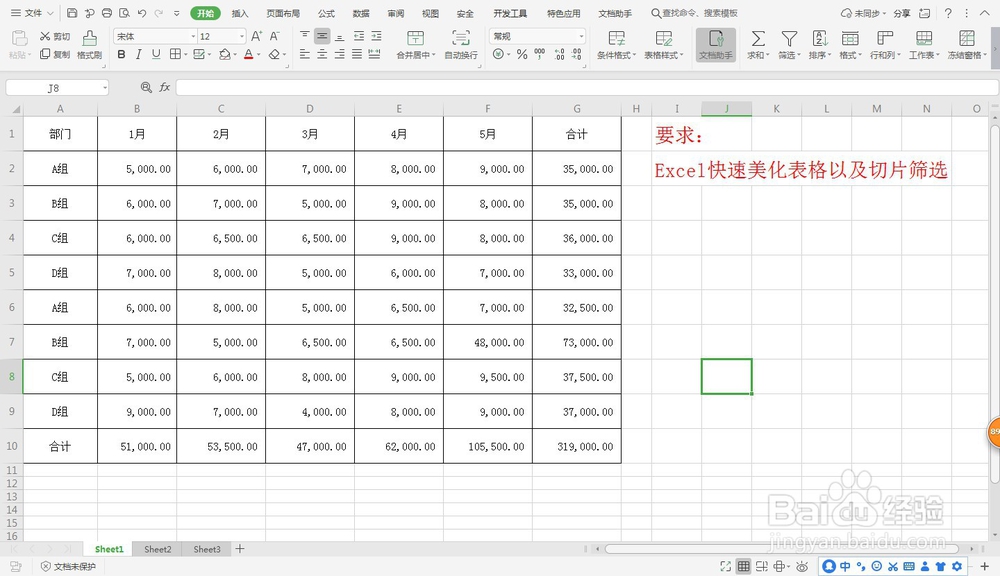
2、选中需要美化的表格,摁住快捷键【ctrl+t】创建表。
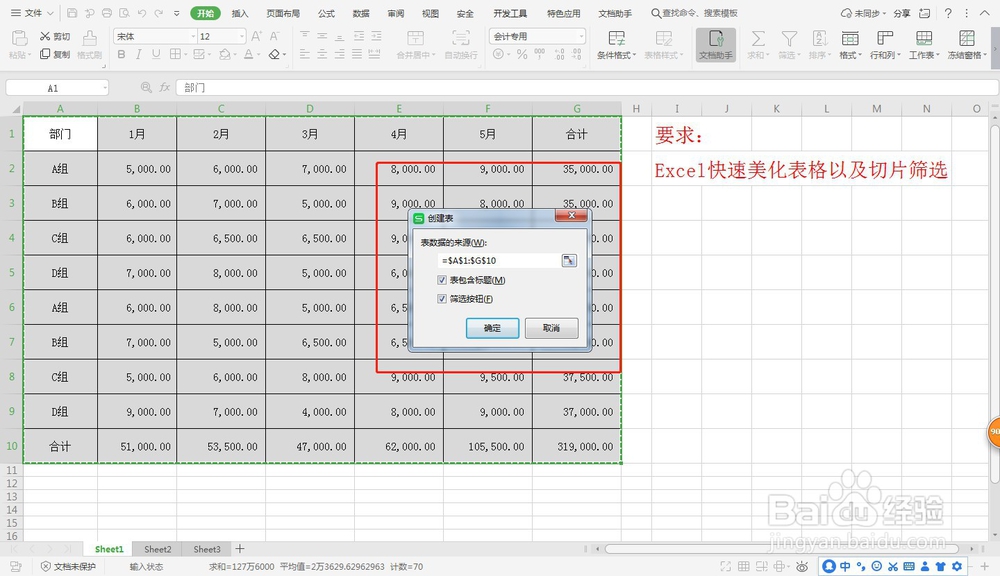
3、表格【美化】之后如下图所示。

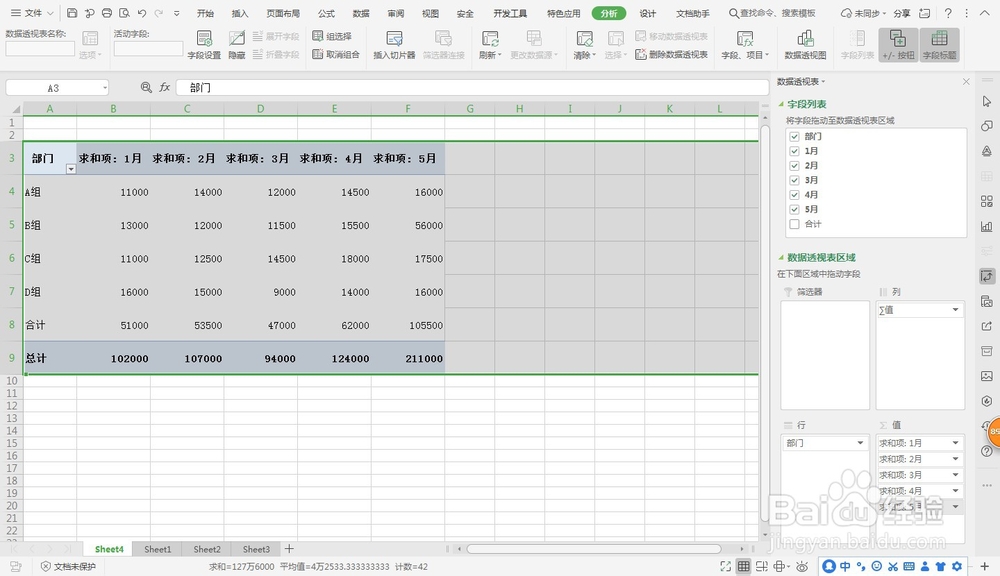
4、选中所有数据,【菜单栏】—【数据】—【数据透视表】。

5、在生成的新工作表中,将【部门】和【月份】拖到相应的位置。
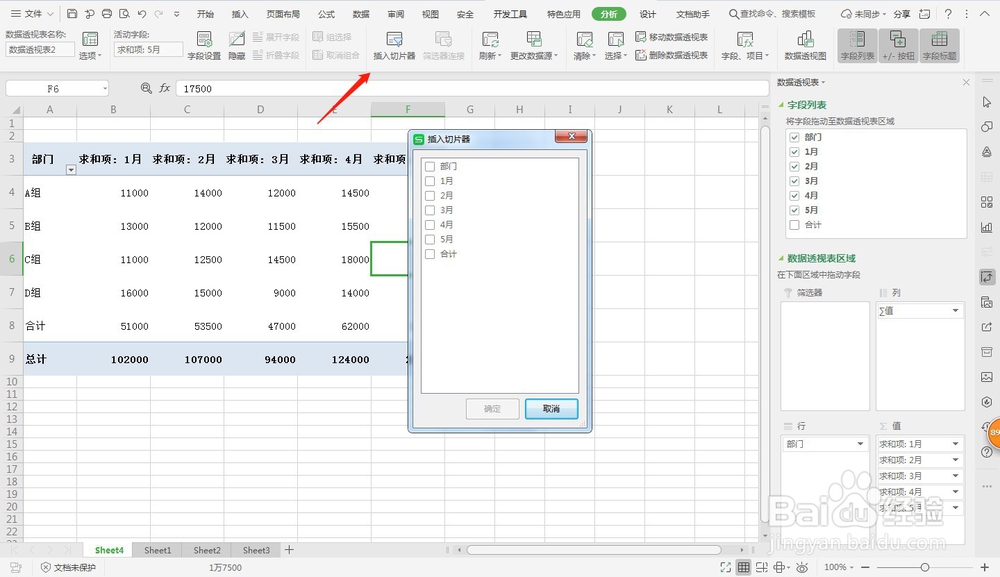
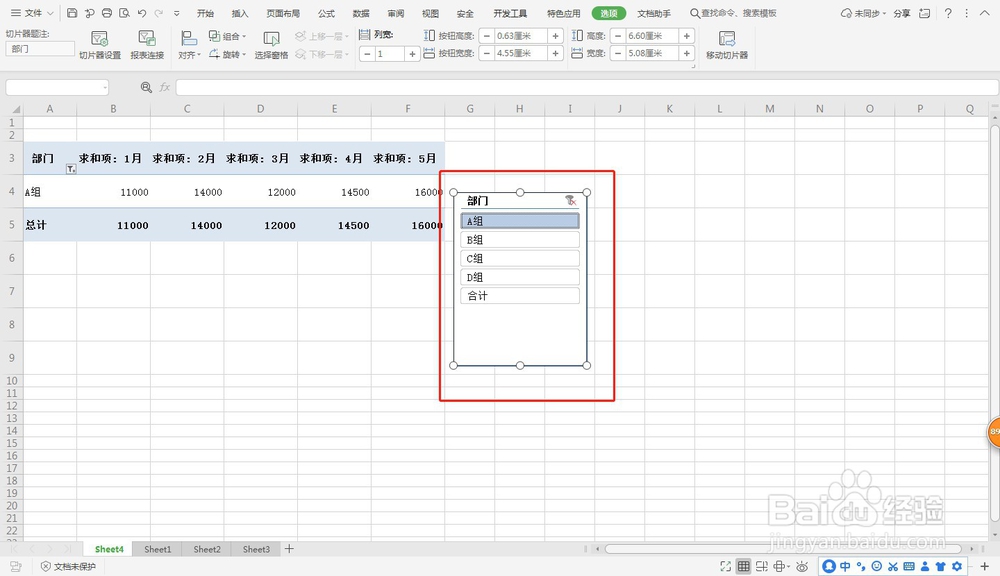
6、【菜单栏】—【分析】—【插入切片器】—【选中部门】。
7、最终选择相应【部门】后,数据透视表就会得到相应数据。
时间:2026-05-02 06:07:11
1、新建一个【Excel表格】。
2、选中需要美化的表格,摁住快捷键【ctrl+t】创建表。
3、表格【美化】之后如下图所示。
4、选中所有数据,【菜单栏】—【数据】—【数据透视表】。
5、在生成的新工作表中,将【部门】和【月份】拖到相应的位置。
6、【菜单栏】—【分析】—【插入切片器】—【选中部门】。
7、最终选择相应【部门】后,数据透视表就会得到相应数据。
