1、首先打开相应的文件或者新建。

2、点击【插入】功能。

3、点击【表格】进行表格插入。

4、点击【+】全部选择表格内容。
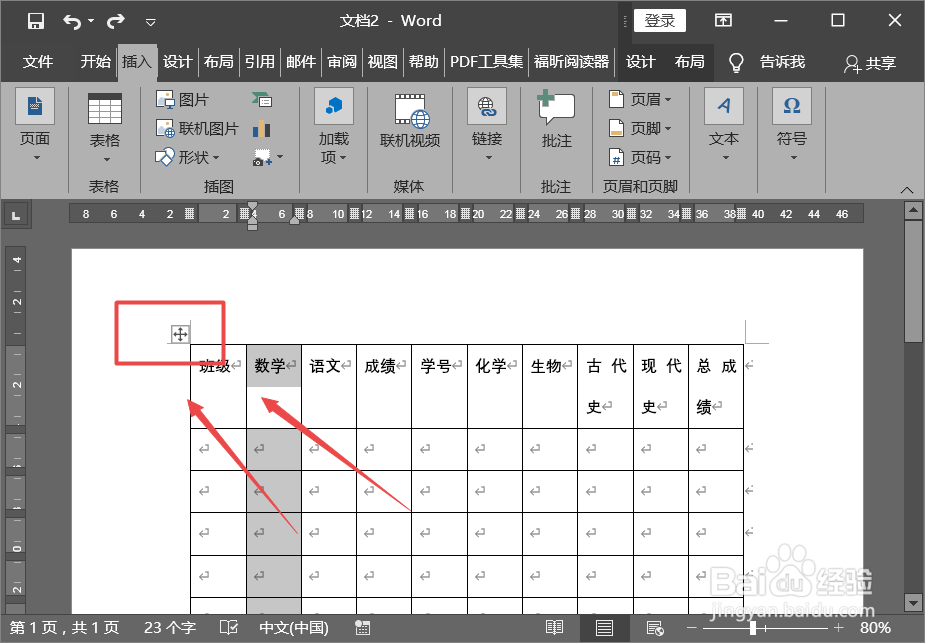
5、选择【布局】。

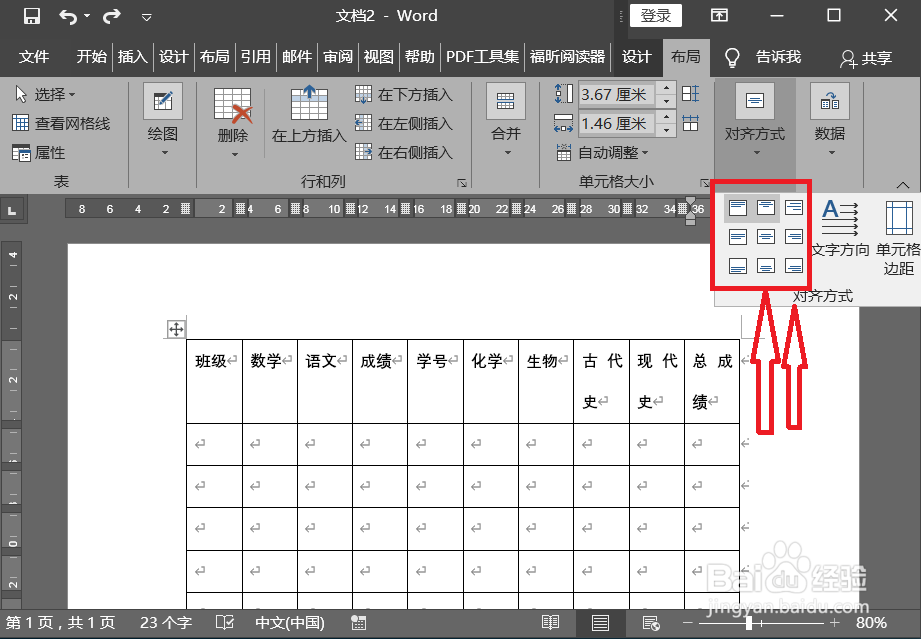
6、点击【对齐方式】,选择相应对齐方式。

7、word中对齐方式有9种,根据需要选择。

8、此时,word中的表格内容进行了对齐。
时间:2026-04-23 03:54:52
1、首先打开相应的文件或者新建。
2、点击【插入】功能。
3、点击【表格】进行表格插入。
4、点击【+】全部选择表格内容。
5、选择【布局】。
6、点击【对齐方式】,选择相应对齐方式。
7、word中对齐方式有9种,根据需要选择。
8、此时,word中的表格内容进行了对齐。
