outlook2013邮箱 怎么删除已关联的QQ等邮箱服务

 时间:2026-04-28 13:33:20

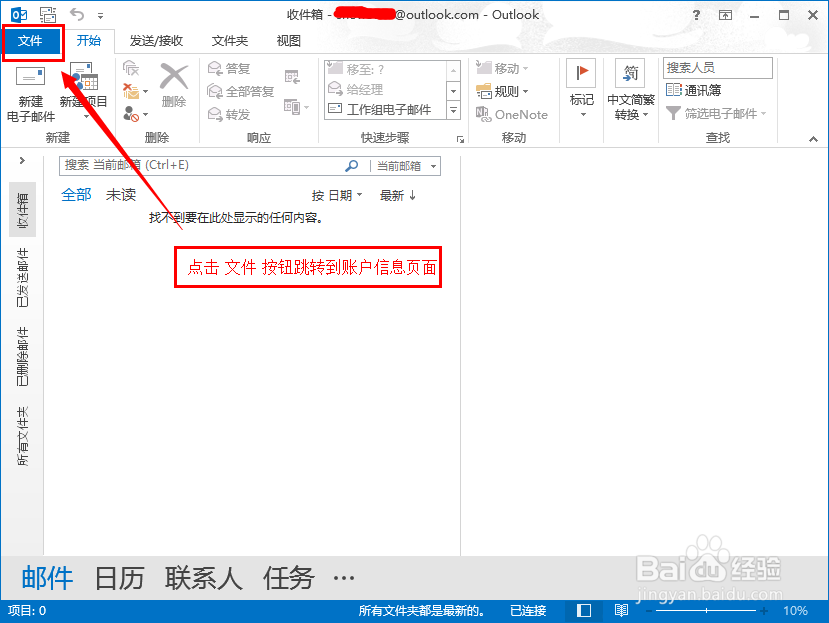
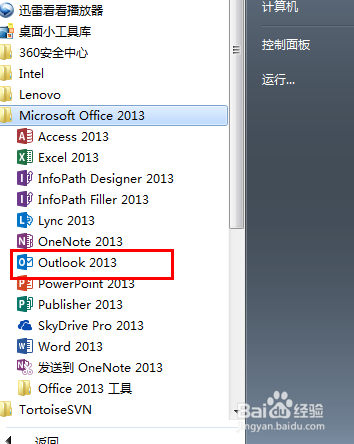
1、首先登录到Microsoft Office Outlook2013邮箱中(为保证个人信息安全,图片已经处理过了)。
outlook2013邮箱 怎么删除已关联的QQ等邮箱服务

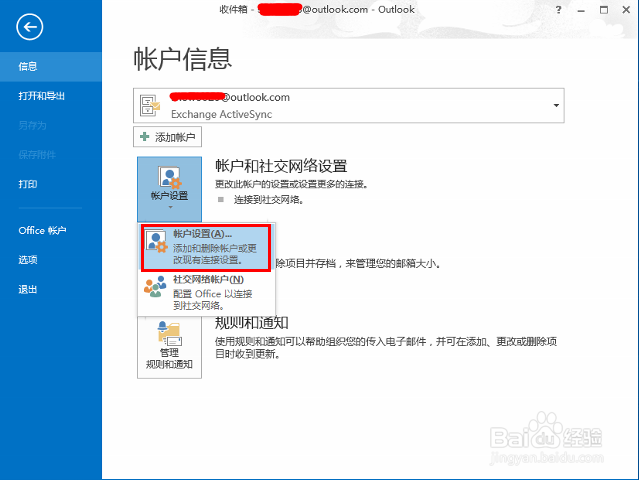
2、点击文件按钮,找到账户信息,点击下面的账户设置按钮。在账户设置中,点击下面的第一个按钮账户设置(A)

outlook2013邮箱 怎么删除已关联的QQ等邮箱服务

outlook2013邮箱 怎么删除已关联的QQ等邮箱服务

3、在电子账户界面,选择电子邮件。同时会看到左侧已经罗列出了当前Outlook2013已经关联好的邮箱了(比如QQ邮箱、126邮箱等等)。

outlook2013邮箱 怎么删除已关联的QQ等邮箱服务

4、选择 要删除的那个邮箱(这里以QQ为例),之后点击工具栏上的 删除按钮。

在弹出的窗口页面 点击按钮即可。

outlook2013邮箱 怎么删除已关联的QQ等邮箱服务

outlook2013邮箱 怎么删除已关联的QQ等邮箱服务

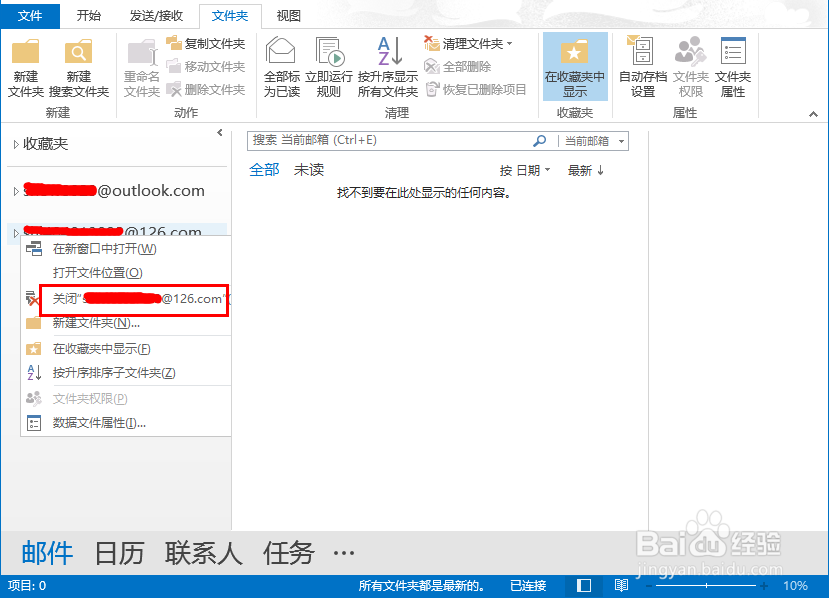
5、回到Outlook2013中,展开文件夹窗格列表,在已经删除的邮箱上右键,点击关闭当前邮箱即可。

outlook2013邮箱 怎么删除已关联的QQ等邮箱服务

outlook2013邮箱 怎么删除已关联的QQ等邮箱服务

6、到此,我们已经删除了Outlook2013中已经关联过的邮箱服务了。本方法适用大多数邮箱(包括QQ邮箱、网易邮箱等等)。

  • Adobe Reader DC 设置平滑翻页
  • 怎么设置Windows Hello人脸识别
  • 联想电脑怎么更改开机密码
  • 新电脑如何领取赠送的office?
  • 联想小新在哪里启用人脸识别
  • 热门搜索
    降央卓玛的歌曲大全 食物过敏怎么办 综之金手指大全 秦观简介 年号大全 导数公式大全 奥特曼游戏大全 儿童脑筋急转弯大全及答案 儿童水彩画图片大全 奥奇传说视频大全