2013excel怎样画双指数坐标及左右坐标互换

 时间:2026-02-14 20:04:26

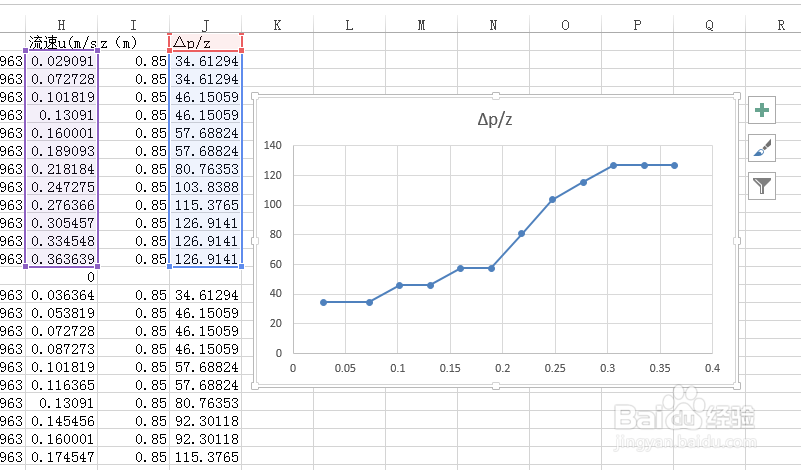
1、首先先插入一个所需的图表(如图)

2013excel怎样画双指数坐标及左右坐标互换

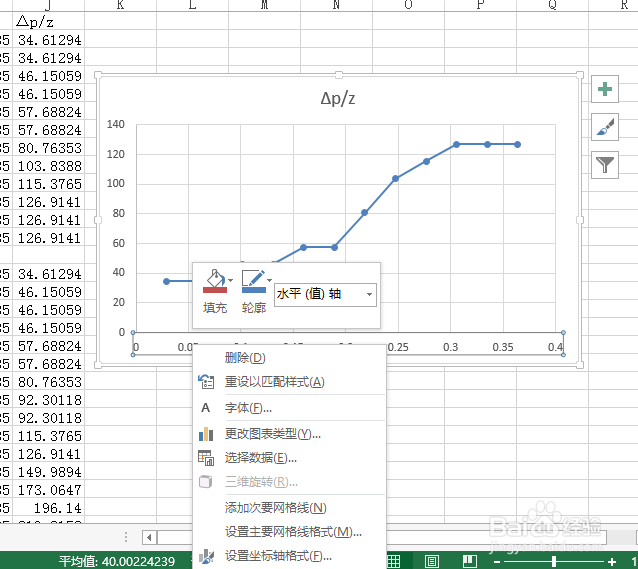
2、我们先改变横坐标,点击横坐标,选中后点击鼠标右键,选中下方的"设置坐标轴格式"。
2013excel怎样画双指数坐标及左右坐标互换

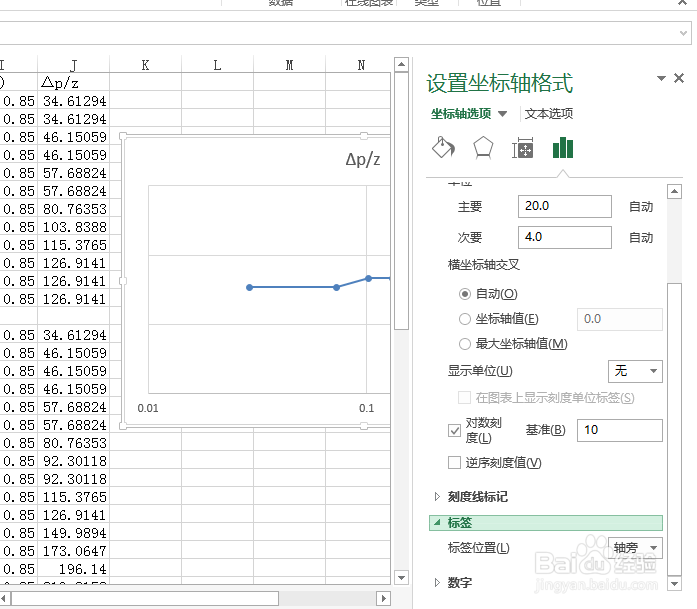
3、弹出如下窗口,选择"对数刻度",分度值可根据需要自行选定,完成后关闭窗口。

2013excel怎样画双指数坐标及左右坐标互换

2013excel怎样画双指数坐标及左右坐标互换

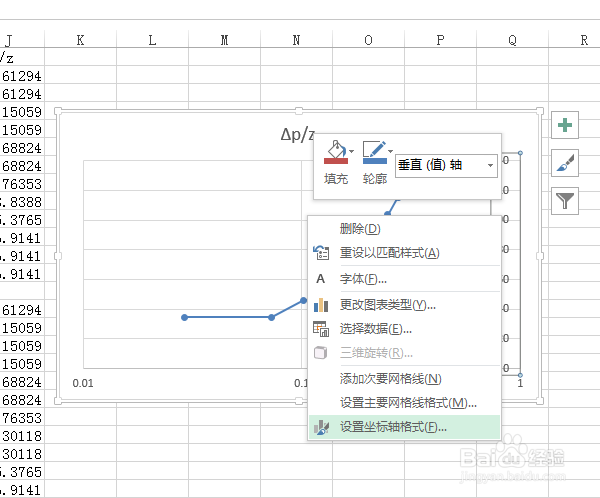
4、再通过同样的方法,选中纵坐标,点击右键,"设置坐标轴格式",选择"对数刻度",改好需要的分度值。
2013excel怎样画双指数坐标及左右坐标互换

2013excel怎样画双指数坐标及左右坐标互换

5、做完这些后,纵坐标跑到了图表的右边,如果想弄回左边,我们可以选中纵坐标轴,同样选”设置坐标轴格式“。
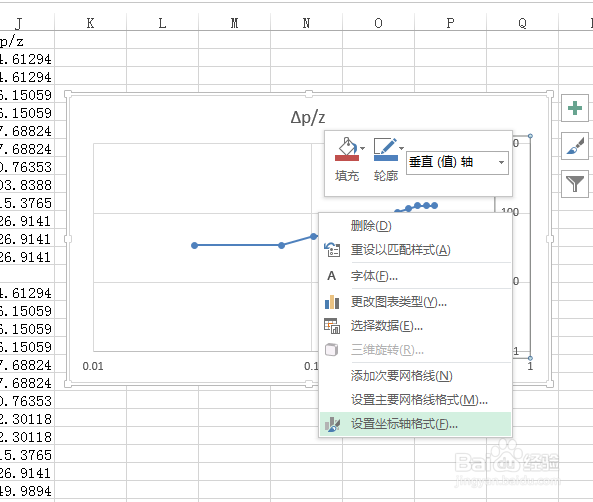
2013excel怎样画双指数坐标及左右坐标互换

6、此时在弹出的窗口下方有个,"标签"选项,我们选中,选标签位置为“低"
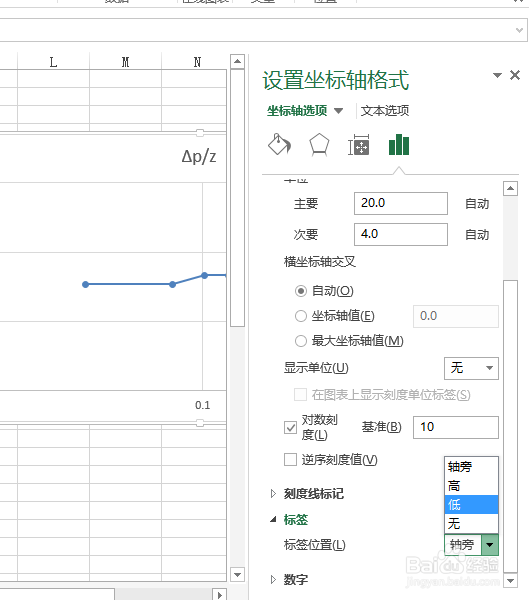
2013excel怎样画双指数坐标及左右坐标互换

2013excel怎样画双指数坐标及左右坐标互换

7、完成后,右边的横坐标就回到了左边,就得到一个双指数坐标图了。希望对大家有所帮助!!
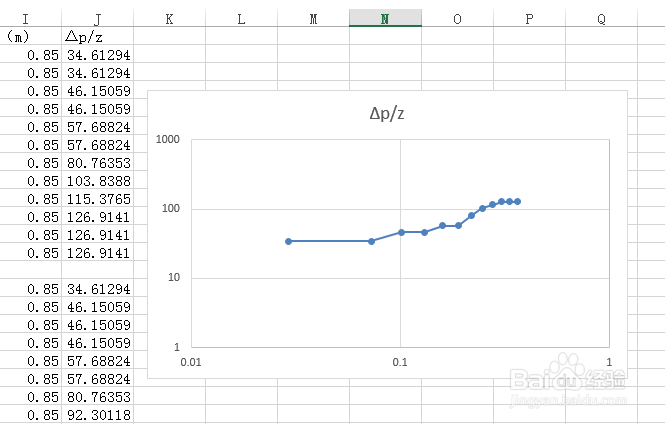
2013excel怎样画双指数坐标及左右坐标互换

  • excel图表怎么设置x轴y轴
  • 设置excel图表的横坐标怎么操作
  • excel曲线图怎么设置横纵坐标
  • excel里的图表x和y轴怎么互换
  • excel图表怎么修改x坐标轴数值?
  • 热门搜索
    手机qq怎么退出 新鲜石斛怎么吃 qq号忘记密码怎么办 虚胖怎么办 turkey怎么读 饥荒下雨怎么办 脚痛怎么办 更年期失眠怎么办 腰间盘膨出怎么治 澳门城市大学怎么样