把不同大小的图片在PS中改成自己需要的大小图片

 时间:2026-04-22 15:53:33

1、把一张720X720的图片改成自己想要的400X400的图片。
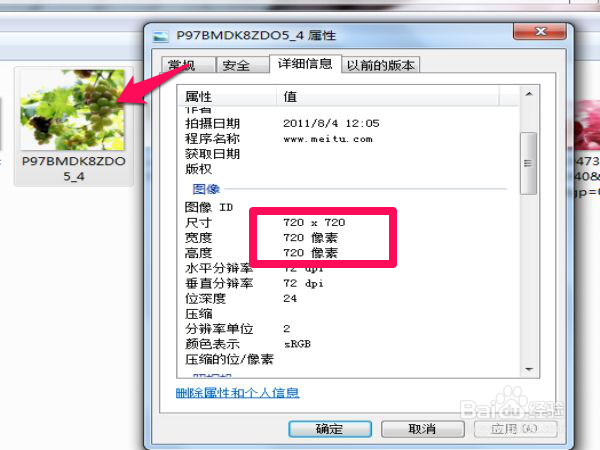
把不同大小的图片在PS中改成自己需要的大小图片

把不同大小的图片在PS中改成自己需要的大小图片

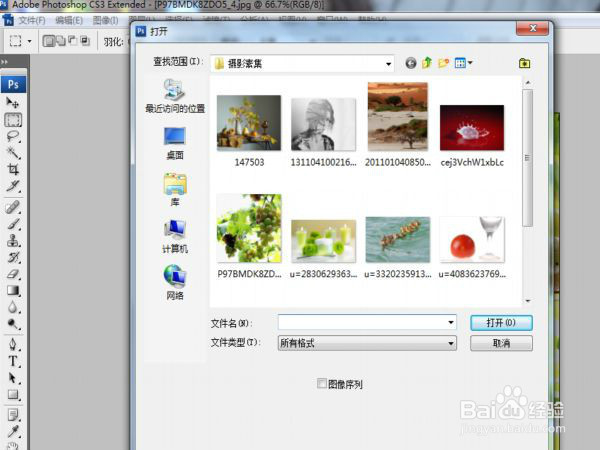
2、首先打开PS软件,点击‘文件’,选择‘打开’。

把不同大小的图片在PS中改成自己需要的大小图片

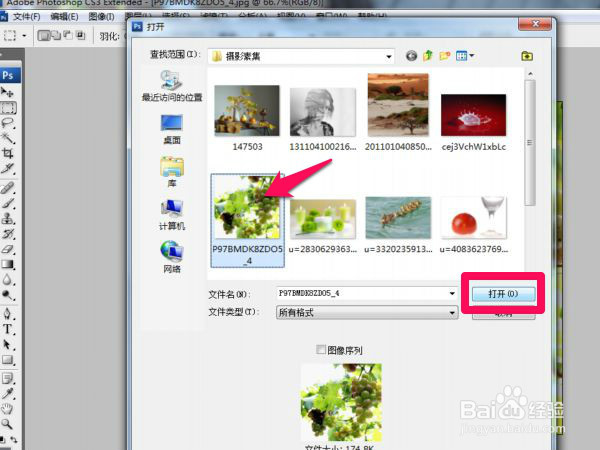
3、在弹出的对话框中,选择自己要改的图片,选择‘图片’点击‘打开’。

把不同大小的图片在PS中改成自己需要的大小图片

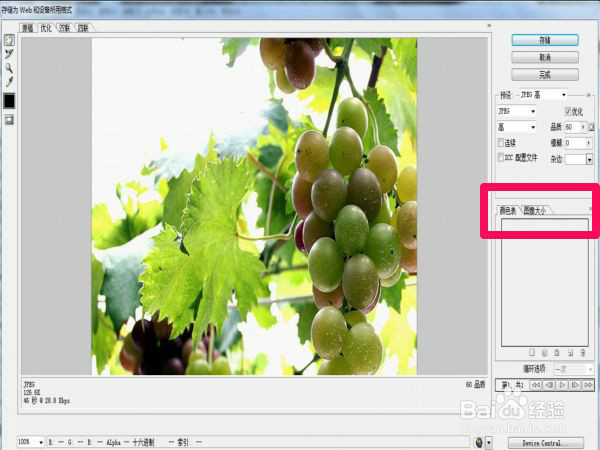
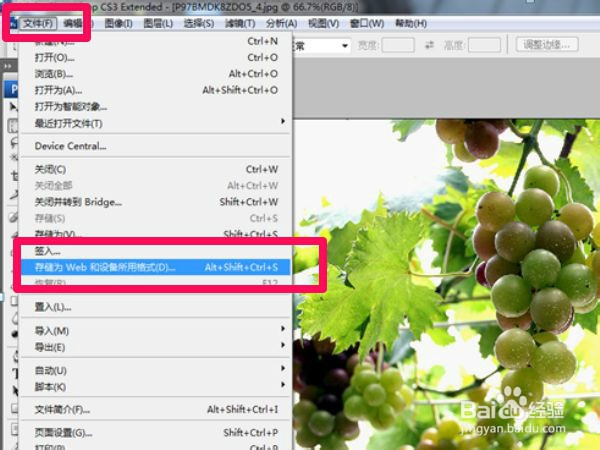
4、这时图片导入到PS中,在PS中点击’文件‘选择’储存为Web和设备所用的格式‘。
把不同大小的图片在PS中改成自己需要的大小图片

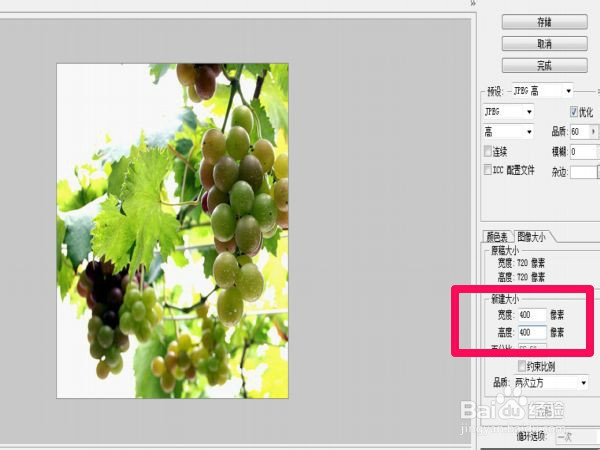
5、在弹出的对话框中,选择’图像大小‘。

把不同大小的图片在PS中改成自己需要的大小图片

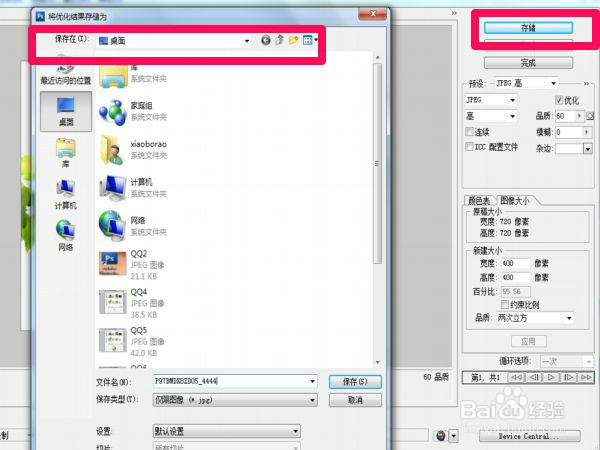
6、在选择了图像大小以后会出现原图大小和新建大小,在新建大小下面填写自己要改的大小,我们这里改成400X400。
把不同大小的图片在PS中改成自己需要的大小图片

7、设置好后,就点击’存储‘到自己要想保存的位置。

把不同大小的图片在PS中改成自己需要的大小图片

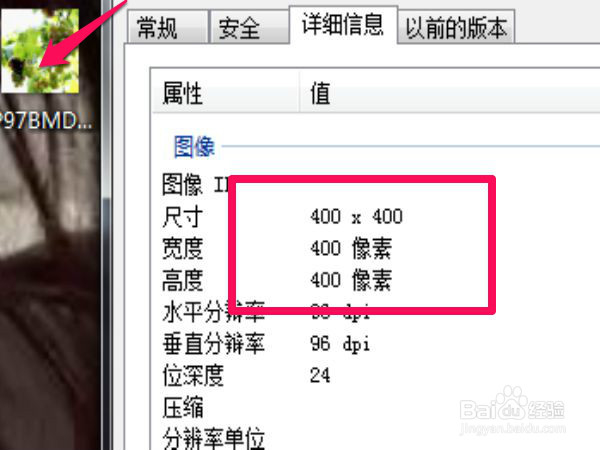
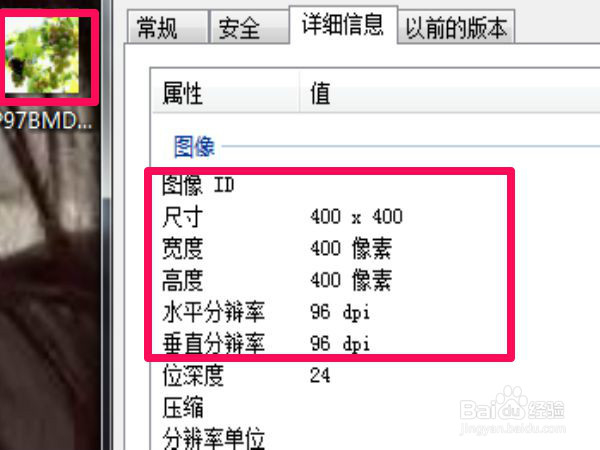
8、下面我就看是否成功更改了自己需要的大小400X400。打开自己图片查看自己的图片大小,成功改成了自己需要的大小。
把不同大小的图片在PS中改成自己需要的大小图片

  • 蛋糕卷的做法
  • ps如何分解图片
  • 美图秀秀如何关闭网格线
  • 如何妙用洗碗海绵?
  • 女人气色差怎么吃可以补救气色
  • 热门搜索
    word页边距怎么设置 怎么变漂亮 宋朝是怎么灭亡的 电子板报怎么做 小腹坠胀是怎么回事 徐州工程学院怎么样 电脑怎么全屏截图 win7定时关机怎么设置 蒙版怎么用 华凌冰箱怎么样