Xshell怎样登陆本地虚拟机

 时间:2024-10-18 03:25:58

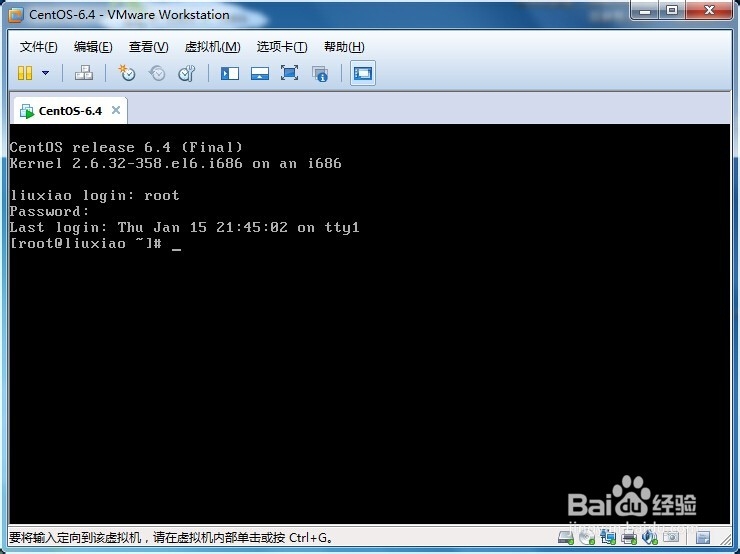
1、首先打开虚拟机软件,登陆到操作系统,如图。
Xshell怎样登陆本地虚拟机

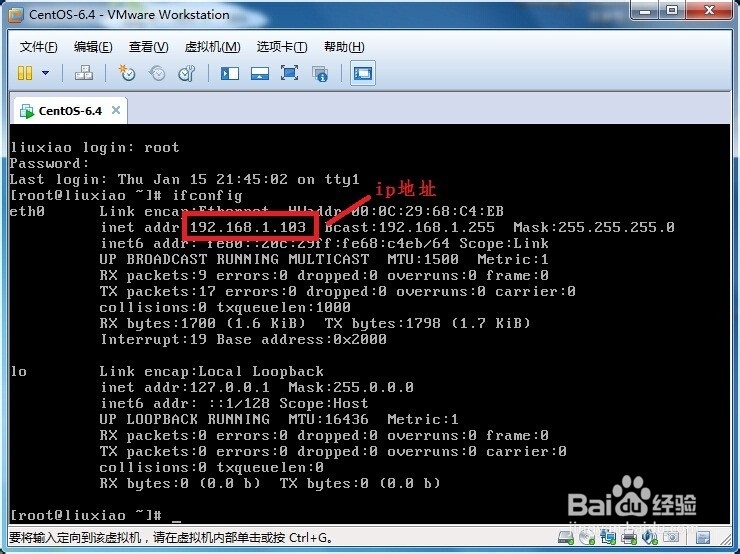
2、然后使用“ifconfig”查看系统的ip地址。

Xshell怎样登陆本地虚拟机

3、如果发现系统没有获得ip地址,这可以用“ifconfig eth0 ip地址”命令来设置ip地址。

Xshell怎样登陆本地虚拟机

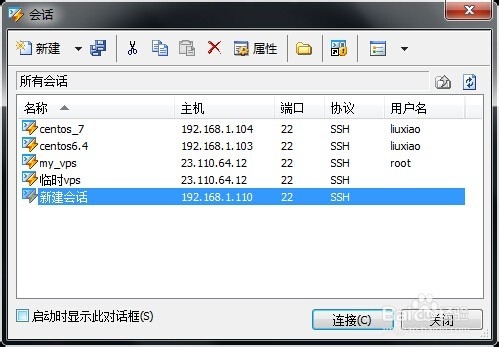
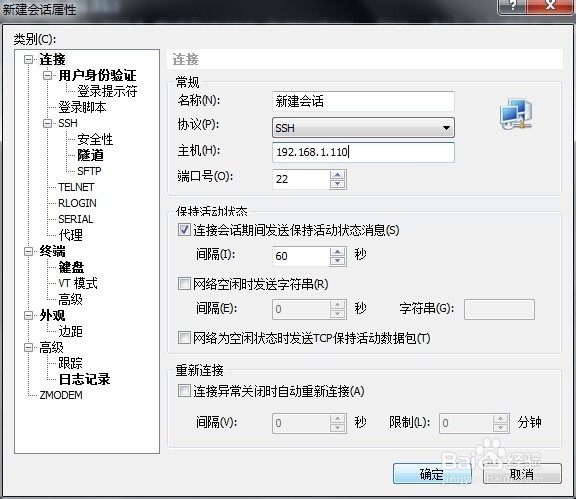
4、打开Xshell软件。点击“新建”按钮。将会弹出如图对话框。

Xshell怎样登陆本地虚拟机

5、输入虚拟机ip地址。这里以“192.168.1.110”为例。再点击“确定”。
Xshell怎样登陆本地虚拟机

6、点击“连接”按钮。

Xshell怎样登陆本地虚拟机

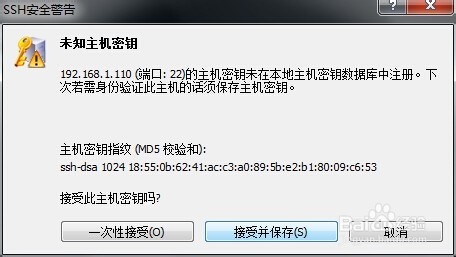
7、点击“接受并保持”。

Xshell怎样登陆本地虚拟机

8、输入登陆用户,这里以“root”用户为例,下面的“记住用户名”复选框可勾可不勾,如果勾上下次登陆就不用输入用户名了。

Xshell怎样登陆本地虚拟机

9、输入登陆密码,下面的“记住密码”复选框同样可勾可不勾,勾上后再次登陆不用输入密码。点击“确定”。

Xshell怎样登陆本地虚拟机

10、此时Xshell已经和虚拟机连接上了。你现在可以用Xshell控制虚拟机了。

Xshell怎样登陆本地虚拟机
  • Windows如何用命令切换目录
  • linux退出vim编辑
  • js实现For循环单击按钮将代码块循环执行
  • cmd命令行怎么退回上一级目录
  • Android Studio如何添加和修改SDK的更新地址?
  • 热门搜索
    tennis怎么读 热干面怎么做 陆战棋怎么玩 中学生怎么赚钱 logo怎么设计 怎么更改电脑开机密码 椰子树怎么画 血糖低怎么办 开塞露怎么使用 qq空间说说怎么全部删除