1、打开要编辑的工作簿,如图。

2、选择要编辑的单元格区域,如图。

3、选择“数据”选项卡,在“数据工具”组中单击“分列”按钮。

4、在弹出的对话框中,选择“原始数据类型”栏下的“分隔符号”,单击“下一步”。

5、“分隔符号”栏下的“Tab键”选项默认打勾的,这个不用理它,直接单击“下一步”。

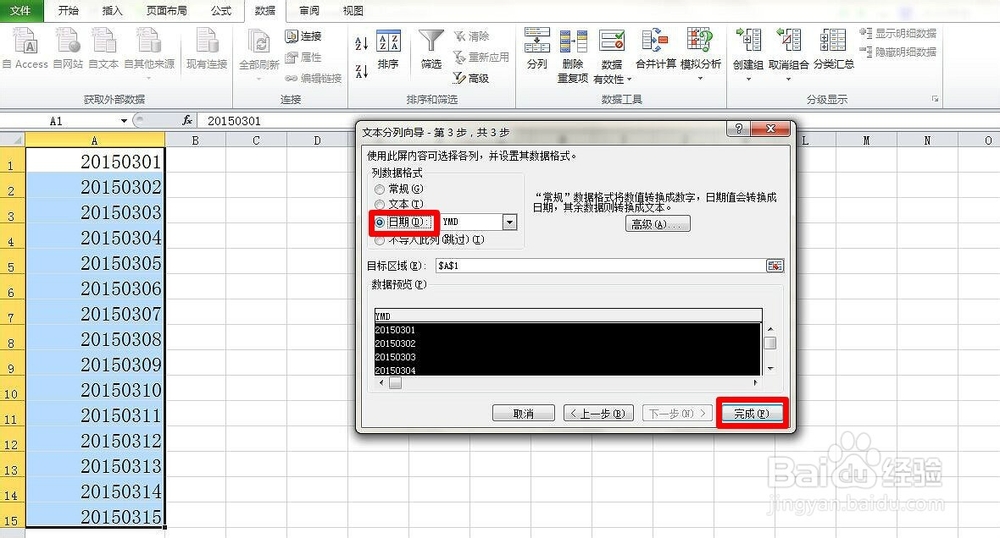
6、选择“列数据格式”栏下的“日期”选项,单击“完成”按钮。
7、表格里的都加上的分隔符号,如图。

时间:2026-04-24 11:15:14
1、打开要编辑的工作簿,如图。
2、选择要编辑的单元格区域,如图。
3、选择“数据”选项卡,在“数据工具”组中单击“分列”按钮。
4、在弹出的对话框中,选择“原始数据类型”栏下的“分隔符号”,单击“下一步”。
5、“分隔符号”栏下的“Tab键”选项默认打勾的,这个不用理它,直接单击“下一步”。
6、选择“列数据格式”栏下的“日期”选项,单击“完成”按钮。
7、表格里的都加上的分隔符号,如图。
