如何用Photoshop做彩色漩涡效果

 时间:2026-02-14 04:39:32

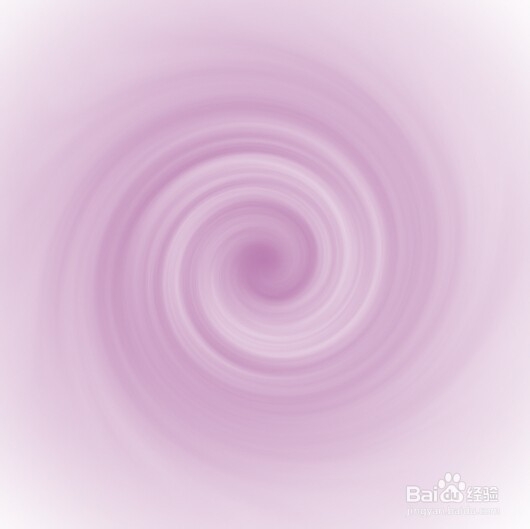
1、首先给大家看最终效果图,而且这颜色是可以随意调成自己喜欢的颜色哦
如何用Photoshop做彩色漩涡效果

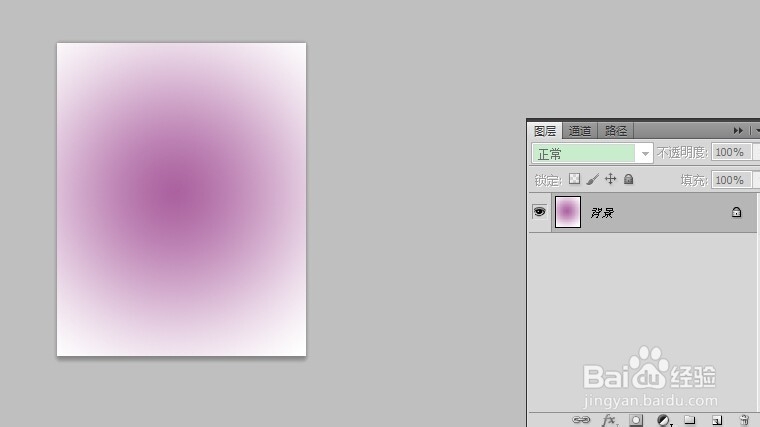
2、接下来就开始学习,首先用径向渐变做出下图的效果

如何用Photoshop做彩色漩涡效果

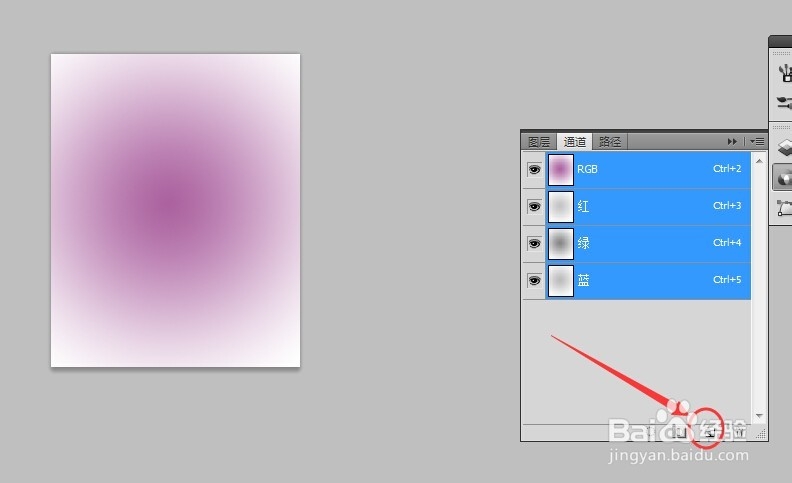
3、然后点开通道,新建一个通道如图

如何用Photoshop做彩色漩涡效果

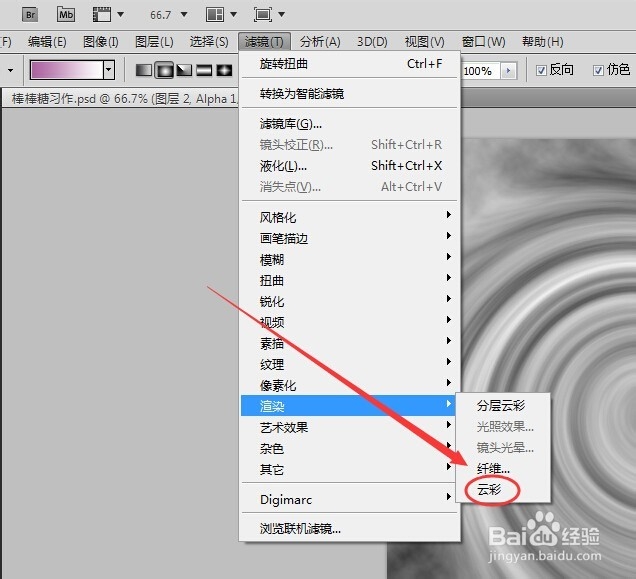
4、然后点击新的通道,应用滤镜中的云彩效果

如何用Photoshop做彩色漩涡效果

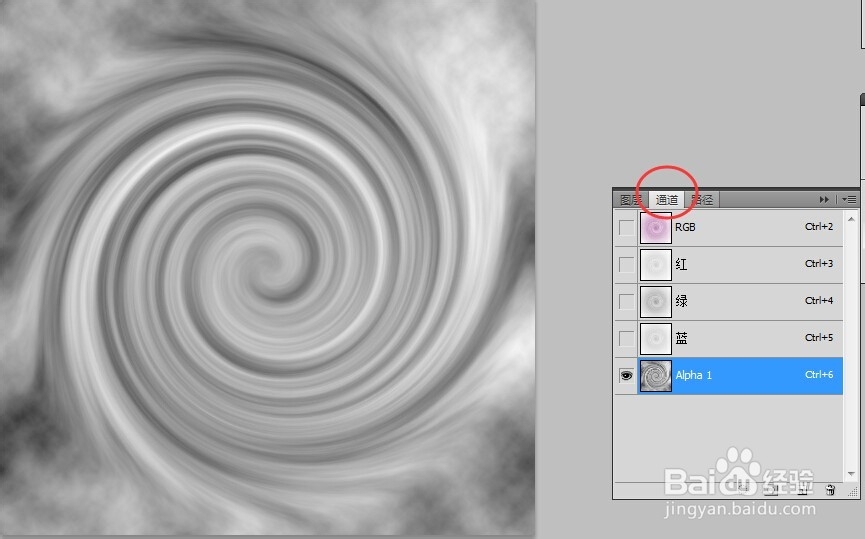
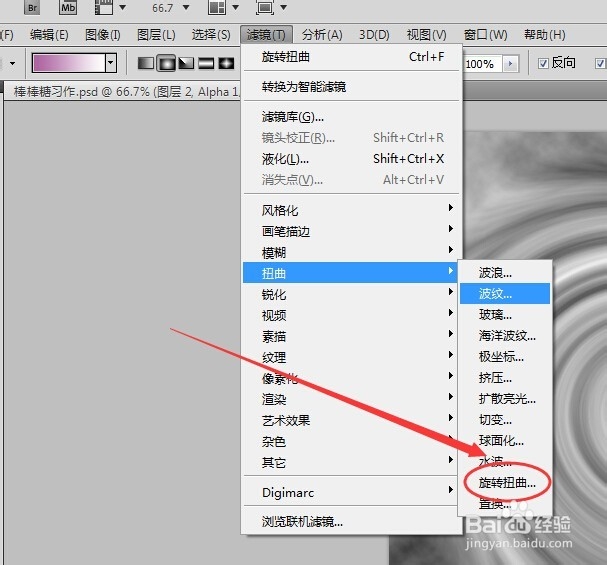
5、再应用滤镜中的旋转扭曲,位置如图,度数要调大点,出来的效果就是这样
如何用Photoshop做彩色漩涡效果

如何用Photoshop做彩色漩涡效果

如何用Photoshop做彩色漩涡效果

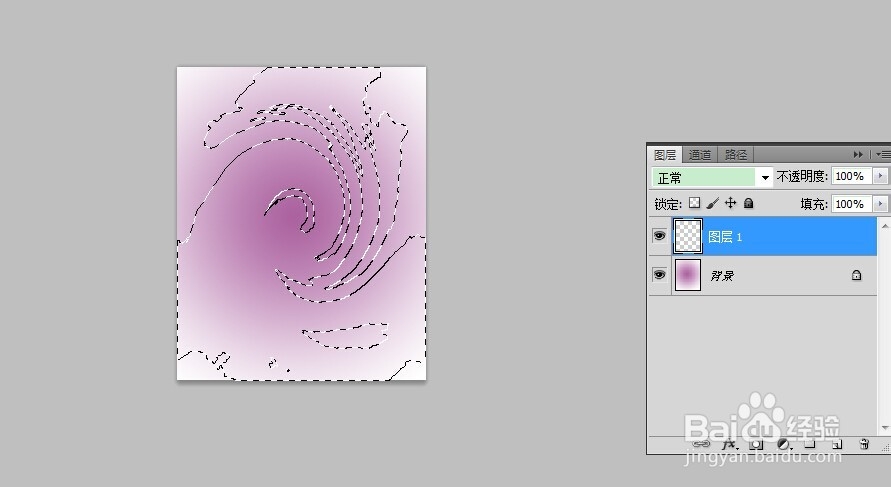
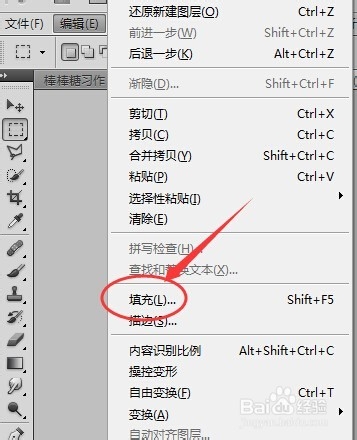
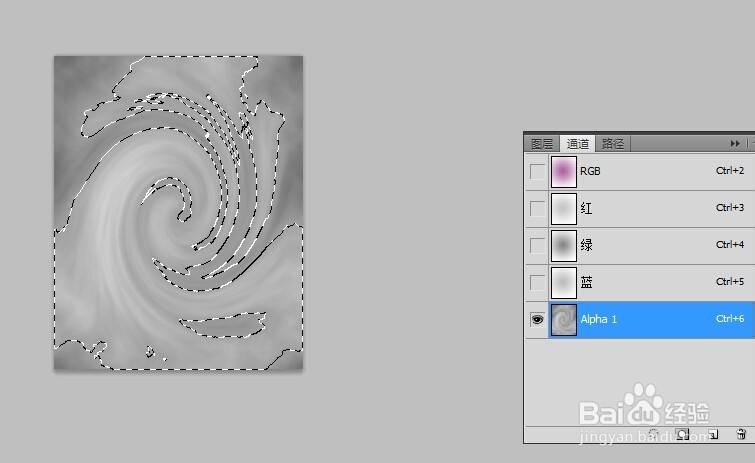
6、按ctrl+左击新建通道,弄出选区,然后在图层中新建图层,然后用白色填充,这个时候就可以看到效果了,之后就是调整了
如何用Photoshop做彩色漩涡效果

如何用Photoshop做彩色漩涡效果

如何用Photoshop做彩色漩涡效果

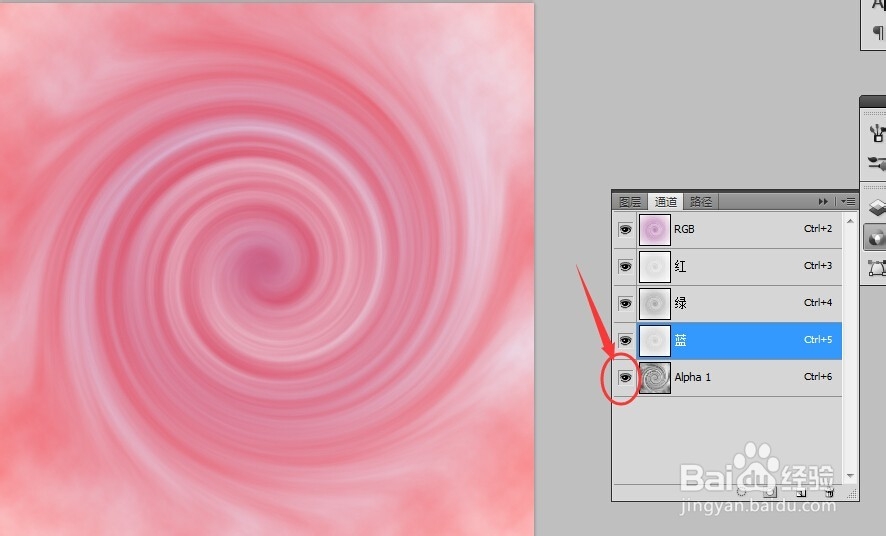
7、P.S通道中建立选区之后就一定要隐藏新建的通道,不然颜色就变成了下图这样,我遇到这个问题纠结了我老一会儿,希望大家引以为戒
如何用Photoshop做彩色漩涡效果

  • PSCC 如何制作漩涡字效果
  • PS制作漩涡字
  • Photoshop:制作漩涡字
  • 用Photoshop制作彩虹字
  • CorelDRAW如何创建符号
  • 热门搜索
    南非旅游 黄颡鱼怎么钓 我可以摸你的胸吗 东钱湖旅游度假区 云南大理旅游攻略 沂水旅游 凉拌菜的调料配方 胆囊炎可以吃什么 汉字的特点是什么 梅州旅游