怎么把word其中一页竖版变横版

 时间:2026-02-18 12:47:03

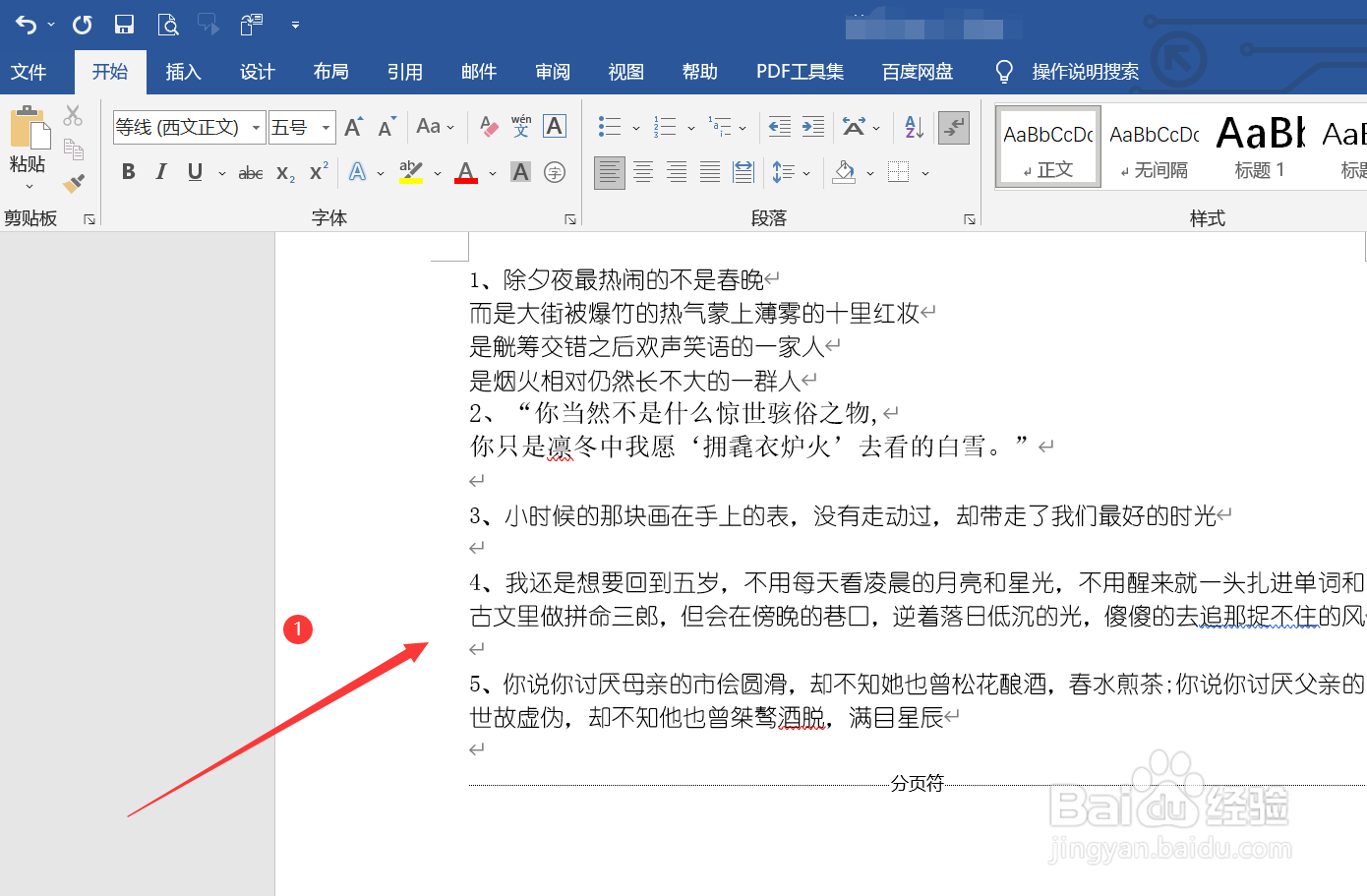
1、打开word文档

打开需要去操作的word文档
怎么把word其中一页竖版变横版

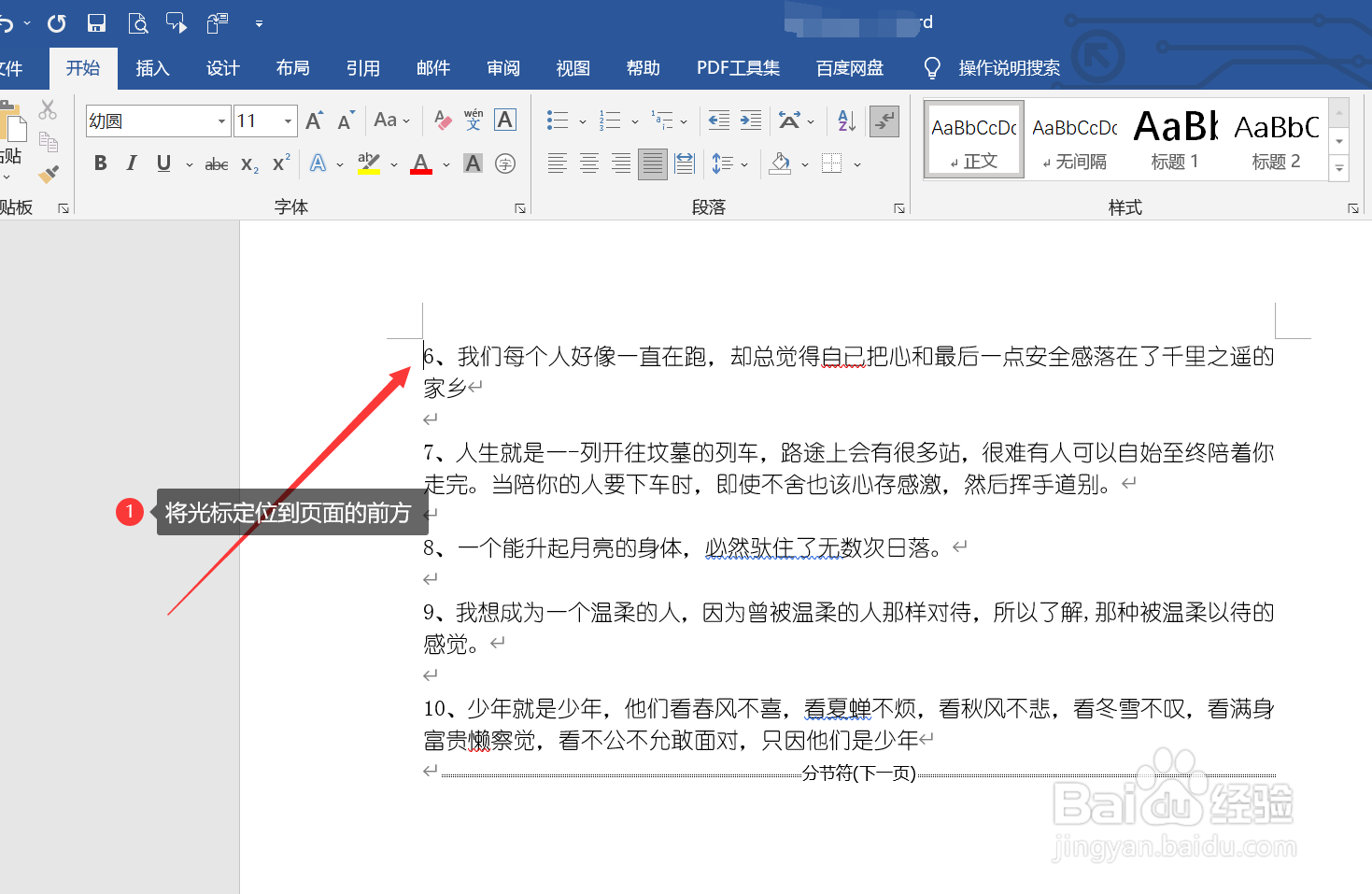
2、将光标定位到需要更改为横版的页面

使用鼠标,将光标定位到需要更改为横版的页面前方
怎么把word其中一页竖版变横版

3、选择页面设置

点击布局菜单栏—>选择页面设置右下角的箭头图标

怎么把word其中一页竖版变横版

4、更改页面设置为横向

在弹出的页面设置文本框中选择纸张方向为横向,在预览中选择应用于插入点之后,点击确定

怎么把word其中一页竖版变横版

5、显示横向效果

更改完成后,页面从当前页面变为横向效果

怎么把word其中一页竖版变横版

6、选择页面设置

使用鼠标,将光标定位到横版页面下一页的前方,选择页面设置右下角的箭头图标

怎么把word其中一页竖版变横版

7、更改页面设置为纵向

在弹出的页面设置文本框中选择纸张方向为纵向,在预览中选择应用于插入点之后,点击确定

怎么把word其中一页竖版变横版

8、显示效果

操作完成后,文档显示其中一页更改为横向的效果

怎么把word其中一页竖版变横版

  • 怎么设置单页横向
  • 怎样使WORD文档其中的一页变成横向的,而其它是纵向不会跟着改变
  • word怎么设置一页横向一页竖向
  • 如何设置Word中某一页横向
  • Word中怎么在纵向文档中插入横向的一页
  • 热门搜索
    牙龈发炎怎么消炎最快 小汽车图片大全 jeep指南者怎么样 酱黄瓜的腌制方法 鱼子酱好吃吗 低保申请怎么写 脑梗塞最佳治疗方法 血旺的家常做法 炒土豆丝怎么做好吃 祛斑最好的方法