1、导入图片
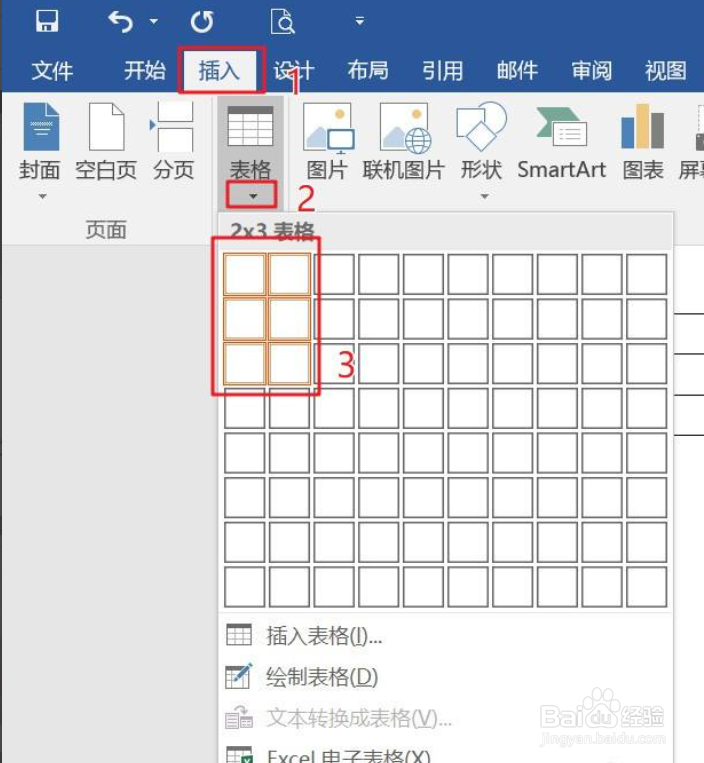
在word文档中新建一个三行两列的表格,再把图片依次导入并拖到表格中对应的位置。

2、设置一张照片
先把一张照片自行调整到合适的尺寸,鼠标右键--大小和位置,取消锁定纵横比,高度和宽度填入适当的值,点击确定。

3、按F4
为其他图片应用相同的格式:选择一张图片,按下键盘上的【F4】按钮即可。

4、设置表格布局
全选表格,点布局--自动调整--根据窗口自动调整表格。

5、隐藏表格外框
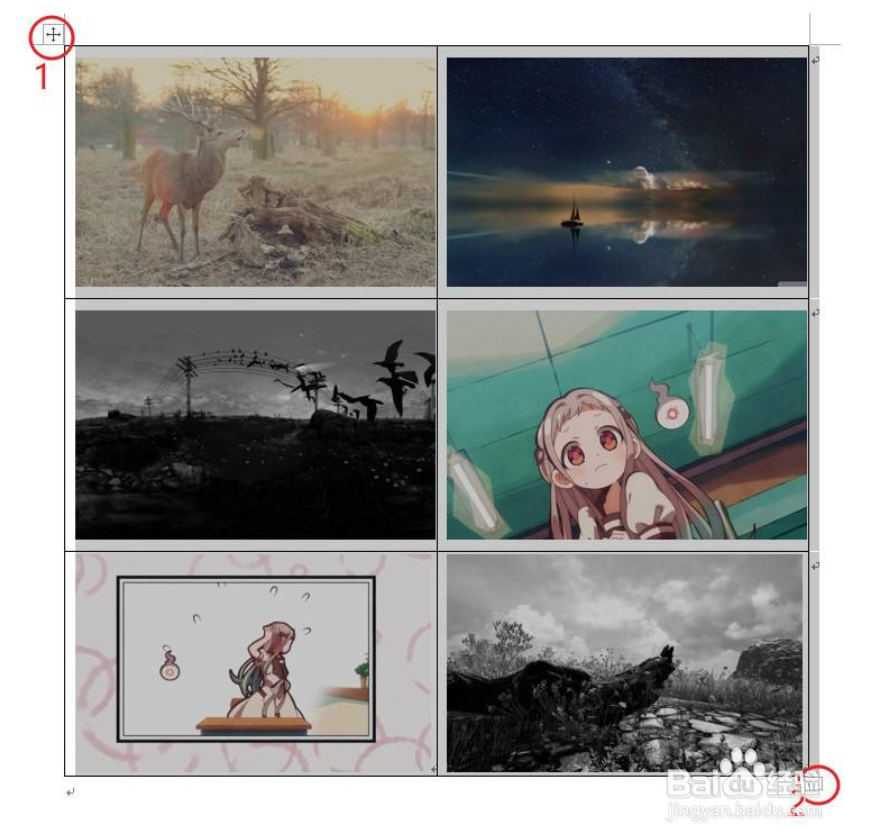
最后隐藏表格外框即可。最终效果见最后一张图。


时间:2026-04-24 15:59:55
1、导入图片
在word文档中新建一个三行两列的表格,再把图片依次导入并拖到表格中对应的位置。
2、设置一张照片
先把一张照片自行调整到合适的尺寸,鼠标右键--大小和位置,取消锁定纵横比,高度和宽度填入适当的值,点击确定。
3、按F4
为其他图片应用相同的格式:选择一张图片,按下键盘上的【F4】按钮即可。
4、设置表格布局
全选表格,点布局--自动调整--根据窗口自动调整表格。
5、隐藏表格外框
最后隐藏表格外框即可。最终效果见最后一张图。
