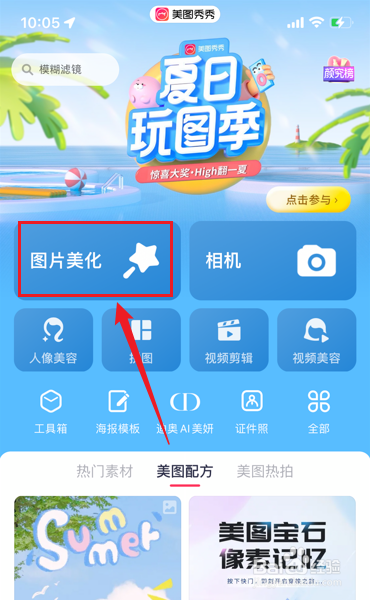
1、打开美图秀秀app,点击首页中的“图片美化”。
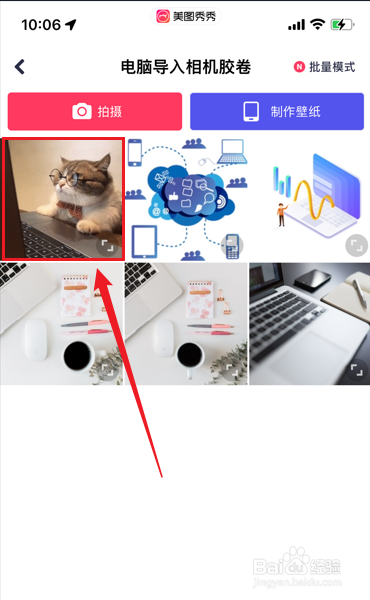
2、在手机相册中选择一张图片。
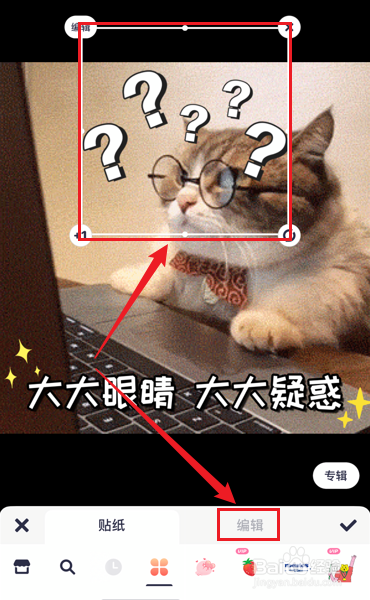
3、点击底部菜单中的“美图配方”,应用一款配方效果。

4、比如我们想擦除配方中5个问号中间的一个,我们用手指双击5个问号的图层,点击图片下方的“编辑”。
5、选择“橡皮擦”工具,并调节画笔的硬度和尺寸。
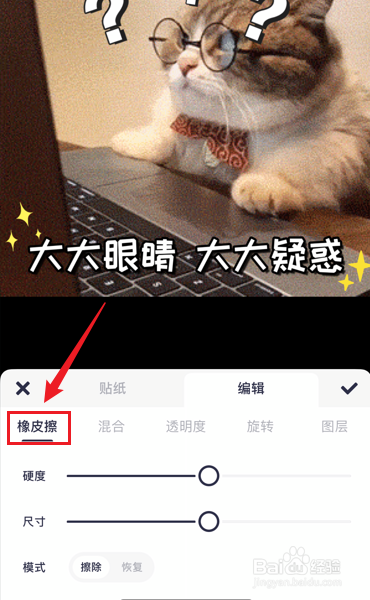
6、对图片中想要擦除的区域进行涂抹。

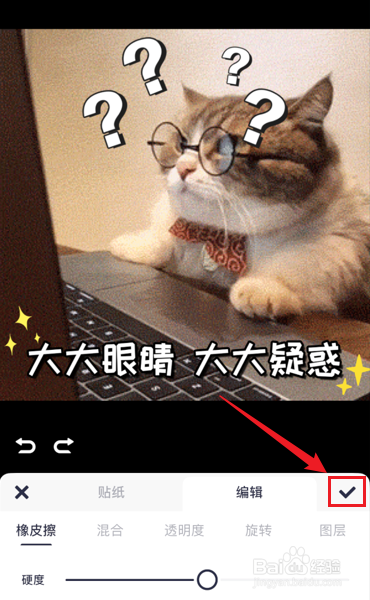
7、擦除完成后点击编辑菜单右上角的“√”确认应用即可。
时间:2026-04-26 19:08:14
1、打开美图秀秀app,点击首页中的“图片美化”。
2、在手机相册中选择一张图片。
3、点击底部菜单中的“美图配方”,应用一款配方效果。
4、比如我们想擦除配方中5个问号中间的一个,我们用手指双击5个问号的图层,点击图片下方的“编辑”。
5、选择“橡皮擦”工具,并调节画笔的硬度和尺寸。
6、对图片中想要擦除的区域进行涂抹。
7、擦除完成后点击编辑菜单右上角的“√”确认应用即可。
