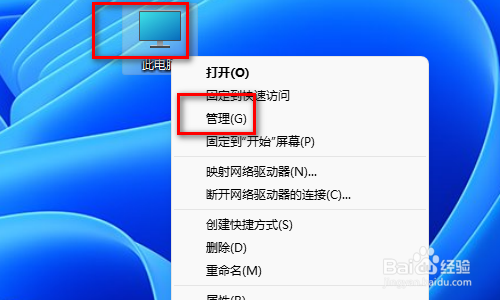
1、在桌面找到此电脑图标右击鼠标 选择 管理 点击进去
2、进去了计算机管理界面这里需要展 开本地用户和组 这个选项
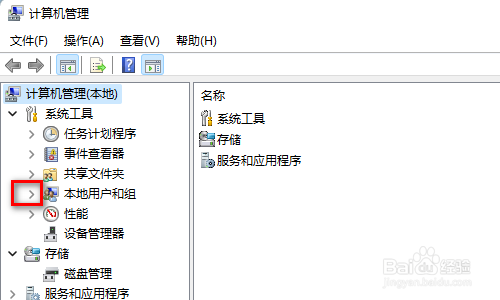
3、展开以后可以看见里面有用户和组两个 这里只需要用鼠标点击 用户 就可以了

4、在右边找到 administrator 这个用户可以看见他现在有一个小箭头说明他是没有开启的 你目前使用的用户没有小箭头说明就是开启动态

5、这里我们需要选择administrator这个用户用鼠标右击 选择 属性 进去(这个就是超级管理员的意思什么权限都有了)

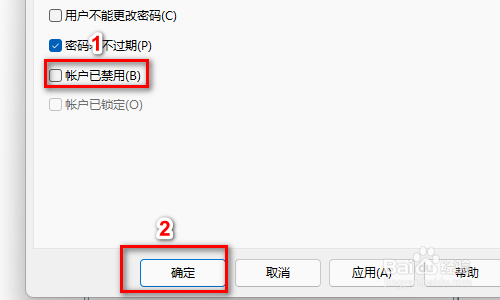
6、在administrator用户的属性界面找到 账户已禁用 这个选项 目前他是打勾的

7、需要用鼠标点击一下前面的勾 会自动取消 取消了记得要点击下面的 确定 按钮来保存
8、接下来重新启动电脑
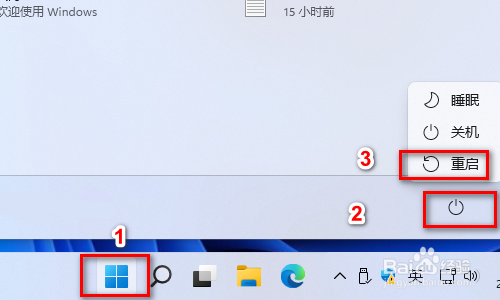
9、在输入密码界面选择刚才开启的 administrator 这个用户进去 在输入密码界面的左下角
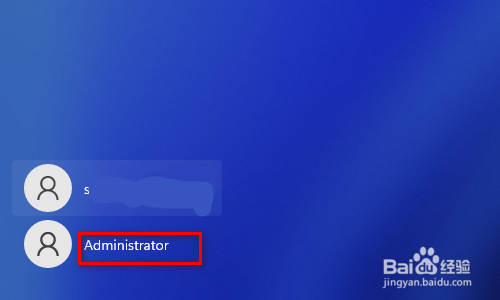
10、使用管理员用户登录第一次会重新布置桌面如果介意可以取消刚才开启的用户
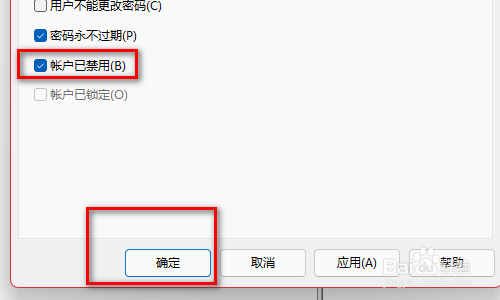
一样刚才操作方法 在账户已禁用 前面打上勾 在点击确定 就可以了