怎么在WPS页眉中插入图片

 时间:2026-02-15 11:37:20

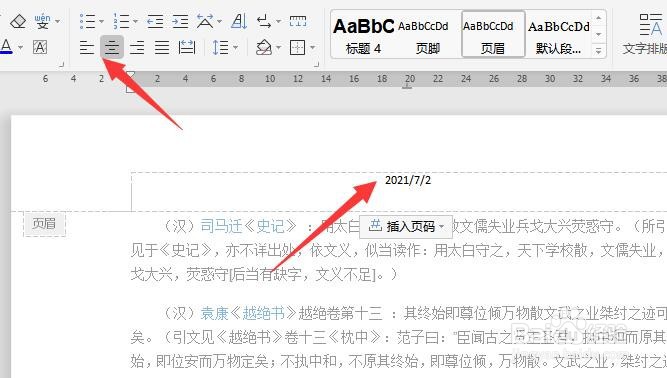
1、首先,我们打开相应的WPS文档,切换到插入选项卡,点击如图所示的页面页脚按钮。

怎么在WPS页眉中插入图片

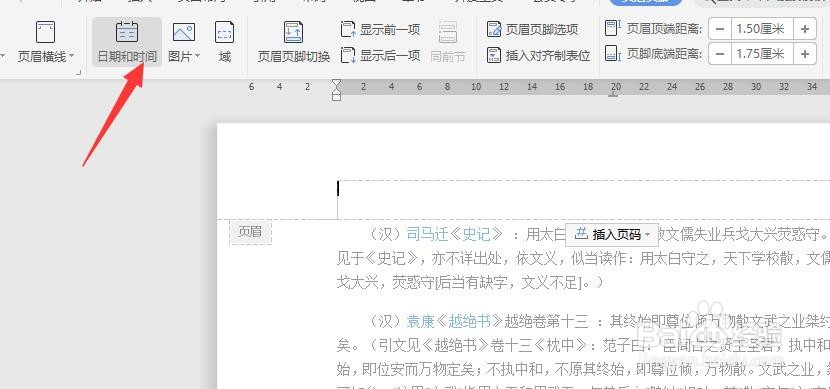
2、此时,将自动进入一个页眉编辑界面,在此,我们直接在其中插入相应的日期时间信息。
怎么在WPS页眉中插入图片

3、从弹出如图所示的日期和时间界面中,我们选择一种格式,同时,可以使用自动更新功能,点击确定按钮即可。

怎么在WPS页眉中插入图片

怎么在WPS页眉中插入图片

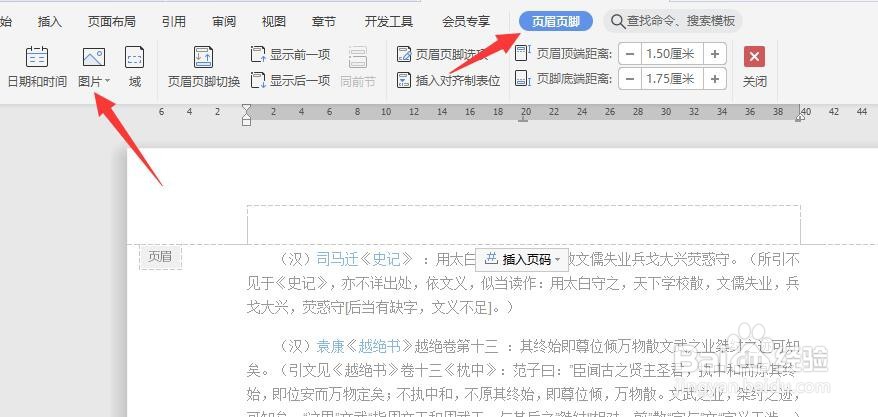
4、如果我们想在页眉中插入图片,可以在页眉编辑模式下,从列表中点击图片下拉列表。
怎么在WPS页眉中插入图片

5、同时,我们也可以选择本地图片进行添加,在此,我们需要选择适合页面的图片,才能实现更好的效果。

怎么在WPS页眉中插入图片

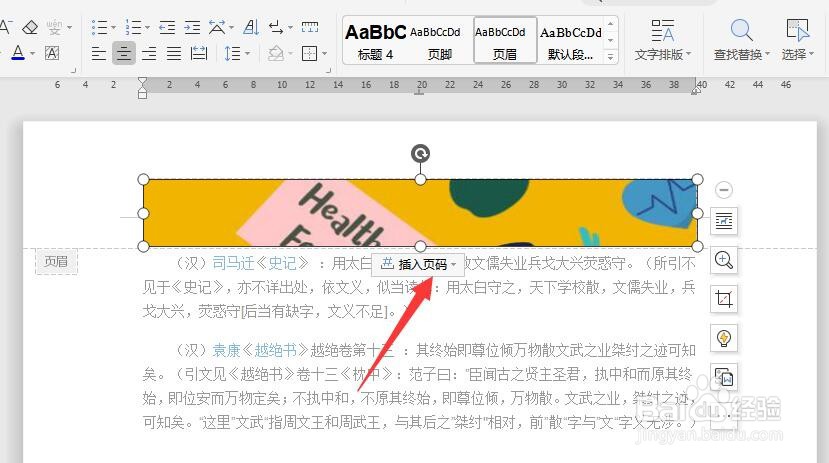
6、最后,我们直接选择计算机的图片,将其添加点其中,并且调整体位置大小即可。最终效果如图所示:
怎么在WPS页眉中插入图片

  • WPS如何在页眉中插入图片信息
  • 如何在WPS文档的页眉和页脚位置添加图片
  • 为什么wps里面的图片显示不出来
  • wps文档如何设置图形水平居中
  • WPS文字如何设置个性化页眉页脚和页码
  • 热门搜索
    词语搭配 服装搭配学习 上海迪士尼乐园攻略 炸鱼块怎么做酥脆好吃 我的世界法杖怎么做 跑步减肥的正确方法 怎么解手机锁屏密码 毛周角化症怎么治疗 韦庄简介 北京现代伊兰特怎么样