1、 1、打开亿图流程图制作软件,进入主界面;

2、 2、在基本图形里找到Block diagram(3D),双击它;

3、 3、进入Block diagram编辑页面;

4、 4、根据自己设计需要选取一种圆柱样式;

5、 5、把其拉到右边的编辑区中;

6、 6、按鼠标左键,向外拉,可将圆柱体变大;
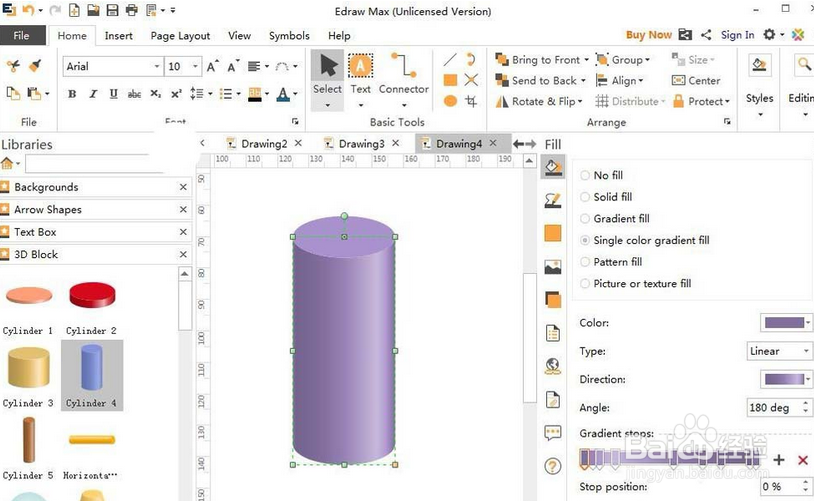
7、 7、按鼠标左键不放,向内拉,可将圆柱体变小;

8、 8、根据需要调整到合适大小,一个圆柱体就在亿图流程图制作软件中创建好了。

时间:2026-04-26 09:33:14
1、 1、打开亿图流程图制作软件,进入主界面;
2、 2、在基本图形里找到Block diagram(3D),双击它;
3、 3、进入Block diagram编辑页面;
4、 4、根据自己设计需要选取一种圆柱样式;
5、 5、把其拉到右边的编辑区中;
6、 6、按鼠标左键,向外拉,可将圆柱体变大;
7、 7、按鼠标左键不放,向内拉,可将圆柱体变小;
8、 8、根据需要调整到合适大小,一个圆柱体就在亿图流程图制作软件中创建好了。
