怎么将CAD图纸导入3d max 场景中

 时间:2024-11-03 16:11:25

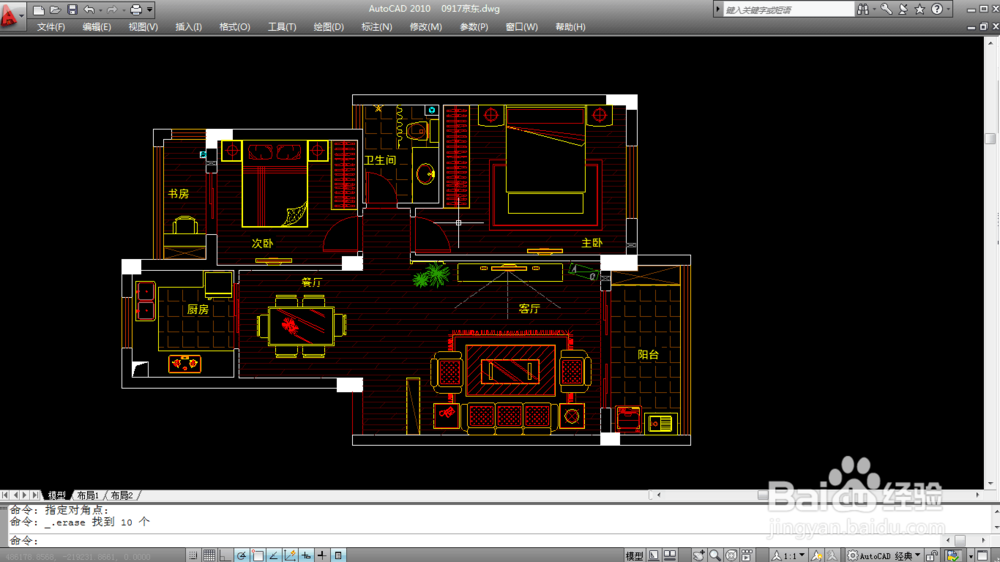
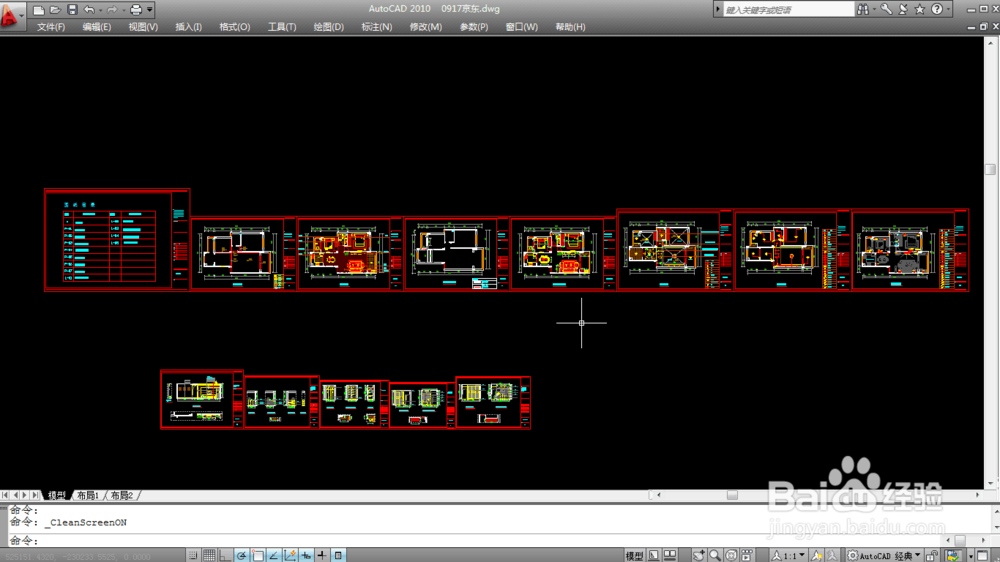
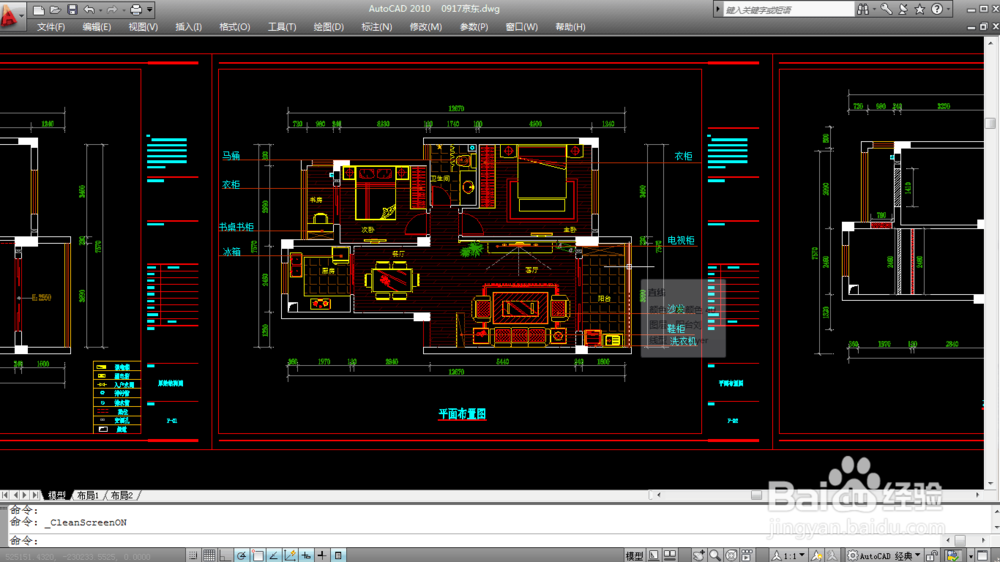
1、首先先将要导入的CAD图纸在CAD中进行修整。
怎么将CAD图纸导入3d max 场景中怎么将CAD图纸导入3d max 场景中怎么将CAD图纸导入3d max 场景中

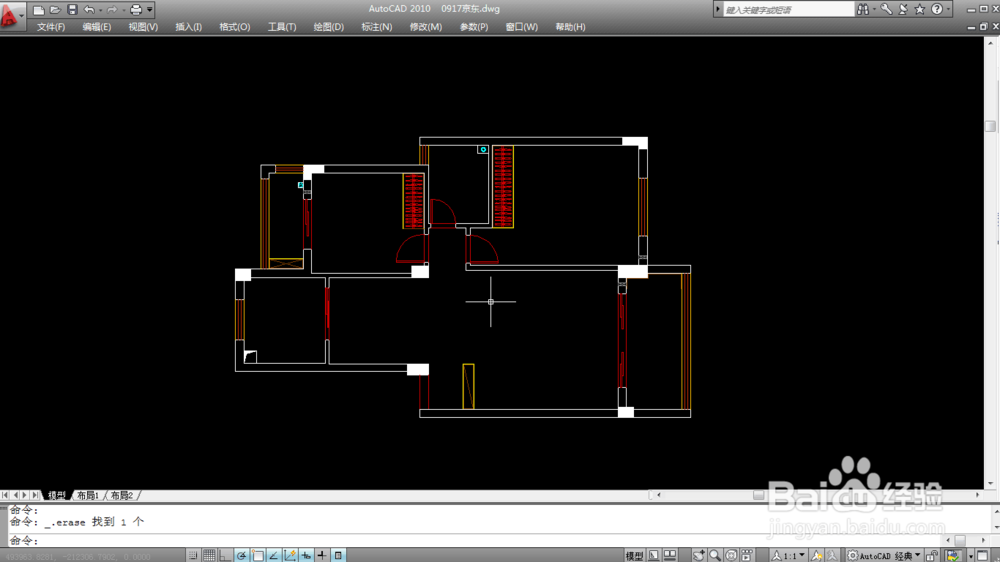
2、也就是将需要建模的部分保留,其他的标注,文字,模型等都删除。

怎么将CAD图纸导入3d max 场景中

3、再全选保留部分,移至0图层。

怎么将CAD图纸导入3d max 场景中怎么将CAD图纸导入3d max 场景中

4、重新命名保存。

怎么将CAD图纸导入3d max 场景中

5、打开3ds max 点击自定义菜单,进行撮劝丛食单位的统一设置,在CAD中我用的是毫米,所以在3ds max 中也要设定为毫米单位。“系统单位设置”和“显示单位比例”都要进行统一设定。
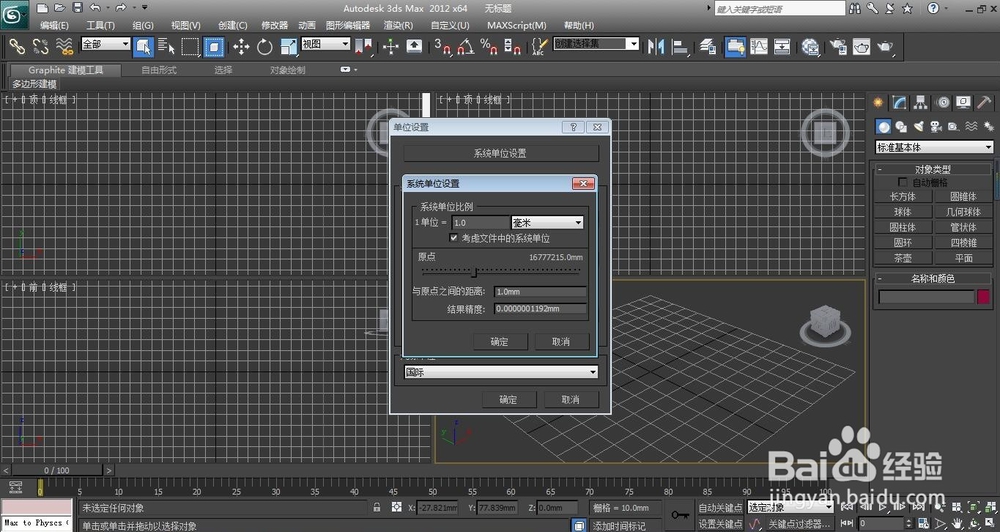
怎么将CAD图纸导入3d max 场景中怎么将CAD图纸导入3d max 场景中

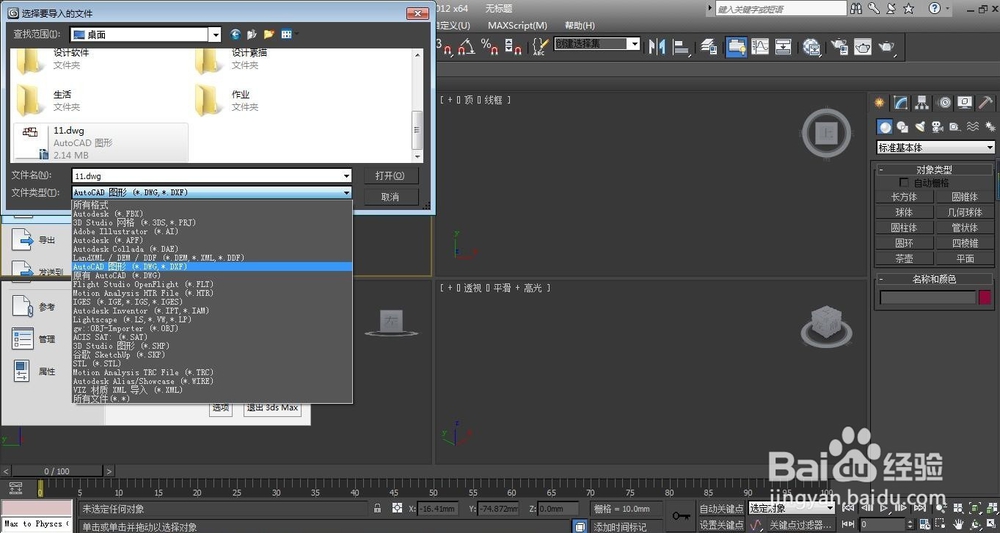
6、点击左上角导入面板进行导入。

怎么将CAD图纸导入3d max 场景中

7、导入格式 如图示

怎么将CAD图纸导入3d max 场景中

8、格式及文件选好后点击“打开”出现如下面板,勾选“重缩放”

怎么将CAD图纸导入3d max 场景中

9、再点击“层”,勾选“从列表选择”,“反选”“0”层。

怎么将CAD图纸导入3d max 场景中怎么将CAD图纸导入3d max 场景中

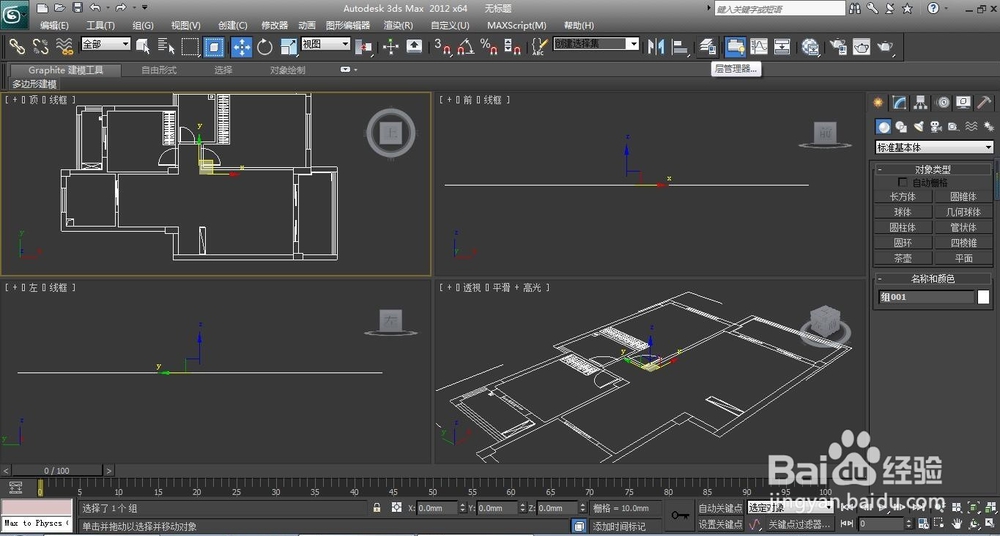
10、点击确定 出现图示

怎么将CAD图纸导入3d max 场景中

11、全选成组

怎么将CAD图纸导入3d max 场景中怎么将CAD图纸导入3d max 场景中

12、再点击“移动“菜单,调出“移动变换输入”

怎么将CAD图纸导入3d max 场景中怎么将CAD图纸导入3d max 场景中

13、将世界坐标改为0,0,0 如图示

怎么将CAD图纸导入3d max 场景中

14、再点击右下角“所有视图最大化显示选定对象”视图就会显现出来。

怎么将CAD图纸导入3d max 场景中

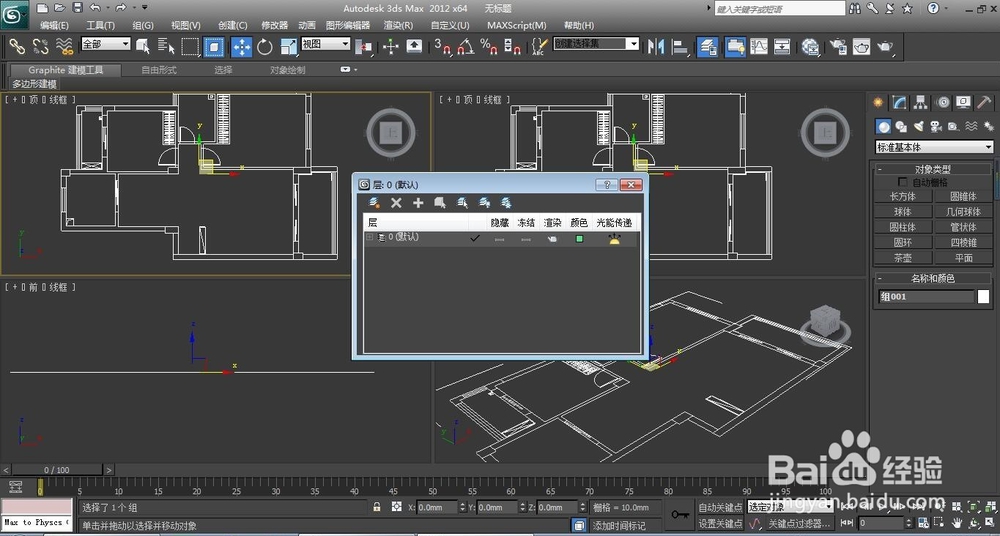
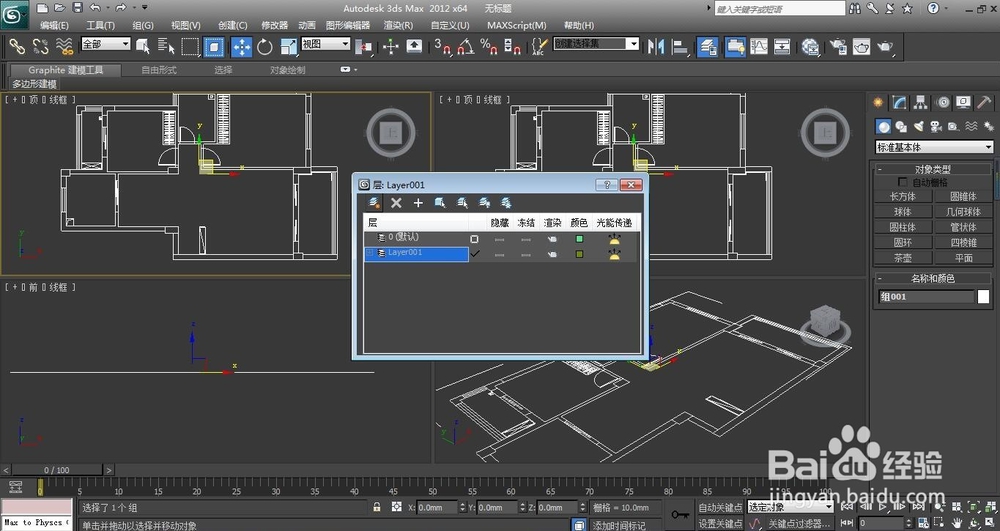
15、点击“层管理器”菜单

怎么将CAD图纸导入3d max 场景中怎么将CAD图纸导入3d max 场景中

16、新建层 重命名为cad图层

怎么将CAD图纸导入3d max 场景中怎么将CAD图纸导入3d max 场景中

17、选中对象 鼠标右击 跳出图示菜单 点击“冻结当前选择”

怎么将CAD图纸导入3d max 场景中

18、点击捕捉菜单 调出“栅格和捕捉设置“ 点击”选项“ 勾选”捕捉到冻结对象“

怎么将CAD图纸导入3d max 场景中怎么将CAD图纸导入3d max 场景中

19、完美导入成功。

  • cad标注样式怎么设置(两种设置方法)
  • CAD通过轴和端点绘制椭圆
  • CAD打印出图(一)模型空间出图
  • AutoCAD中怎样打开材质编辑器的方法
  • AutoCAD如何进行角度标注
  • 热门搜索
    肚子上的赘肉怎么减 羽绒服有鸭毛味怎么办 做美容行业怎么样 皮肤暗黄怎么办 宝宝过敏怎么办 栗子怎么煮好吃又好剥皮 萝卜干怎么做 可可粉怎么吃 金道贵金属怎么样 怎么打开u盘