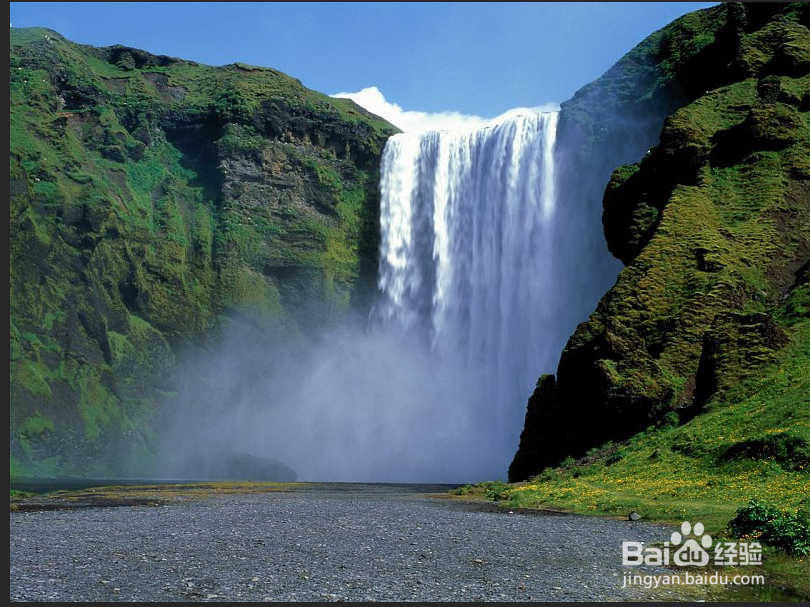
如何使用PS2020为风景照添加云雾缭绕效果

 时间:2024-11-06 20:42:35

1、打开一张风景图。

如何使用PS2020为风景照添加云雾缭绕效果

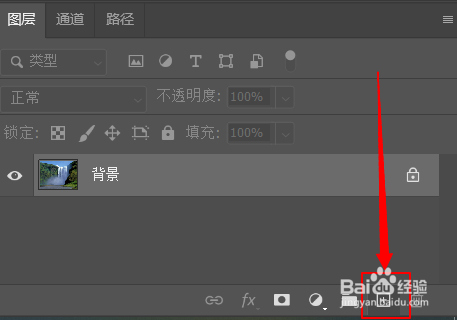
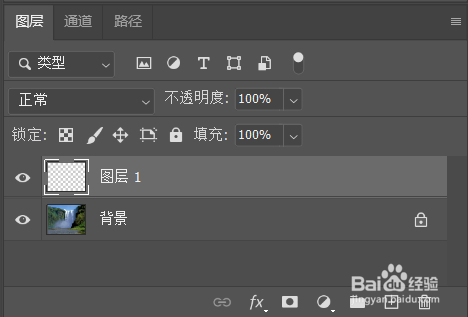
2、点击图层面板的【创建新图层】新建一个图层。

如何使用PS2020为风景照添加云雾缭绕效果如何使用PS2020为风景照添加云雾缭绕效果

3、选择【滤镜】-【渲染】-【云彩】,为照片添加云彩滤镜。

如何使用PS2020为风景照添加云雾缭绕效果

4、云彩效果如图。

如何使用PS2020为风景照添加云雾缭绕效果

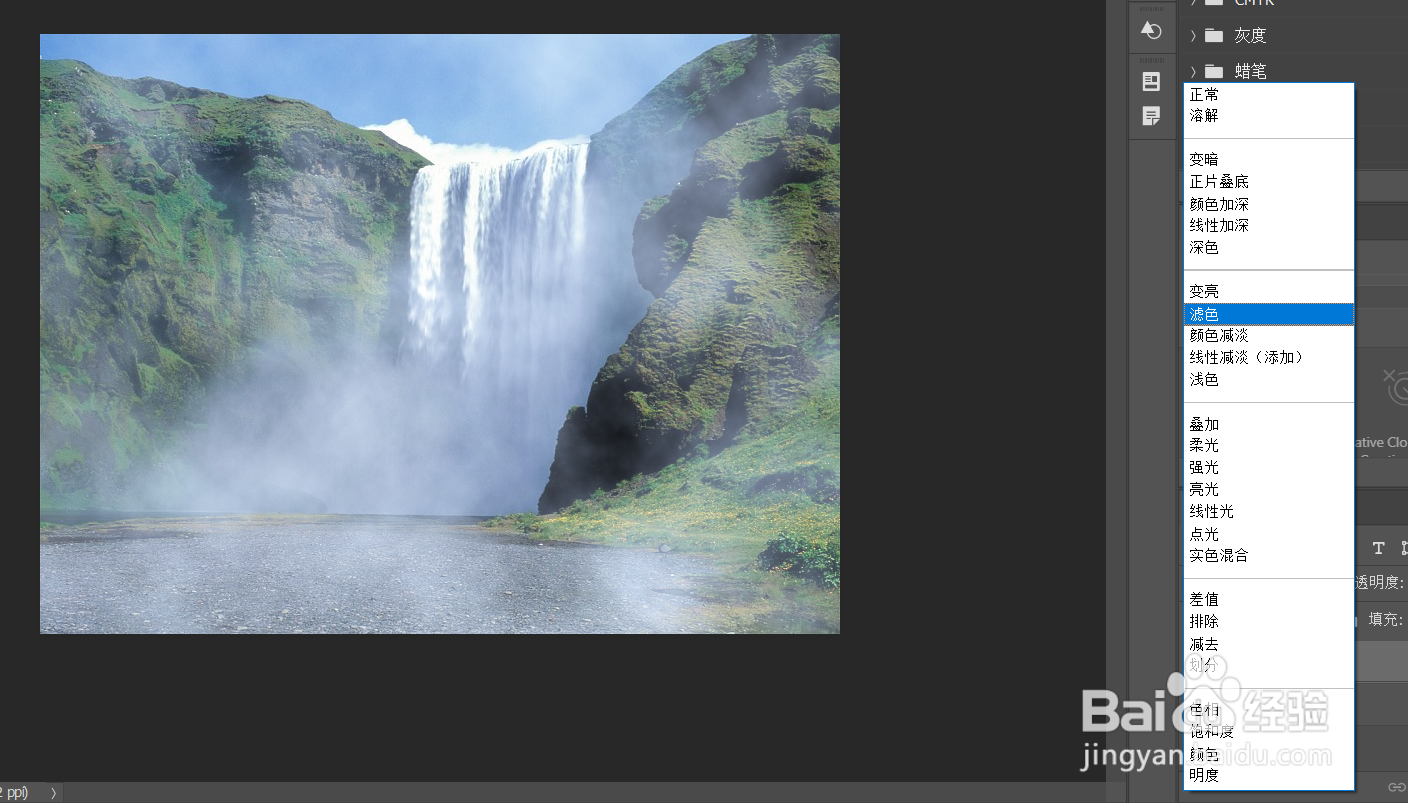
5、调整图层混合模式为【滤色】

如何使用PS2020为风景照添加云雾缭绕效果

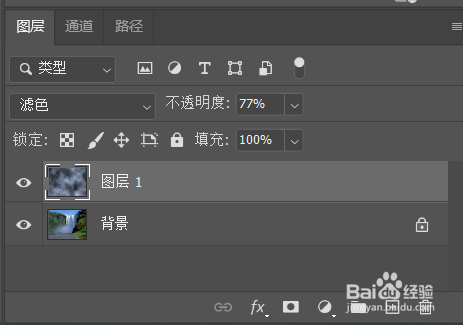
6、调整不透明度,可以得到不同的云彩效果。

如何使用PS2020为风景照添加云雾缭绕效果

7、最终效果如图。

如何使用PS2020为风景照添加云雾缭绕效果
  • ps如何将图层载入选区
  • PS怎样使用风格化滤镜制作图像效果
  • PS如何羽化?
  • PS如何设计陡坡的交通标志
  • PS梅花树快速设计
  • 热门搜索
    健康的生活 魔兽怎么全屏 如何预防颈椎病 放我一个人生活 痛风发作时应如何缓解疼痛 火火兔怎么连接电脑 汽车违章查询怎么查 如何打印pdf文件 失恋了很痛苦怎么办 三星note5怎么样