怎样在ppt中将图片设为长方体形状

 时间:2026-04-23 16:32:46

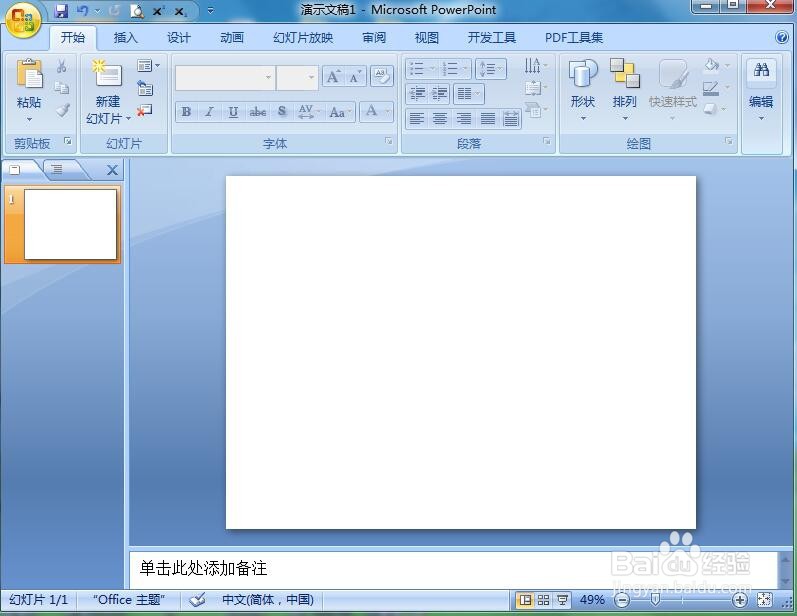
1、打开powerpoint,进入其主界面;

怎样在ppt中将图片设为长方体形状

2、将单击此处添加标题和副标题两个输入框删除;

怎样在ppt中将图片设为长方体形状

3、点击插入菜单,选择形状工具;

怎样在ppt中将图片设为长方体形状

4、在基本形状中选中立方体;

怎样在ppt中将图片设为长方体形状

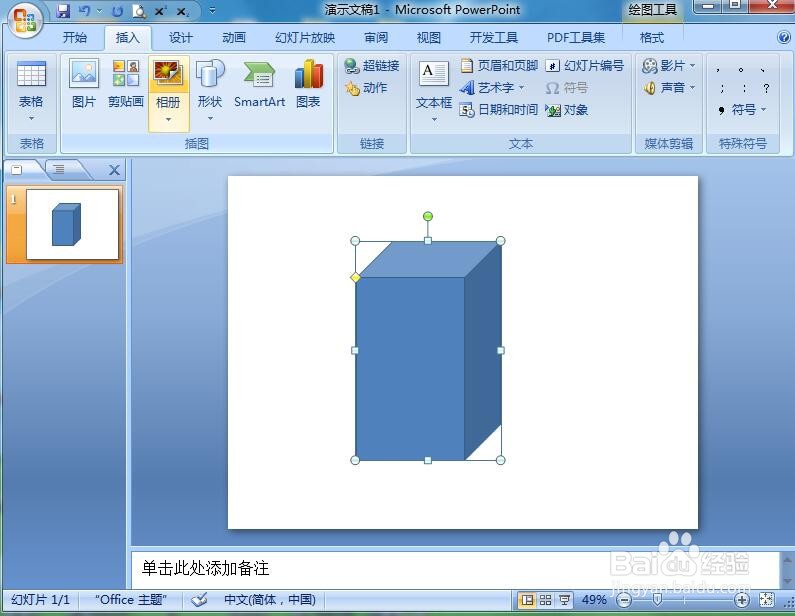
5、按下鼠标左键不放,拖动鼠标,画出一个长方体;

怎样在ppt中将图片设为长方体形状

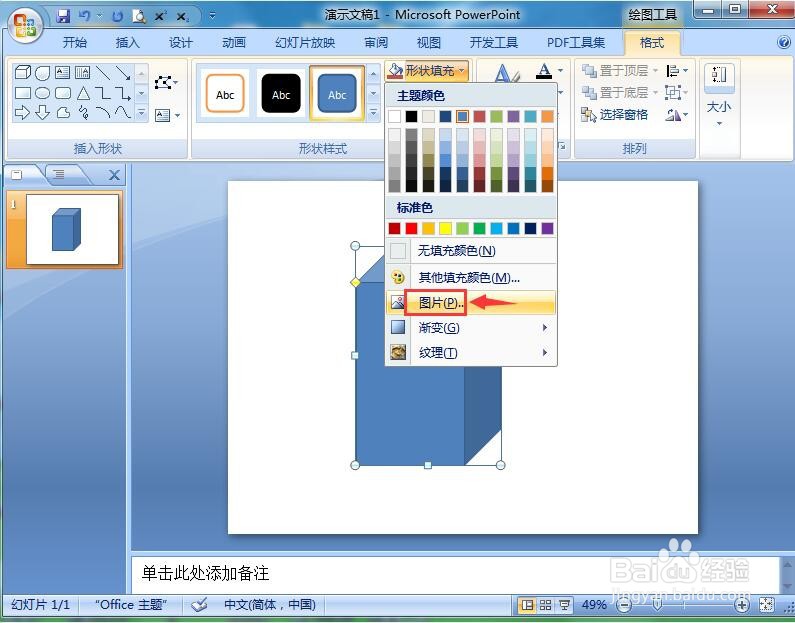
6、点击格式菜单,选择形状填充;

怎样在ppt中将图片设为长方体形状

7、点击图片,选中一张需要处理的图片;

怎样在ppt中将图片设为长方体形状

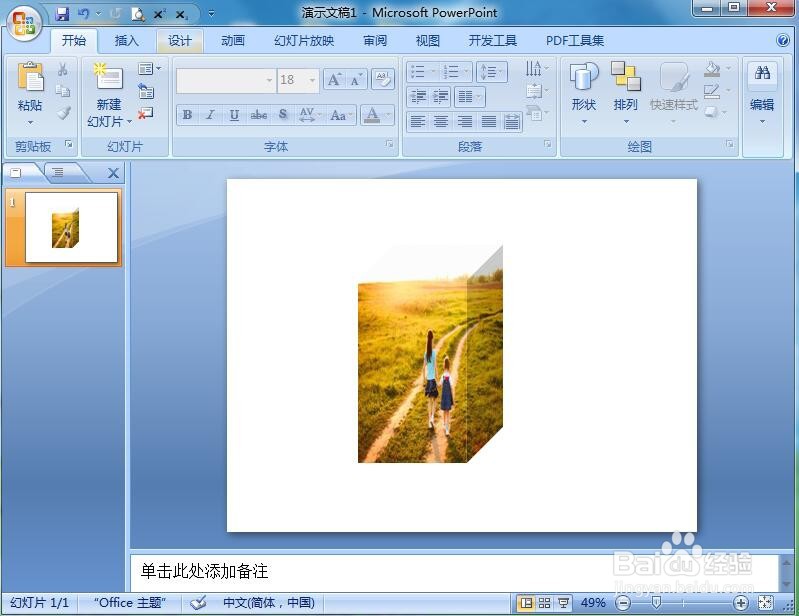
8、我们就在powerpoint中将选中的图片变成了长方体。

怎样在ppt中将图片设为长方体形状

1、打开powerpoint2007,点击插入菜单,选择形状工具;

在基本形状中选中立方体;

按下鼠标左键不放,拖动鼠标,画出一个长方体;

点击格式菜单,选择形状填充下的图片;

选择一张需要处理的图片;

我们就在powerpoint中将图片变成了长方体形状。

  • 如何用ppt绘制规定大小的长方体?
  • ppt 添加长方体形状怎么做
  • 怎样在powerpoint中创建长方体?
  • 【PPT实用技巧】怎么在ppt里画正圆
  • 如何使用ppt快速制作三维立体图形
  • 热门搜索
    鱼钩的绑法图解大全 ppt素材图片大全 传奇名字大全 电视频道大全 俞敏洪简介人生经历 优秀日记大全 火车图片大全 魔方大全 伤感歌曲大全 读书诗句大全