PPT2016条形图怎么突出某一条数据改颜色

 时间:2024-10-14 06:06:10

1、首先打开PPT文档,新建幻灯片,示例如下

PPT2016条形图怎么突出某一条数据改颜色

2、点击【插入】【图表】,在【图表】窗口选择【条形图】、选择样式并确认,如下所示

PPT2016条形图怎么突出某一条数据改颜色

3、编辑图表数据,制作幻灯片内容,如下所示

PPT2016条形图怎么突出某一条数据改颜色

4、现在想要突出显示比较关注的某一条数据,比如上海的阅读数据占比,那就选中需要突出显示的数据,如下所示
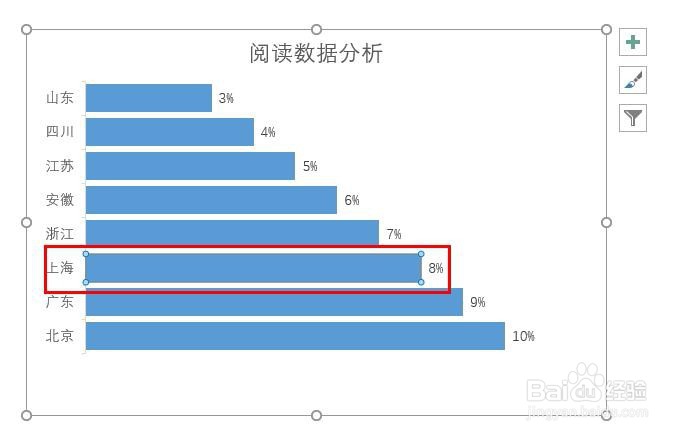
PPT2016条形图怎么突出某一条数据改颜色

5、然后鼠标右击选择【设置数据点格式】,如下所示

PPT2016条形图怎么突出某一条数据改颜色

6、在右侧弹出的【设置数据点格式】中,切换到【填充】选项:填充颜色为纯色,并选择突出颜色,如下所示

PPT2016条形图怎么突出某一条数据改颜色

7、再看整体效果,一眼就能看到有条数据展示不一样,这样就能既简单又快速实现突出显示效果啦,当然这是基础的,还有其他方法这里就不一一说明了。
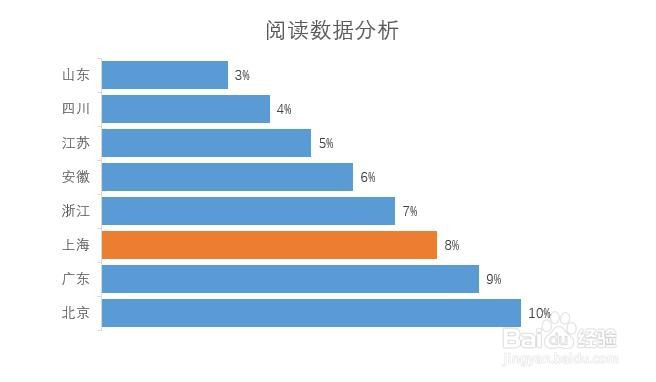
PPT2016条形图怎么突出某一条数据改颜色
  • excel小的柱形图怎么制作
  • excel如何插入组合图
  • excel2007怎么将两张图片组合在一起
  • 随数值变化而变颜色的柱形图(2)
  • 如何在Excel图表中删除数据
  • 热门搜索
    倚老卖老是什么意思 舞美是什么意思 tc什么意思 什么是生态文明建设 草字头有什么字 人均可支配收入是什么意思 冒泡是什么意思 独生子女证有什么用 什么是脚注 生态养殖