1、打开revit软件,新建一个项目,项目样板文件选择建筑样板,或导入自己平时使用的样板文件,点击确定,进入操作页面。

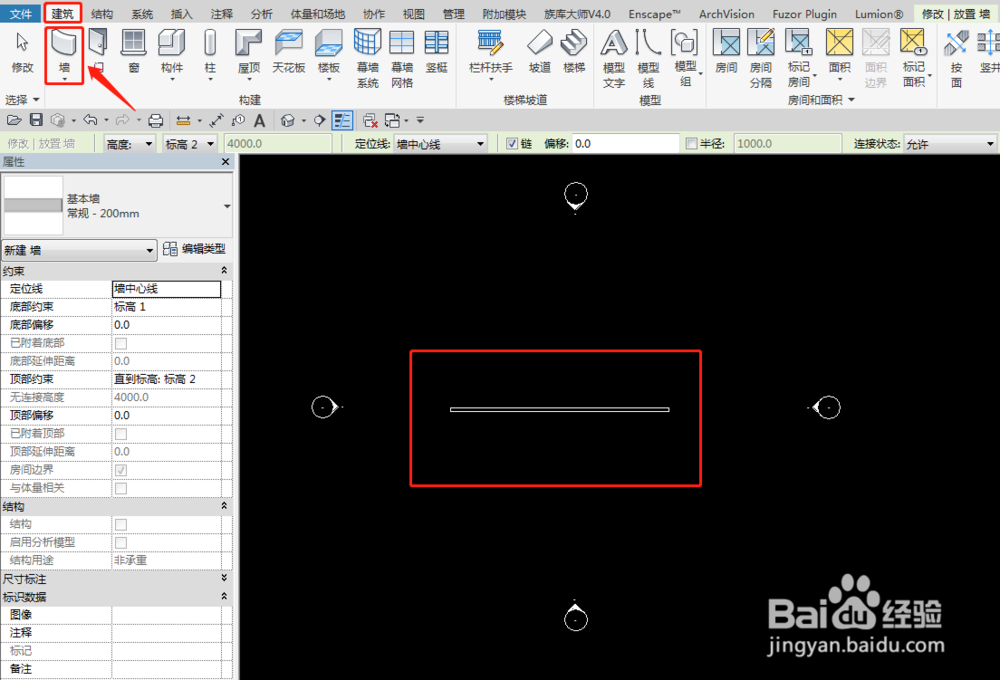
2、点击建筑选项卡下的墙体图标,在标高1平面视口中绘制一面墙体。如图所示
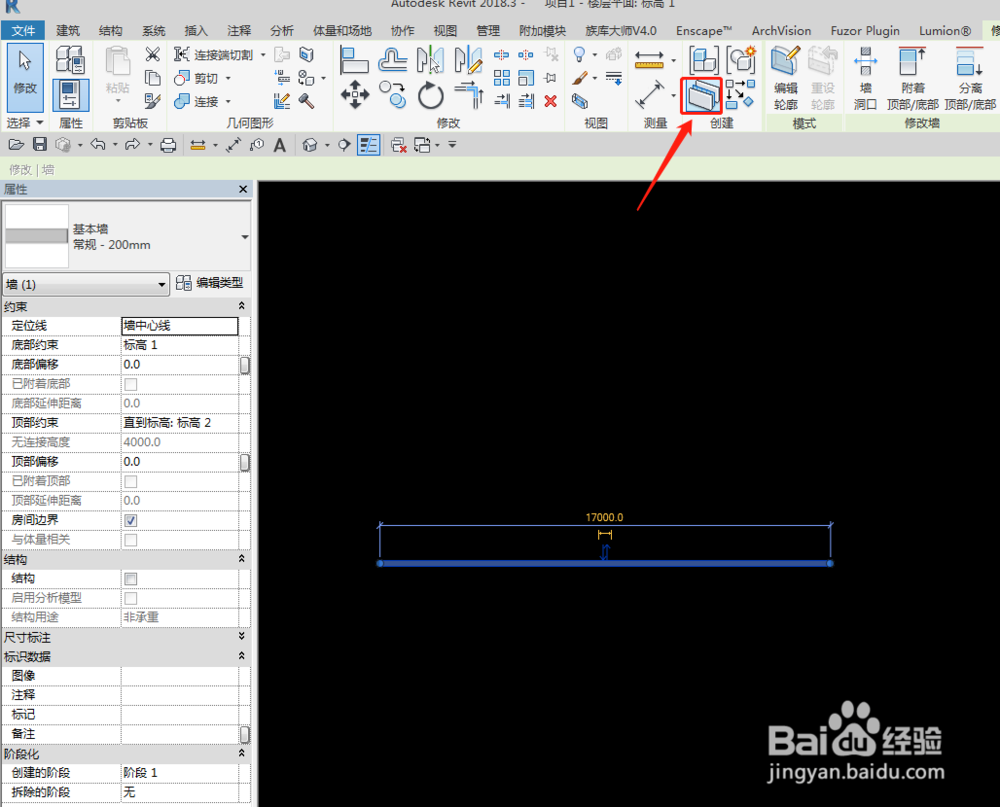
3、选中墙体,在上方选项卡中,找到创建零件图标,点击。
4、再次点击“分割零件”,然后点击“编辑草图”,进入三维视图,使用直线工具对墙体进行分割,分割线的位置根据浮雕厚度确定,分割完成点击对勾(两次)。

5、选择被分割一侧墙体,再次点击上方选项卡中的"分割零件","编辑草图",在北立面视图中绘制出浮雕图案或文字。如图所示

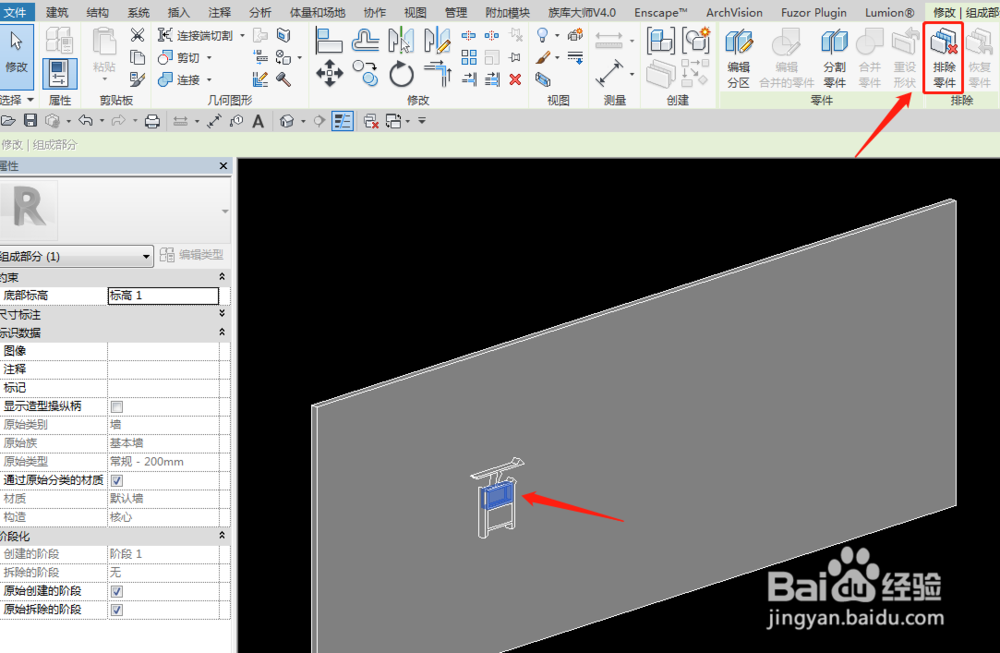
6、绘制完成后点击对勾,回到三维视图,可以看到浮雕文字了,选中不需要的墙体,点击上方选项卡中的“排除零件”,留下浮雕文字,浮雕墙体就绘制完成了。
1、打开revit软件,新建一个项目,项目样板文件选择建筑样板,或导入自己平时使用的样板文件,点击确定,进入操作页面。
2、点击建筑选项卡下的墙体图标,在标高1平面视口中绘制一面墙体。
3、选中墙体,在上方选项卡中,找到创建零件图标,点击。
4、再次点击“分割零件”,然后点击“编辑草图”,进入三维视图,使用直线工具对墙体进行分割,分割线的位置根据浮雕厚度确定,分割完成点击对勾(两次)。
5、选择被分割一侧墙体,再次点击上方选项卡中的"分割零件","编辑草图",在北立面视图中绘制出浮雕图案或文字。
6、绘制完成后点击对勾,回到三维视图,可以看到浮雕文字了,选中不需要的墙体,点击上方选项卡中的“排除零件”,留下浮雕文字,浮雕墙体就绘制完成了。
