1、打开桌面上的word

2、打开我们电脑上面的word2019;

3、然后我们在里面输入一些文字;
针轿
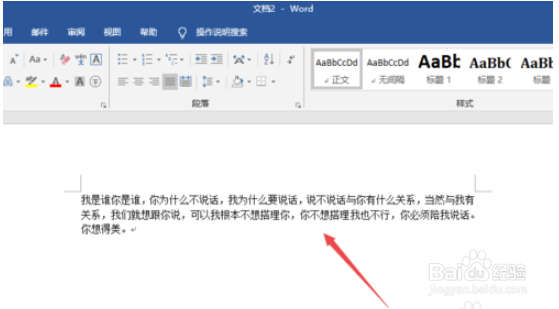
4、之后我们选中这些文字;

5、然后我们点击行距按欠夏披钮边上的下拉箭头;
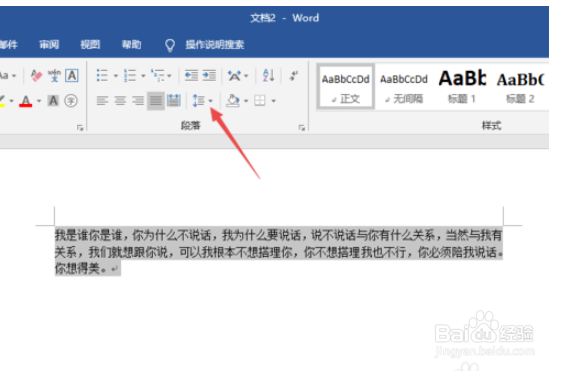
6、弹出的界面,我们点击行距选项;

7、然后我们在值中输入一个我们想要设置的行距值,此处我们输入14磅,然后我们点击确定,一般间肤闲距都是以磅为单位的;

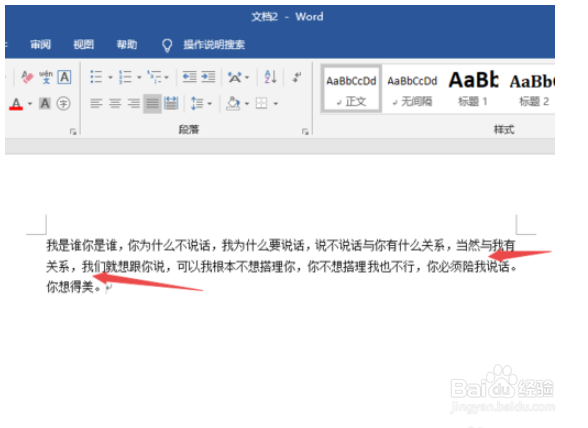
8、结果如图所示,此时我们就可以看到行间距被我们的设置好了。相信大家闲杂偶都会设置行间距了。
时间:2026-04-23 10:14:36
1、打开桌面上的word
2、打开我们电脑上面的word2019;
3、然后我们在里面输入一些文字;
针轿
4、之后我们选中这些文字;
5、然后我们点击行距按欠夏披钮边上的下拉箭头;
6、弹出的界面,我们点击行距选项;
7、然后我们在值中输入一个我们想要设置的行距值,此处我们输入14磅,然后我们点击确定,一般间肤闲距都是以磅为单位的;
8、结果如图所示,此时我们就可以看到行间距被我们的设置好了。相信大家闲杂偶都会设置行间距了。
