1、点击桌面右下角360安全卫士图标,进入360安全卫士。
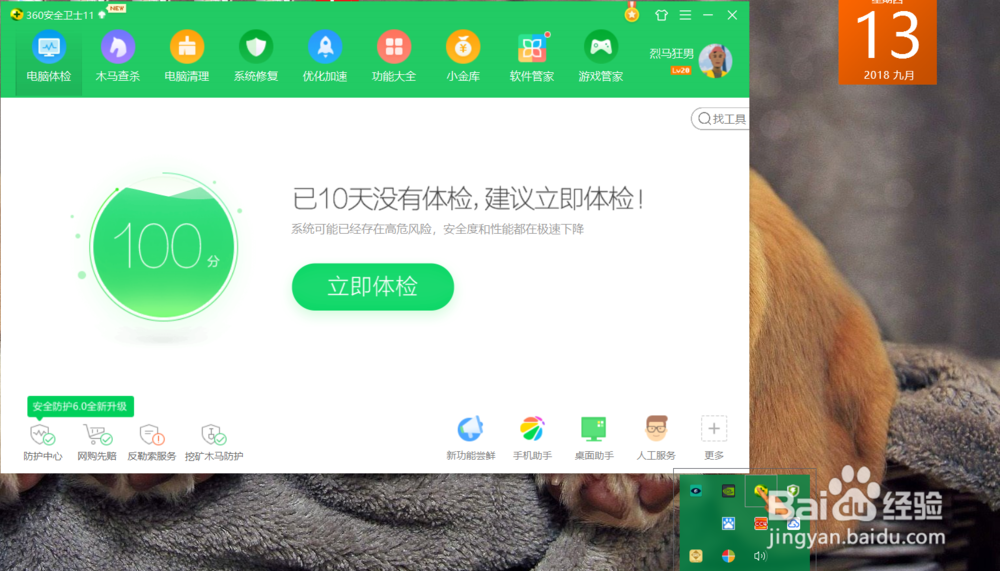
2、点击“功能大全”,进入功能大全设置界面。

3、点击“电脑工具”,单击安装“弹窗过滤”小工具。

4、点击“关闭过滤”,可关闭弹窗过滤功能。

5、点击“开启过滤”。开启弹窗过滤功能,可手动添加、手动定位屏蔽广告弹窗。

6、点击“强力模式“,可开启强力弹窗过滤功能,也可手动添加、手动定位屏蔽广告弹窗。
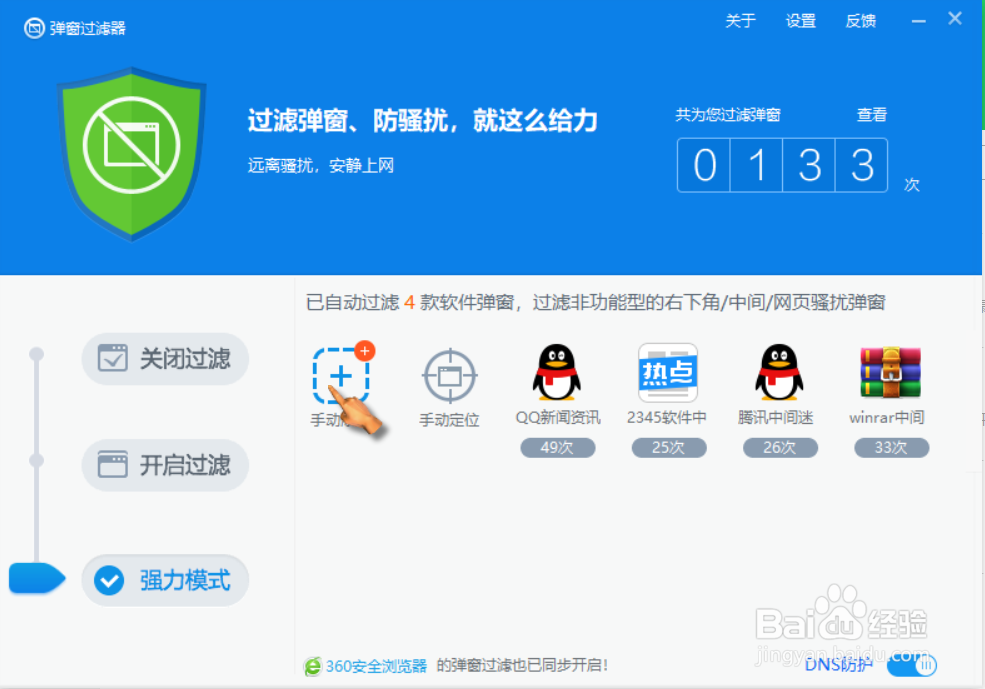
7、点击右上角设置,可设置弹窗过滤类型,开启弹窗提示条。

时间:2026-04-23 03:21:37
1、点击桌面右下角360安全卫士图标,进入360安全卫士。
2、点击“功能大全”,进入功能大全设置界面。
3、点击“电脑工具”,单击安装“弹窗过滤”小工具。
4、点击“关闭过滤”,可关闭弹窗过滤功能。
5、点击“开启过滤”。开启弹窗过滤功能,可手动添加、手动定位屏蔽广告弹窗。
6、点击“强力模式“,可开启强力弹窗过滤功能,也可手动添加、手动定位屏蔽广告弹窗。
7、点击右上角设置,可设置弹窗过滤类型,开启弹窗提示条。
