物理机转换成VM虚拟机

 时间:2026-04-22 00:08:36

1、打开 “VMware vCenter Converter Standalone Client”

2、点击“Convert machine"开始设置

物理机转换成VM虚拟机

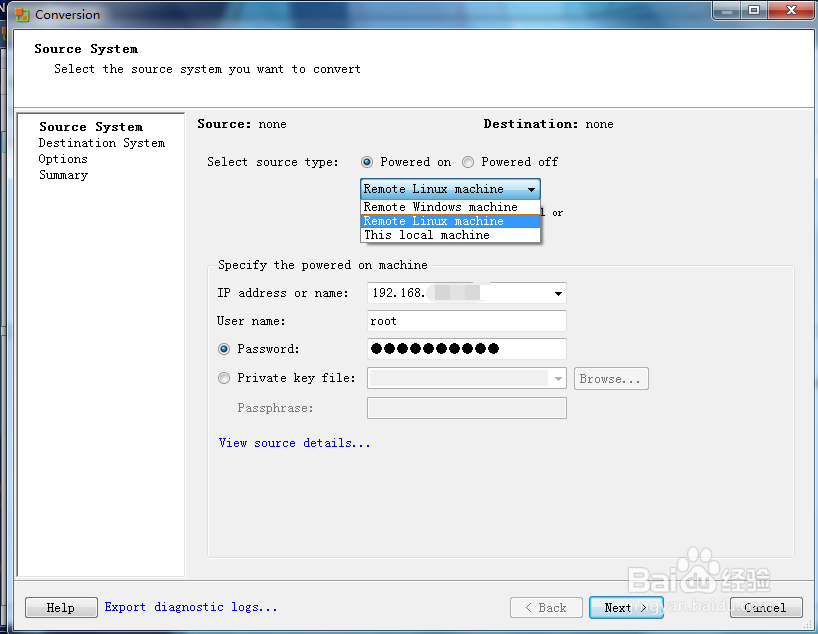
3、设置需要转换的机器类型,并输入IP、用户名及密码

物理机转换成VM虚拟机

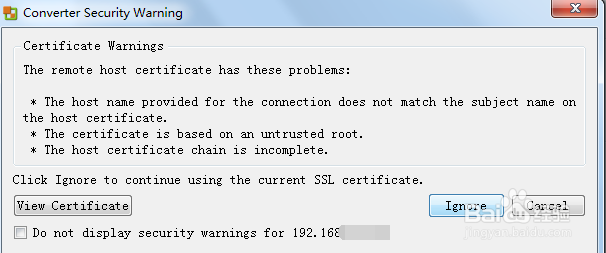
4、Linux机器第一次连接会有安全警告,直接Yes即可。Windows没有。

物理机转换成VM虚拟机

5、输入目标机器信息,目标机器可以是ESXi,也可以是vCenter;同样也忽略安全警告。(本例目标机为vCenter)

物理机转换成VM虚拟机

物理机转换成VM虚拟机

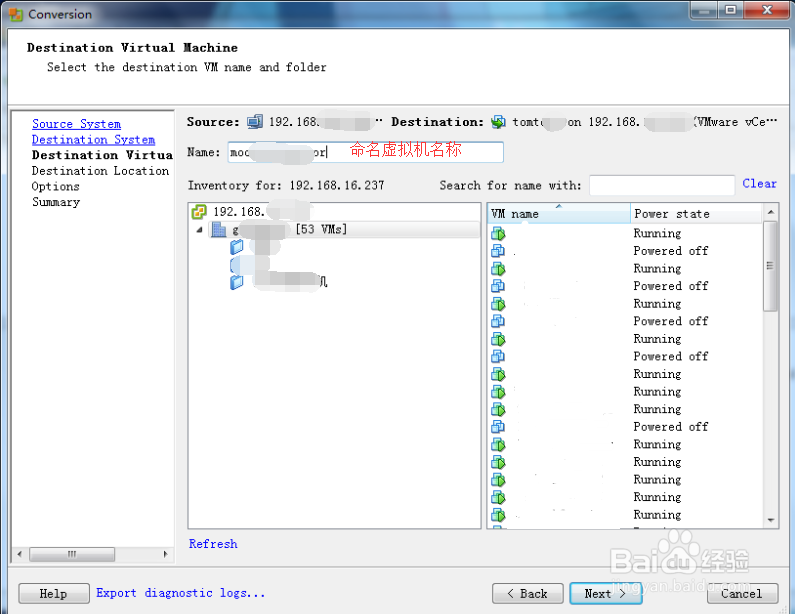
6、给虚拟机起个名字

物理机转换成VM虚拟机

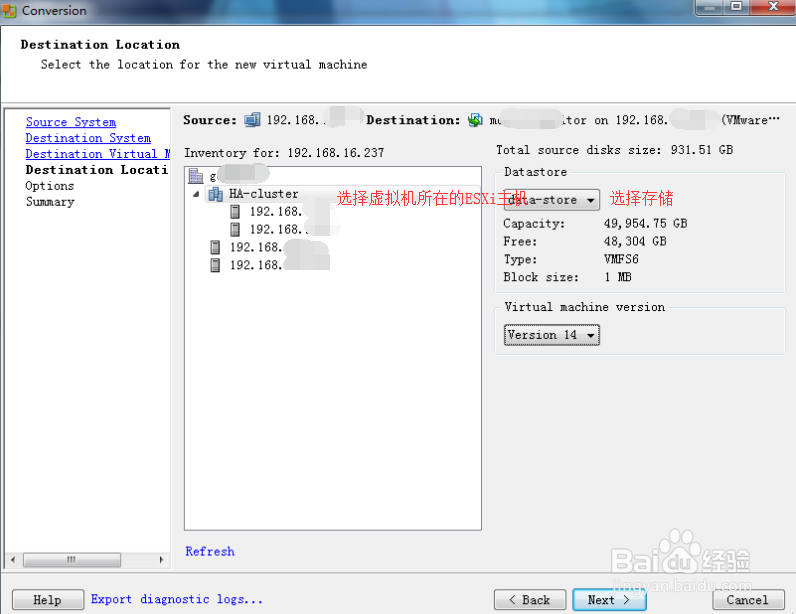
7、选择虚拟机所在的主机、存储等

物理机转换成VM虚拟机

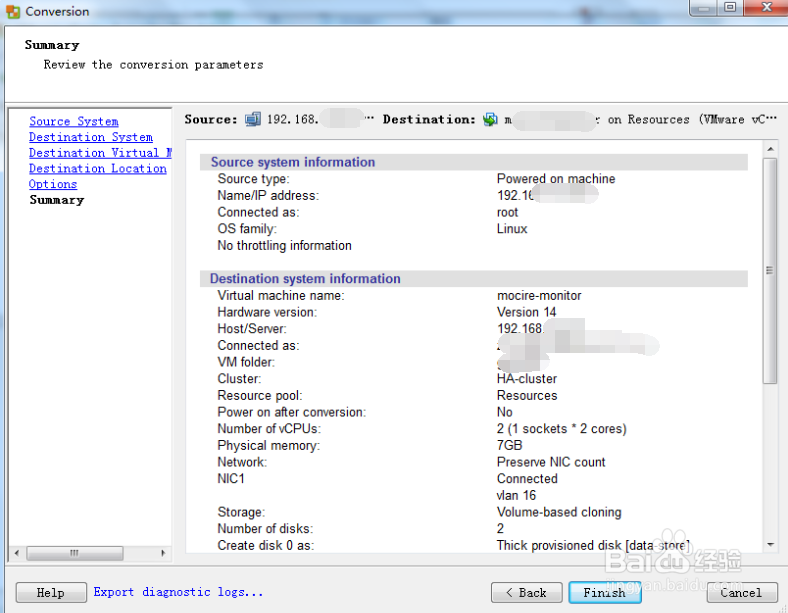
8、最后确认虚拟机信息

物理机转换成VM虚拟机

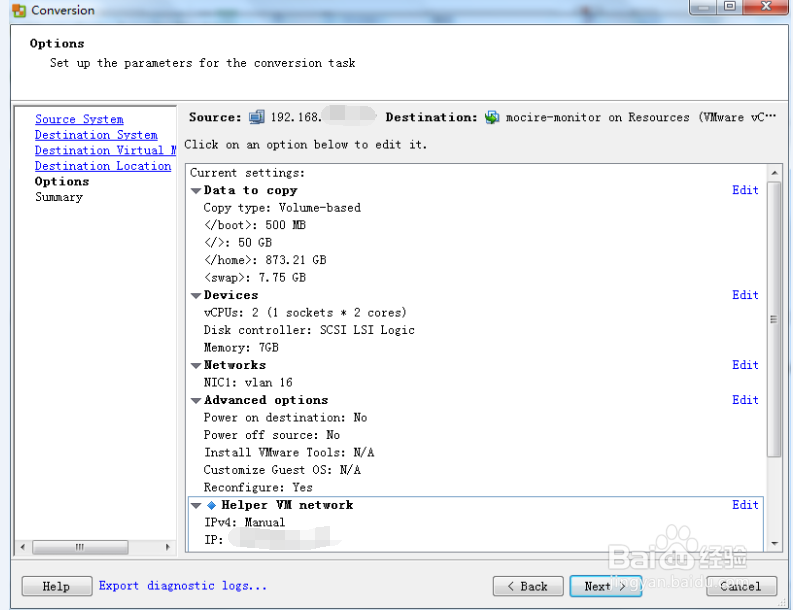
9、确认配置无误后,开始转换。等待转换完成即可

物理机转换成VM虚拟机

物理机转换成VM虚拟机

  • windows server 2012 安装 .net 3.5
  • Windows SNMP 2012 如何开启
  • Windows XP取消设置不显示最后的用户名
  • 如何设置计算机唤醒时需要密码
  • Windows Server 2019如何安装?
  • 热门搜索
    宝宝偏瘦怎么办 如何画漫画人物 输了你赢了世界又如何 重生之空间带来的随心生活 口腔溃疡怎么办最快最有效的方法 悠闲生活美滋滋 生活格言 微信公众号如何申请 我的读书生活作文 如何在京东商城开网店