1、打开图片
打开ps,导入一张图片。

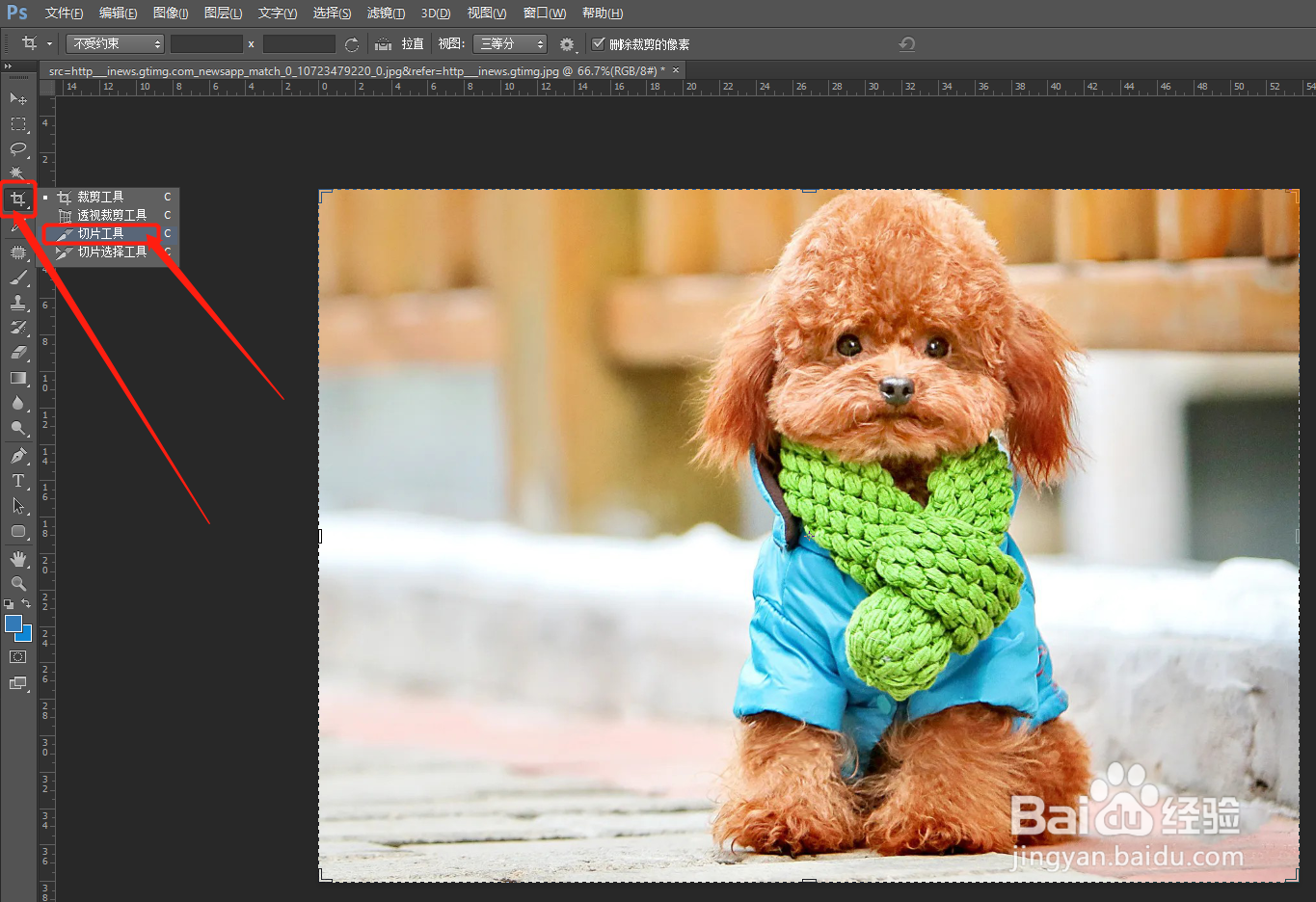
2、选择切片工具
在左侧工具栏“裁剪工具”上面点击鼠标右键,打开选择项,选择“切片工具”。
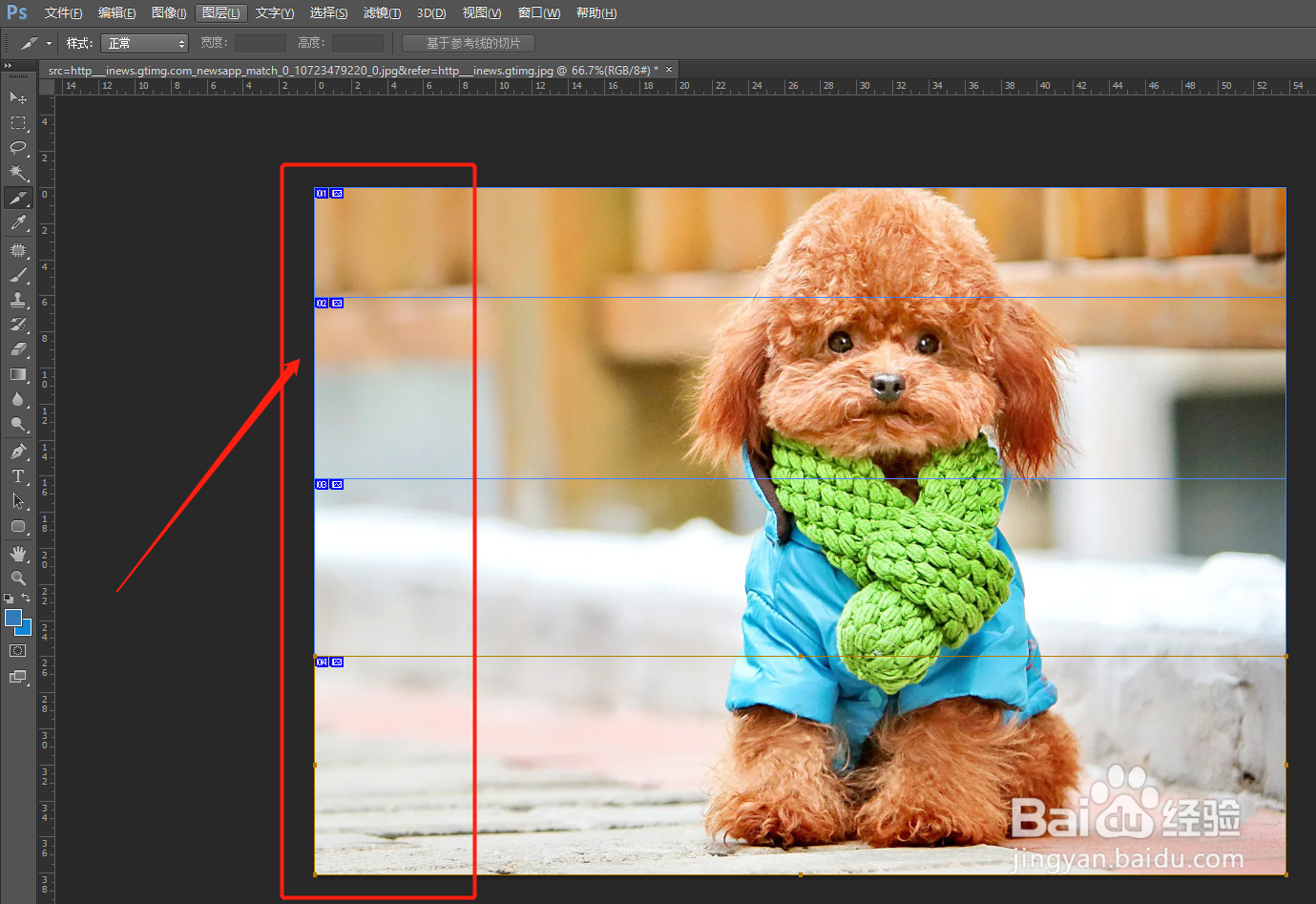
3、根据自己需要裁切大小
在画布上面按住鼠标左键,拖动鼠标,切成自己需要的大小。
4、文件——存储为Web所用格式
点击顶部菜单栏的“文件”选项,找到下拉菜单中的“存储为Web所用格式”。

5、点击“存储”
在打开的存储为Web所用格式面板中,点击右下角的“存储”。

6、点击保存
选择存储到桌面,点击保存。

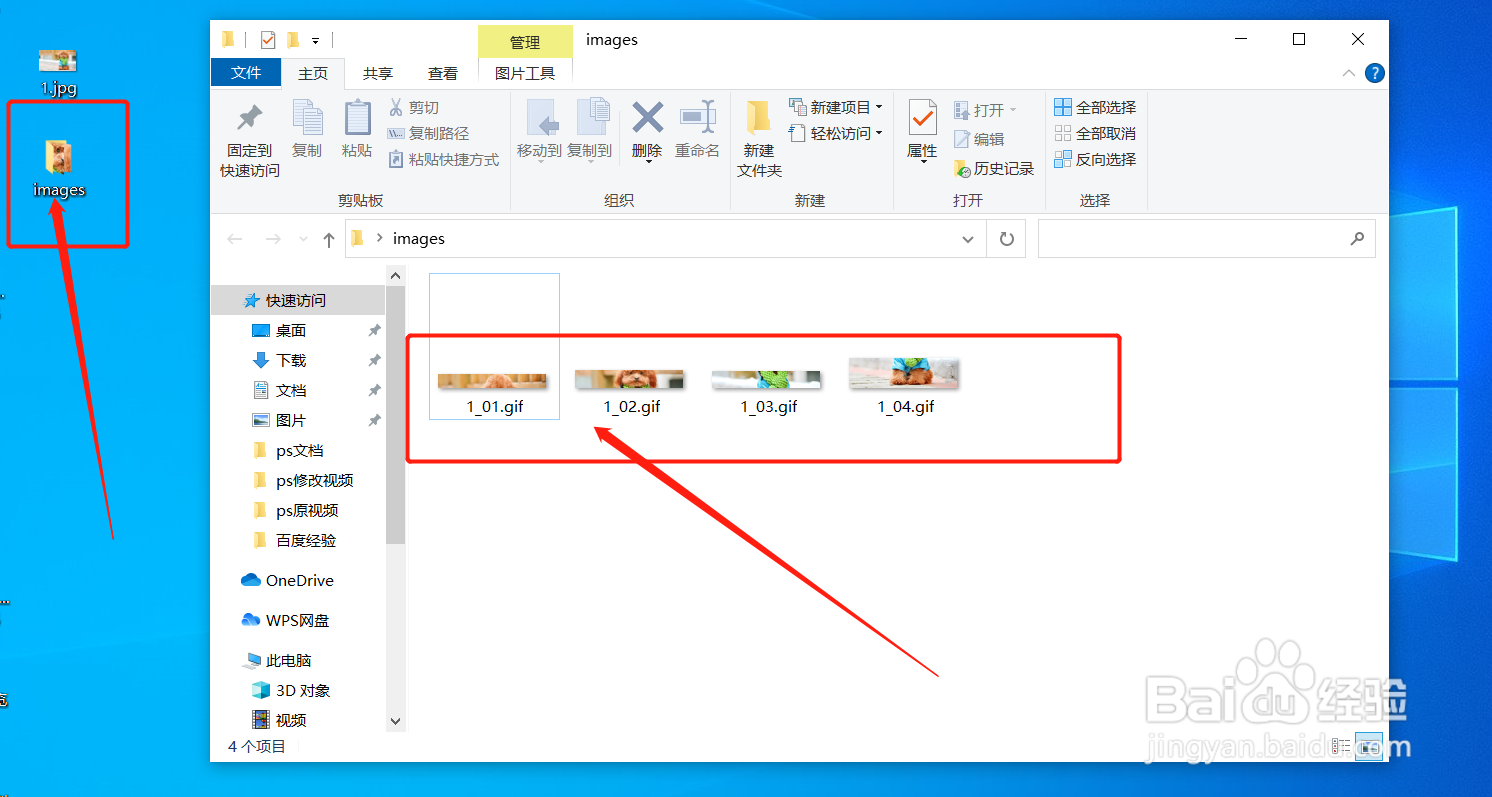
7、保存完成
我们回到电脑桌面上,有个images文件夹,点开文件夹里面就是我们切好的图片。
8、总结:
1、在ps中,打开图片。
2、选择左侧工具栏切片工具。
3、在画布上切成自己想要的大小。
4、选择“文件”——“存储为Web所用格式”。
5、点击“存储”。
6、选择存储地址,点击“保存”,完成。
