1、第一步在win10系统桌面上,鼠标右键此电脑图标,点击属性,进去之后,点击地址栏上方的控制面板,如下图所示:

2、第二步进去控制面板之后,点击用户账户,如下图所示:

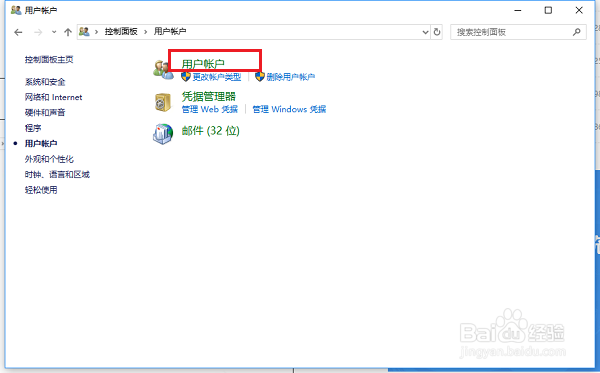
3、第三步进去之后,继续点击用户账户,如下图所示:
4、第四步进去用户账户之后,点击更改账户名称,如下图所示:

5、第五步进去更改账户名称之后,输入要更改的用户名,可以看到用户名会显示在欢迎屏幕和开始屏幕上,如下图所示:

6、第六步点击更改名称,就成功更改了账户名称,如下图所示:

时间:2026-04-28 06:30:20
1、第一步在win10系统桌面上,鼠标右键此电脑图标,点击属性,进去之后,点击地址栏上方的控制面板,如下图所示:
2、第二步进去控制面板之后,点击用户账户,如下图所示:
3、第三步进去之后,继续点击用户账户,如下图所示:
4、第四步进去用户账户之后,点击更改账户名称,如下图所示:
5、第五步进去更改账户名称之后,输入要更改的用户名,可以看到用户名会显示在欢迎屏幕和开始屏幕上,如下图所示:
6、第六步点击更改名称,就成功更改了账户名称,如下图所示:
