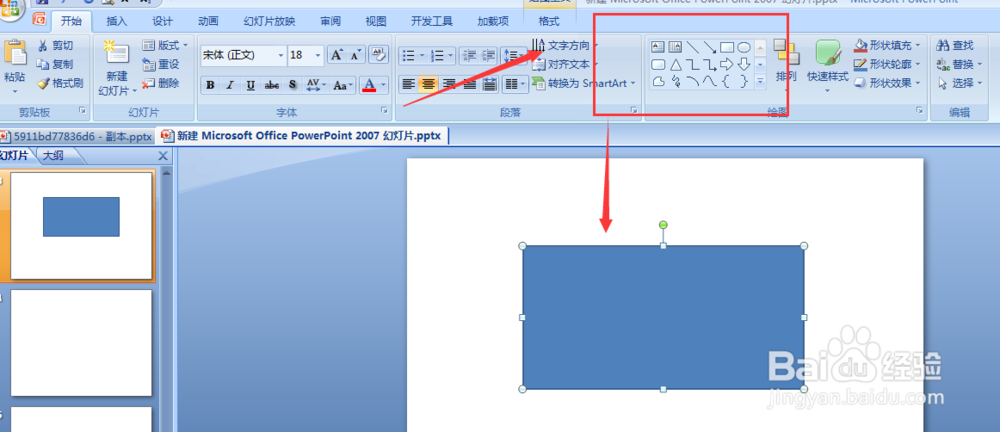
1、如图,在开始菜单中,找到形状所在的选项栏,然后建立形状
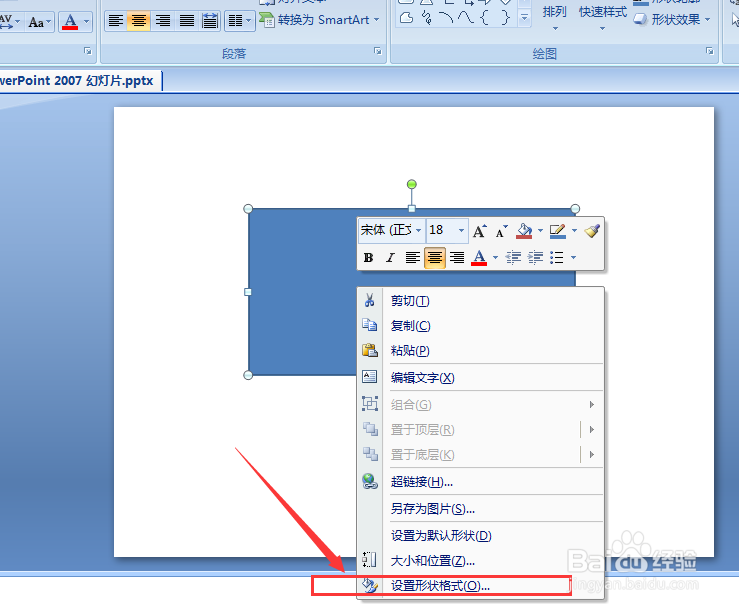
2、选中形状后右键,在这里打开下面的设置形状格式属性
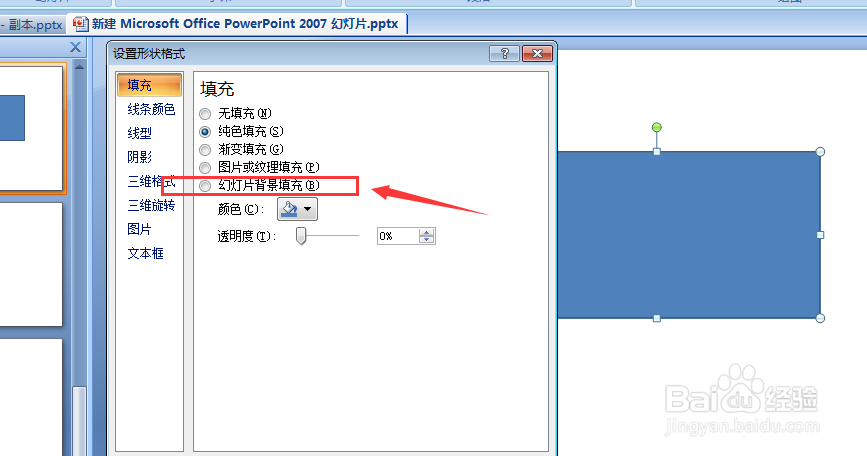
3、在填充设置这里,选择下方的幻灯片背景填充设置
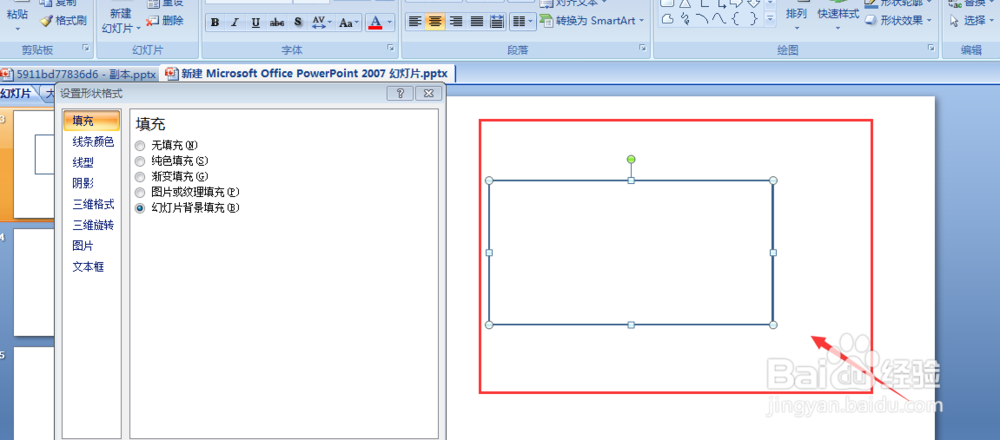
4、当这样设置好后,就可以看到形状的颜色跟下面的背景都是一样的颜色了。
5、可以改变背景的颜色来做参考,在空白处右键选择设置背景格式
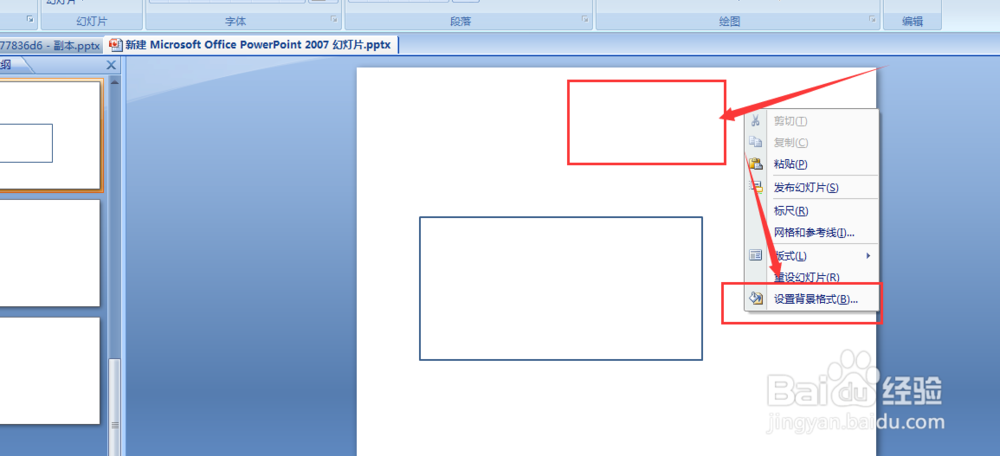
6、然后选择一个背景填充,这样设置好背景的填充颜色后,上面的形状颜色也会跟着改变。

时间:2026-04-22 19:02:41
1、如图,在开始菜单中,找到形状所在的选项栏,然后建立形状
2、选中形状后右键,在这里打开下面的设置形状格式属性
3、在填充设置这里,选择下方的幻灯片背景填充设置
4、当这样设置好后,就可以看到形状的颜色跟下面的背景都是一样的颜色了。
5、可以改变背景的颜色来做参考,在空白处右键选择设置背景格式
6、然后选择一个背景填充,这样设置好背景的填充颜色后,上面的形状颜色也会跟着改变。
