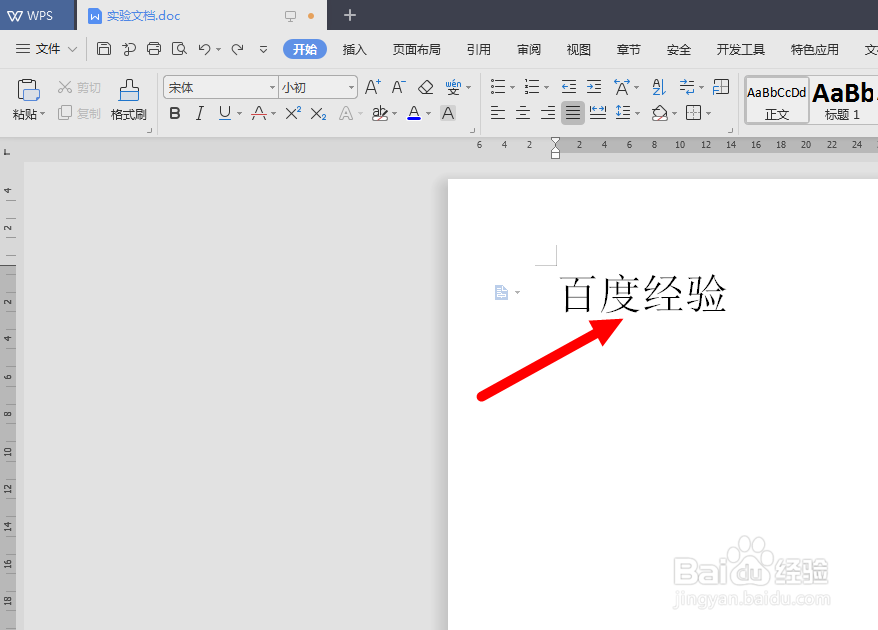
1、打开一个文档,选中所需调整间距的文字右击,从快捷菜单中选择“字体”进行点击。

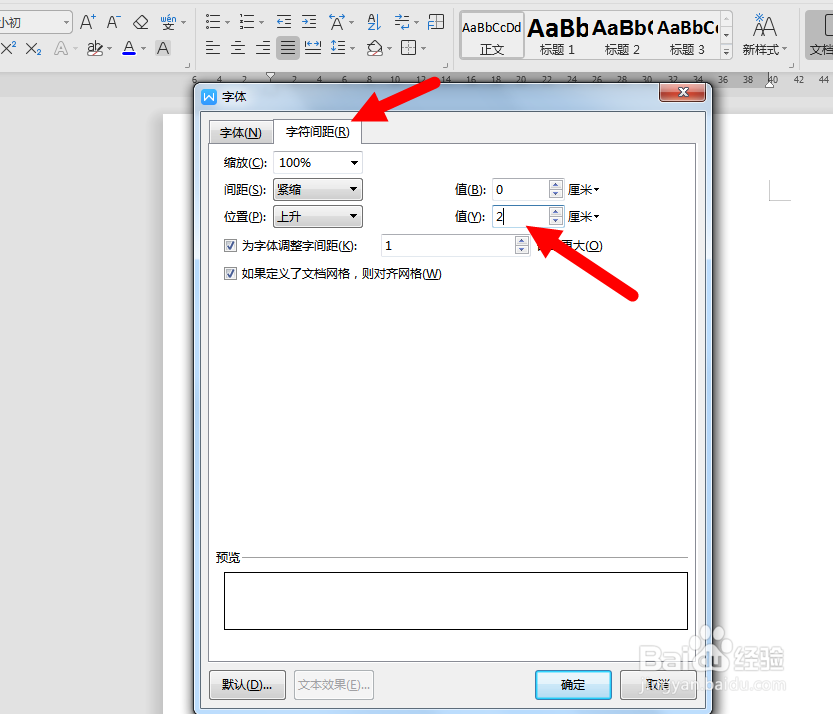
2、在字体调整窗口,点击“字符间距”标签页,在“位置”横向“值”那一格填入数值。
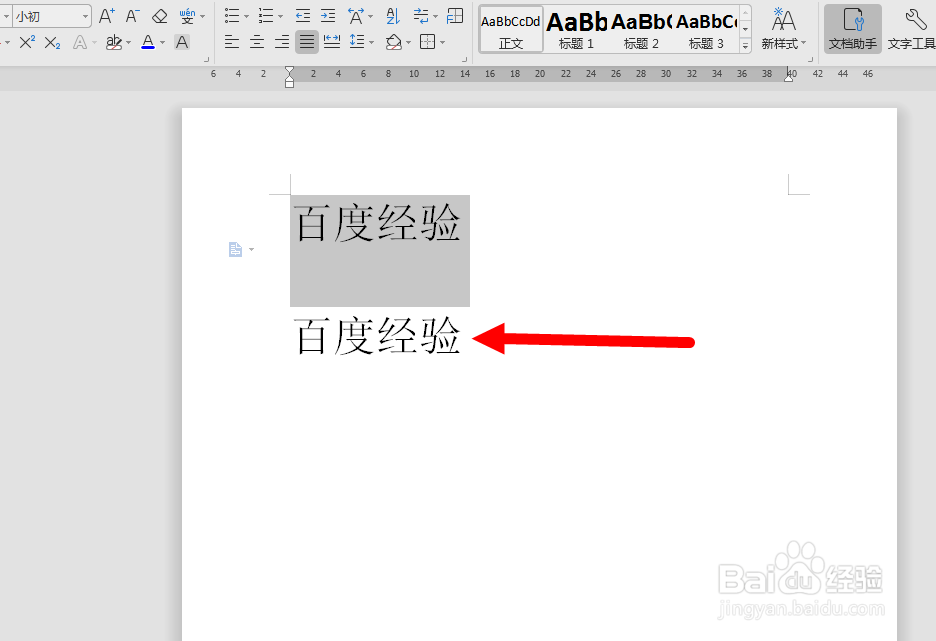
3、设置成后,将文字选中,会发现它下边的间距增大了不少。

4、再输入一行文字可以清楚看到文字间的上下间距扩大。如图。
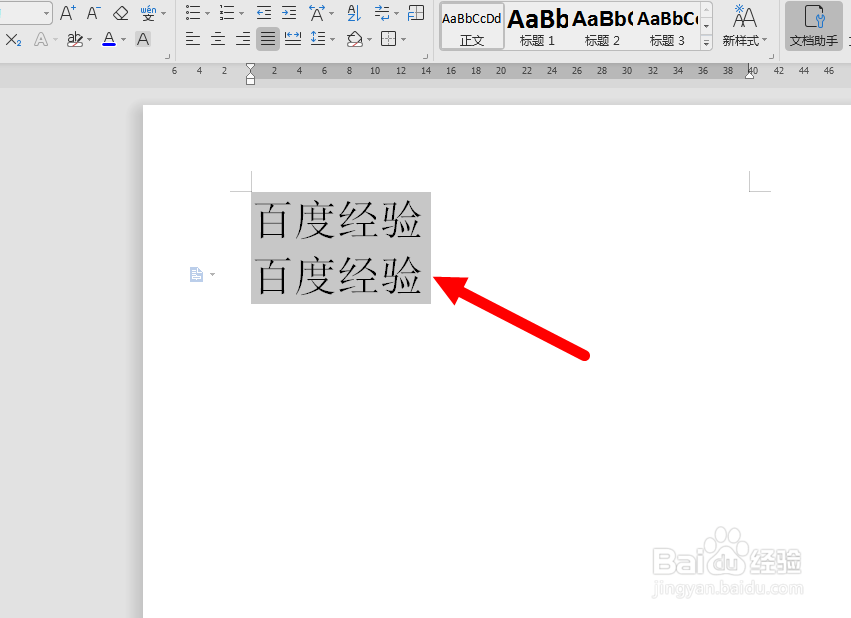
5、上述设置可以看到空白间距位于文字的下方,对于文字来说是上升的设置。我们换成文字下降试试。如图。

6、设置成后,可以看到空白间距则出现在了文字的上方,如图。

7、将间距变小,刚文字间距又会恢复原来的大小。

时间:2026-04-21 17:27:44
1、打开一个文档,选中所需调整间距的文字右击,从快捷菜单中选择“字体”进行点击。
2、在字体调整窗口,点击“字符间距”标签页,在“位置”横向“值”那一格填入数值。
3、设置成后,将文字选中,会发现它下边的间距增大了不少。
4、再输入一行文字可以清楚看到文字间的上下间距扩大。如图。
5、上述设置可以看到空白间距位于文字的下方,对于文字来说是上升的设置。我们换成文字下降试试。如图。
6、设置成后,可以看到空白间距则出现在了文字的上方,如图。
7、将间距变小,刚文字间距又会恢复原来的大小。
