EXCEL中如何保护工作簿结构不被更改

 时间:2024-10-12 19:33:50

1、如本例,要求对打开的工作簿进行设置,从而保护该工作簿的结构不被更改。

EXCEL中如何保护工作簿结构不被更改

2、打开需要设置的工作簿,单击【审阅】-【保护工作簿】-【保护结构和窗口】选项按钮。

EXCEL中如何保护工作簿结构不被更改

3、如下图,通过上一步骤,系统弹出了【保护结构和窗口】对话框,勾选[结构]选项,然后在[密码]对话框中输入用户自己设置的密码,点击【确定】按钮。

EXCEL中如何保护工作簿结构不被更改

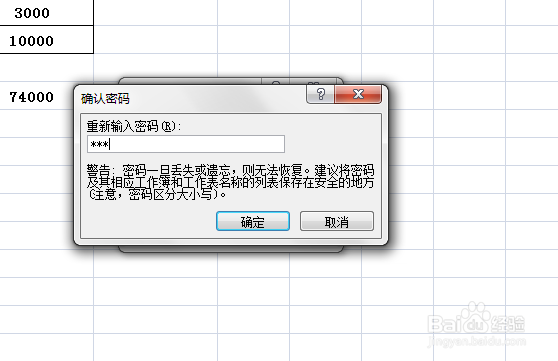
4、通过上一步骤,系统弹出了【确认密码】对话框,在对话框中输入上一步骤中输入的密码,完成后点击【确定】按钮。

EXCEL中如何保护工作簿结构不被更改

5、返回到工作釉涑杵抑表中,用户选中任意工作表标签,点击右键,可以看到在弹出的菜单选项中大都变成了灰色,表示无法进行以下操作。这样,用户将不能对工作簿的结构进行任意更改。

EXCEL中如何保护工作簿结构不被更改
  • Word的绘图工具在哪
  • PowerPoint2019如何利用渐变制作彩虹效果
  • word如何让文字显示出上标的效果?
  • excel怎么瞬间找出不及格的同学
  • PPT中如何更改文字颜色填充为纹理效果
  • 热门搜索
    medium是什么意思 童话是什么 兰州有什么特产 梗米是什么米 一什么一什么成语 hurry什么意思 抗原是什么 感冒喝什么茶 瑶族的传统节日是什么 单位性质是什么