WPS幻灯片中如何给表格内的文字添加阴影效果

 时间:2024-11-05 08:26:58

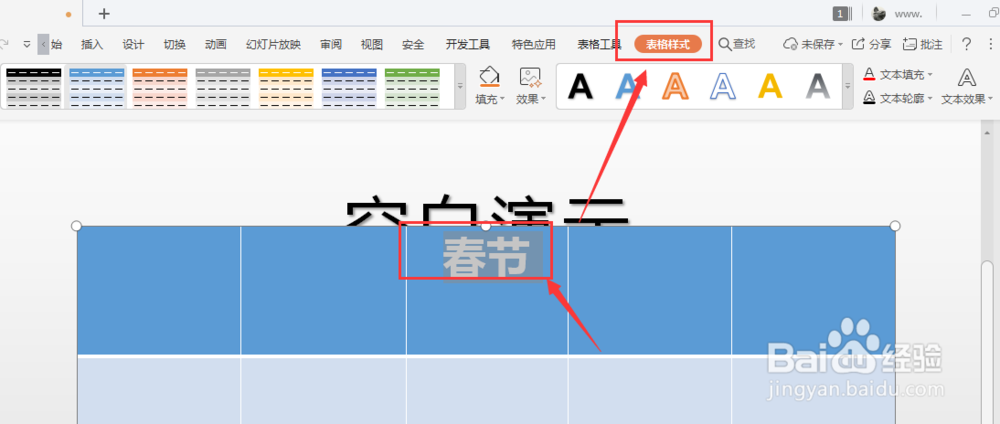
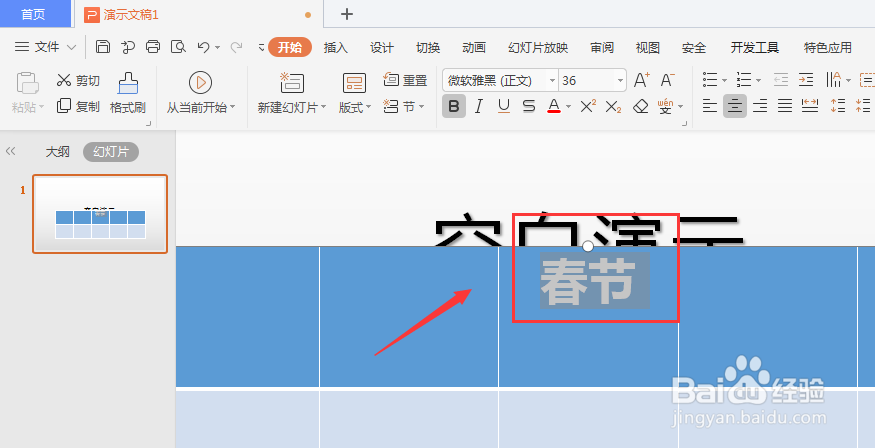
1、在幻灯片文件中,插入表格,选中当前表格内的文字
WPS幻灯片中如何给表格内的文字添加阴影效果

2、选中当前的文字,然后打开菜单栏中的【表格样式】

WPS幻灯片中如何给表格内的文字添加阴影效果

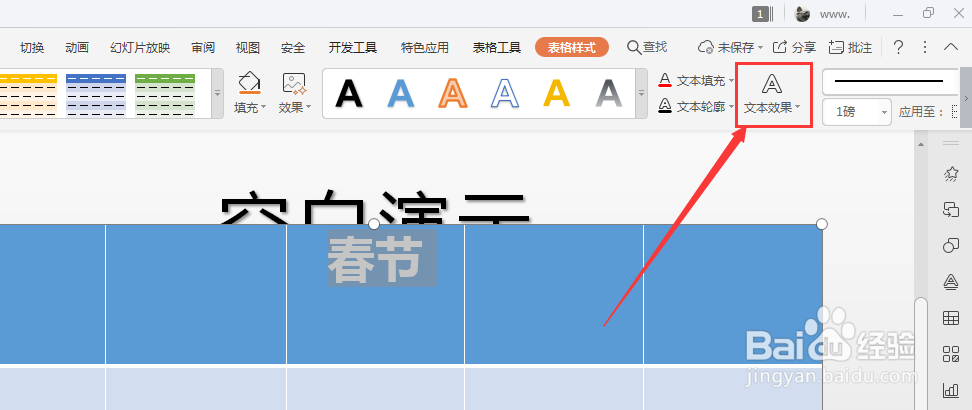
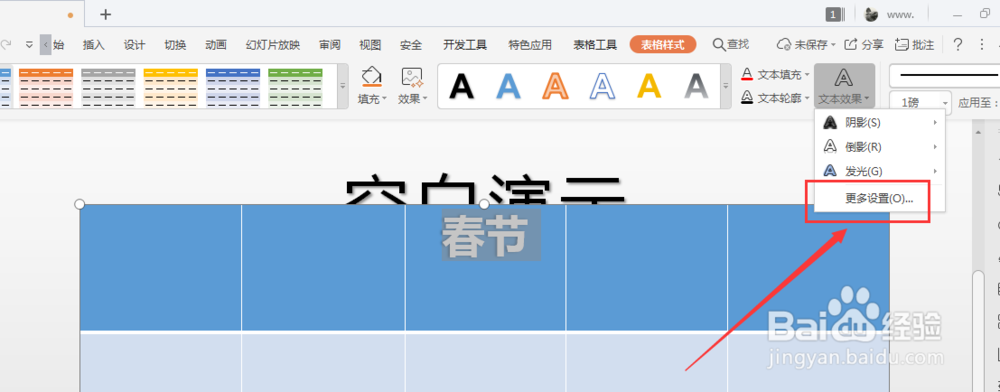
3、选择右侧的文本效果属性栏

WPS幻灯片中如何给表格内的文字添加阴影效果

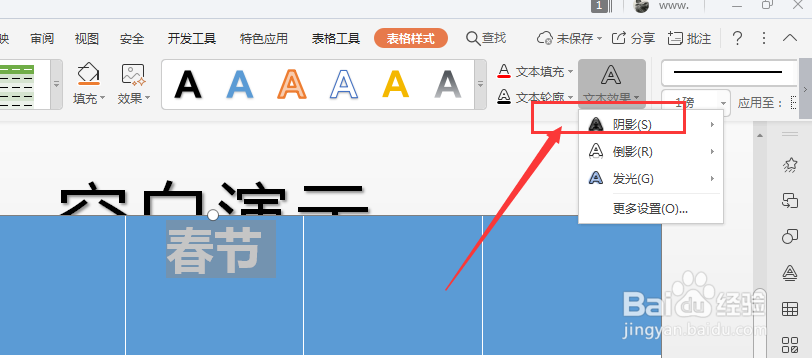
4、打开下方属性栏,选择阴影属性

WPS幻灯片中如何给表格内的文字添加阴影效果

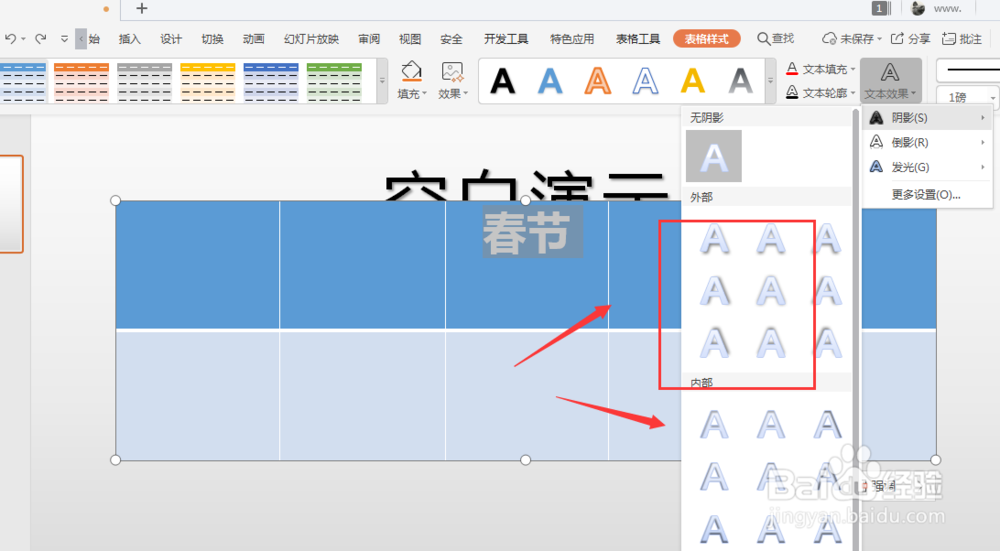
5、选择下方的外部阴影效果,选择阴影样式

WPS幻灯片中如何给表格内的文字添加阴影效果

6、点击打开下方的更多设置属性

WPS幻灯片中如何给表格内的文字添加阴影效果

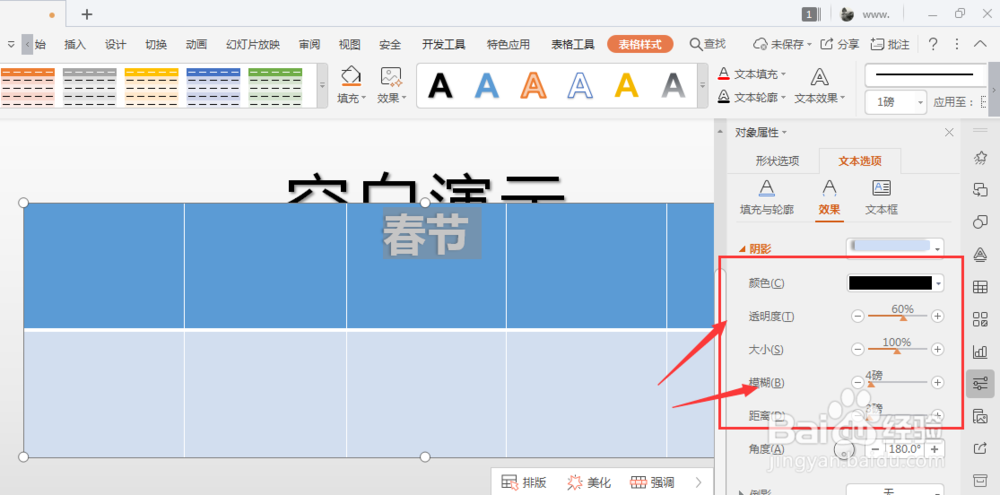
7、在右侧面板中,更改 阴影颜色和阴影大小

WPS幻灯片中如何给表格内的文字添加阴影效果

8、总结:1.在幻灯片文件中,插入表格,选中当前表格内的文字2.选中当前的文字,然后打开菜单栏中的【表格样式】3.选择右侧的文眺螗熨膣本效果属性栏4.打开下方属性栏,选择阴影属性5.选择下方的外部阴影效果,选择阴影样式6.点击打开下方的更多设置属性7.在右侧面板中,更改 阴影颜色和阴影大小

  • 竖图怎么变成横图?
  • 怎么应用ai软件绘制热气球矢量图
  • WPS文档中如何给形状添加渐变轮廓
  • PS里面的时间轴怎么用
  • AI外发光如何使用?
  • 热门搜索
    怎么做鱼丸 珀薇面膜怎么样 有青春痘怎么办 大师漆怎么样 中考分数低怎么上高中 英纳格手表怎么样 鱼干怎么做好吃 word怎么打拼音 怎么缩小图片大小 一年级手抄报怎么写