wps中如何设置图片的飞入动画(23)

 时间:2026-04-24 22:26:14

1、1.如图所示,我们在这个幻灯片上添加了一张这样的风景照片,为这个风景照片添加飞入的动画。

wps中如何设置图片的飞入动画(23)

2、2.如图所示,我们鼠标点击这个风景照片,就可以将这个风景照片选中了。

wps中如何设置图片的飞入动画(23)

3、3.如图所示,我们点击箭头所指的“动画”按钮。

wps中如何设置图片的飞入动画(23)

4、4.如图所示,之后我们点击箭头所指的灰色三角按钮。

wps中如何设置图片的飞入动画(23)

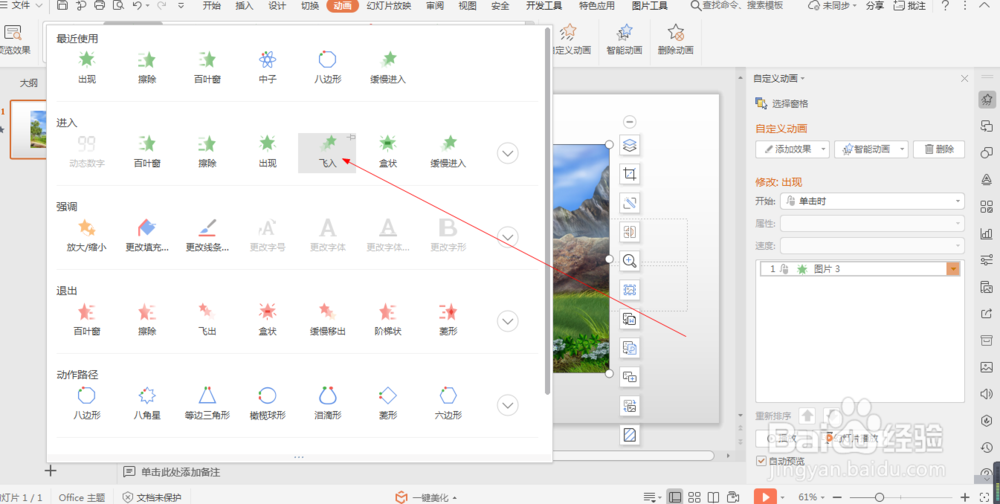
5、5.如图所示,再出现的各种动画中,我们点选箭头所指的“飞入”动画。

wps中如何设置图片的飞入动画(23)

6、6.如图所示,将百叶窗动画应用到这个风景照片之后,我们点击箭头所指的“播放”按钮。

wps中如何设置图片的飞入动画(23)

7、7.如图所示,我们就可以看到这个图片就会以飞入动画的形式来展示出来了。

wps中如何设置图片的飞入动画(23)

  • PPT2016SmartArt图形如何使用?介绍2种常用方法
  • ppt怎么设置幻灯片换片持续时间
  • ppt如何制作动作按钮
  • ppt如何为动画添加声音效果
  • 在PPT中如何用Smartart图形展示文字?
  • 热门搜索
    巨人僵尸怎么打 重装机兵2重制版攻略 cad注册机怎么用 额头上长痘痘是怎么回事 河南郭亮村旅游攻略 陶瓷刀怎么磨 精子活力低怎么治疗 北京故宫简介 对不起的英语怎么写 赵奕然减肥视频全集