1、选中计算结果需要放置的单元格区域。

2、点击“开始”,在样式工具组中,点击“条件格式”。

3、在下拉框中选择“新建规则”。
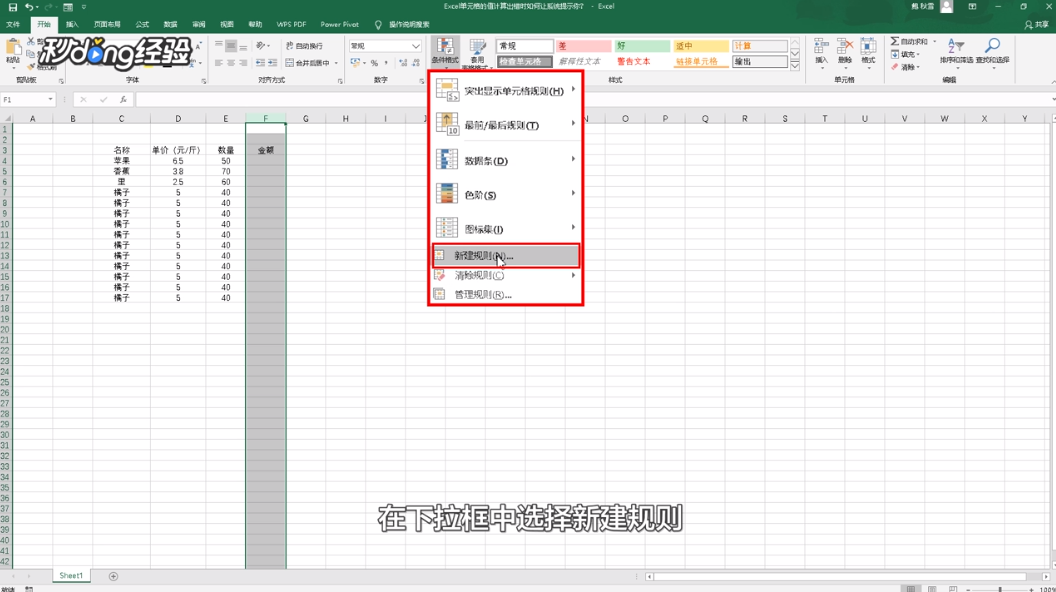
4、选择“使用公式确定要设置格式的单元格”。

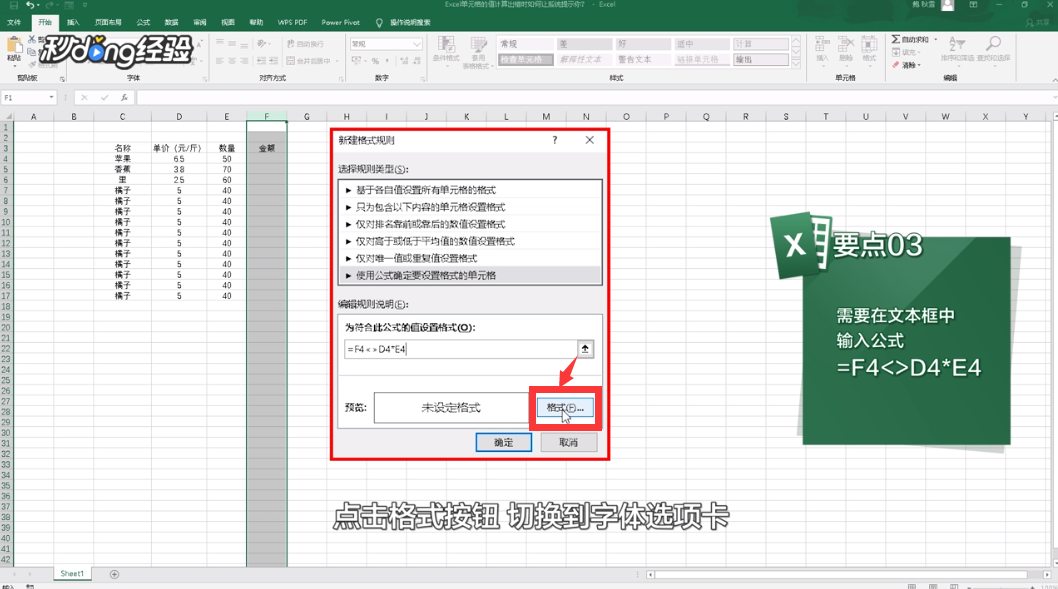
5、在下方的文本框中输入公式“=F4<>D4*E4”。

6、点击“格式”按钮,切换到字体选项卡。
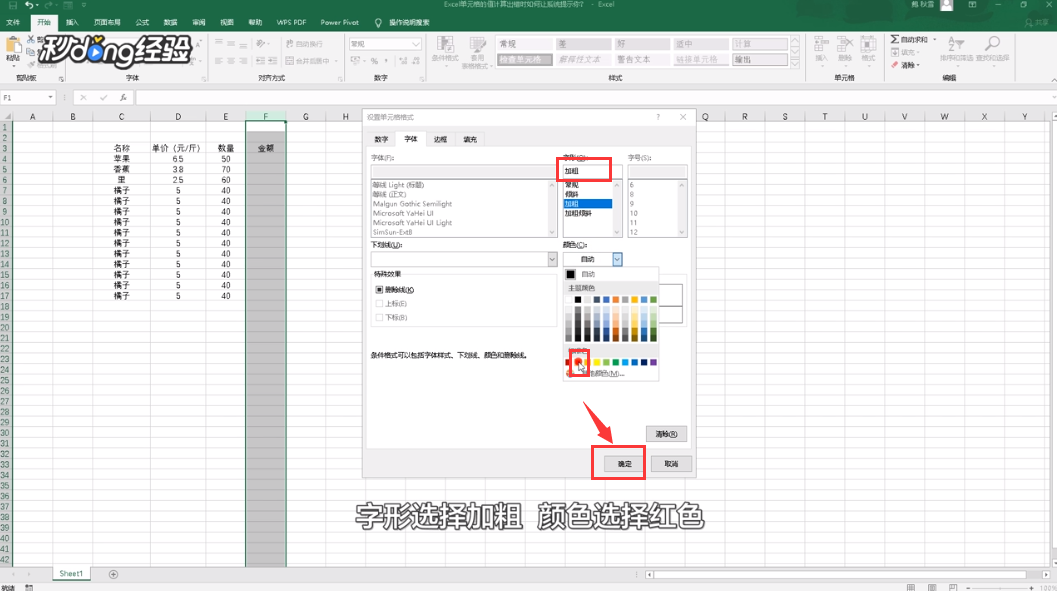
7、字形选择“加粗”,颜色选择“红色”,点击“确定”即可。
8、总结如下。

时间:2026-05-05 14:38:30
1、选中计算结果需要放置的单元格区域。
2、点击“开始”,在样式工具组中,点击“条件格式”。
3、在下拉框中选择“新建规则”。
4、选择“使用公式确定要设置格式的单元格”。
5、在下方的文本框中输入公式“=F4<>D4*E4”。
6、点击“格式”按钮,切换到字体选项卡。
7、字形选择“加粗”,颜色选择“红色”,点击“确定”即可。
8、总结如下。
