ps中如何创建3D立体文字?

 时间:2026-05-03 13:03:54

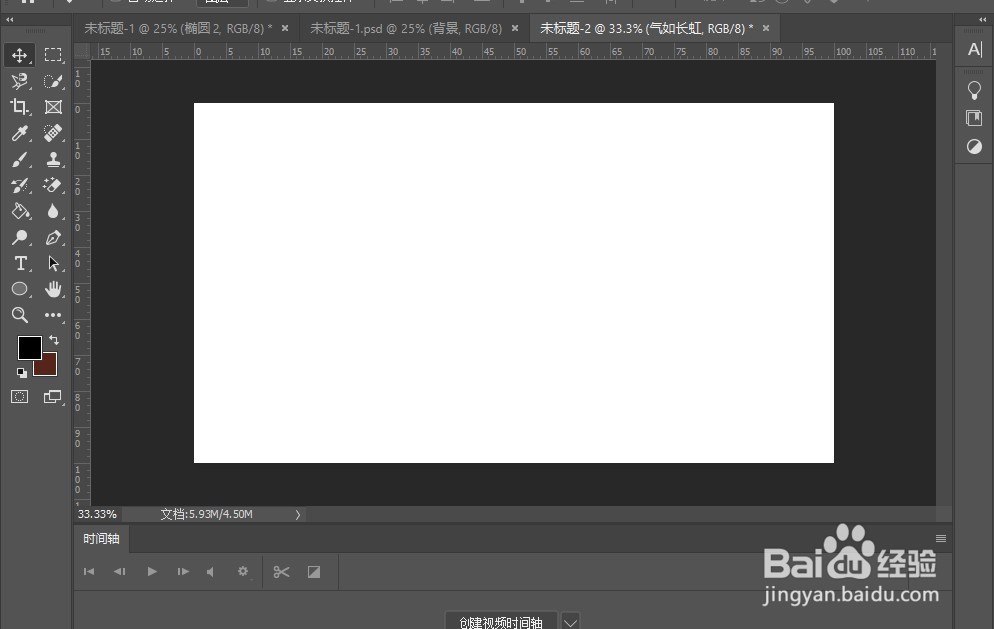
1、第一步,新建一个图层,在这里,小编用的是ps cc2019版本,你可以根据自身情况下载最适合的对应版本。
ps中如何创建3D立体文字?

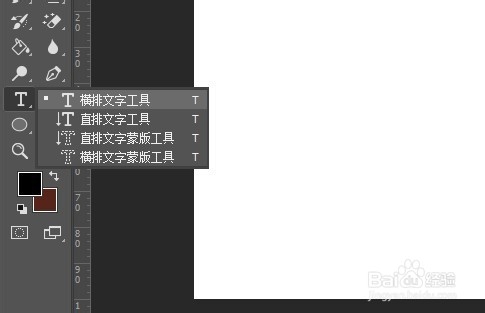
2、第二步,点击文字工具,使用横版文字排版,这里有四个文字排版的方式,小编在这里主要使用横版文字排版做展示。
ps中如何创建3D立体文字?

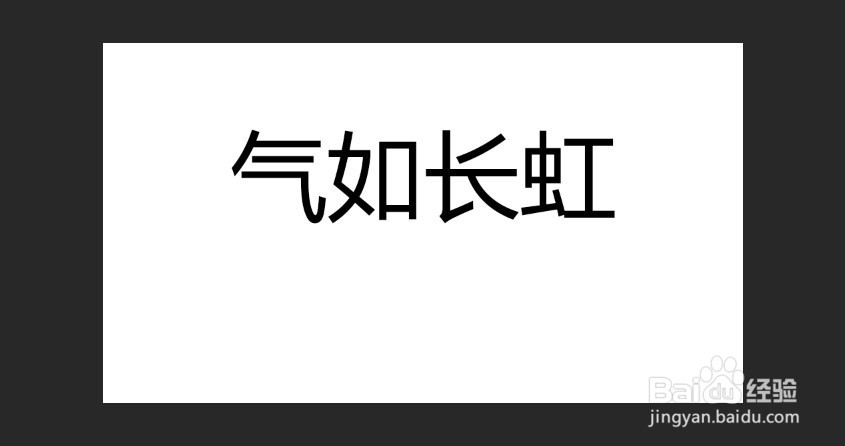
3、第三步,使用文字工具输入文字,小编在这里输入“气如长虹”几个字。

ps中如何创建3D立体文字?

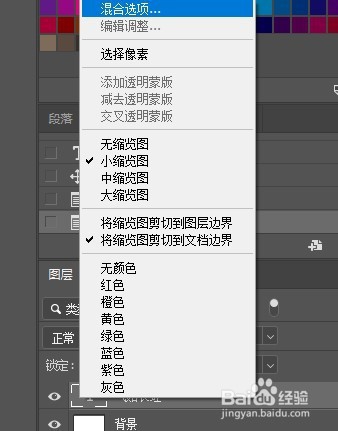
4、第四步,在图层的文字图层的一栏点击右键,选择“混合选项”。

ps中如何创建3D立体文字?

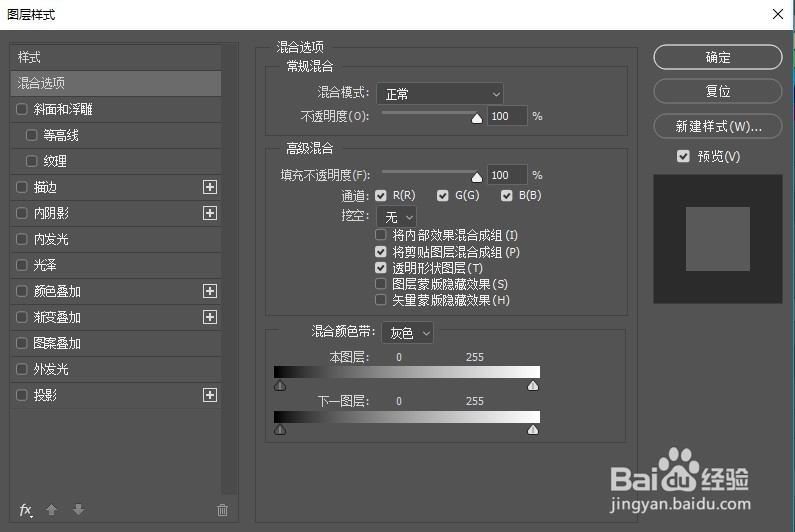
5、第五步,打开混合选项,可以看到这里有很多的功能。

ps中如何创建3D立体文字?

6、第六步,找到投影。

ps中如何创建3D立体文字?

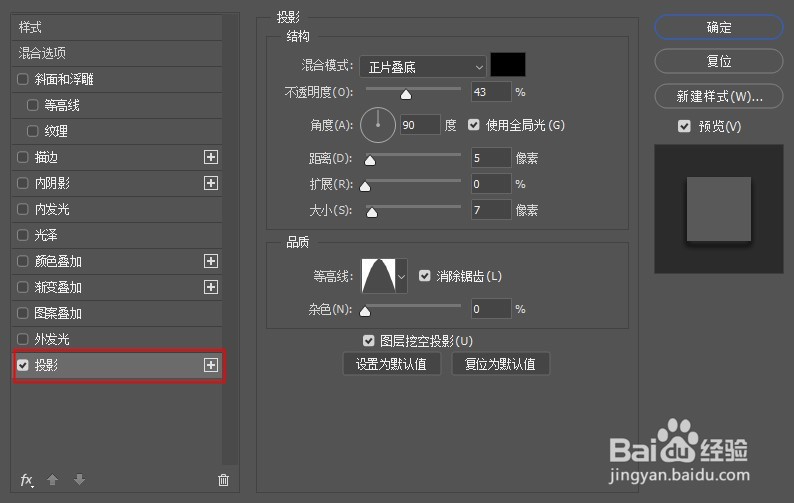
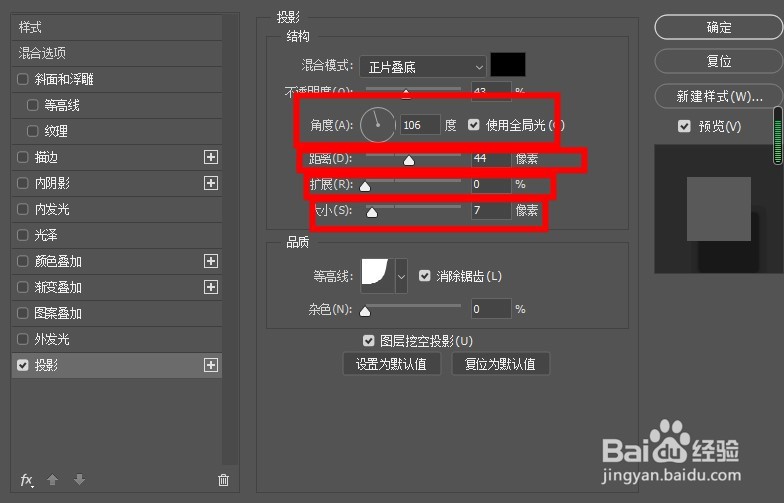
7、第七步,修改投影里的一些参数,比方说不透明度、角度、距离、大小等,然后调整完毕点击确认。
ps中如何创建3D立体文字?

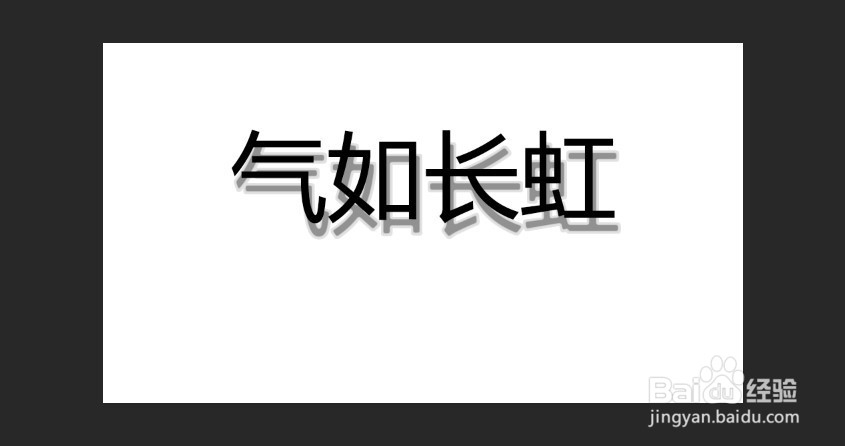
8、第八步,一个简单的文字3D立体效果就做好了。

ps中如何创建3D立体文字?

  • AI如何创建收缩文字效果
  • Ai绘制螺旋的星星
  • AI如何设置径向渐变的长宽比#校园分享#
  • 利用ps制作日历UI图标(12)
  • Ai如何使用镜像工具制作倒影?
  • 热门搜索
    怎么健康减肥 杭州乐园攻略 内存卡怎么修复 怎么写年终工作总结 红豆减肥法 蜈支洲岛旅游攻略 动感单车减肥 什么水果减肥 红薯吃了发胖还是减肥 短靴搭配