1、首先打开3ds max软件,新建1个圆柱体和1个圆锥体。

2、首先用鼠标选中圆柱体。

3、用鼠标单击选择工具栏中的“对齐”按钮。

4、移动鼠标指针到圆锥上面,单击鼠标。

5、这时,软件弹出了“对齐当前选择”对话框。

6、由于参数较多,我们以选择比较少的设置项来进行示例。
在“对齐位置”中选择“X位置”,“当前对象”和“目标对象”都选择“中心”,最后单击“确定”按钮。
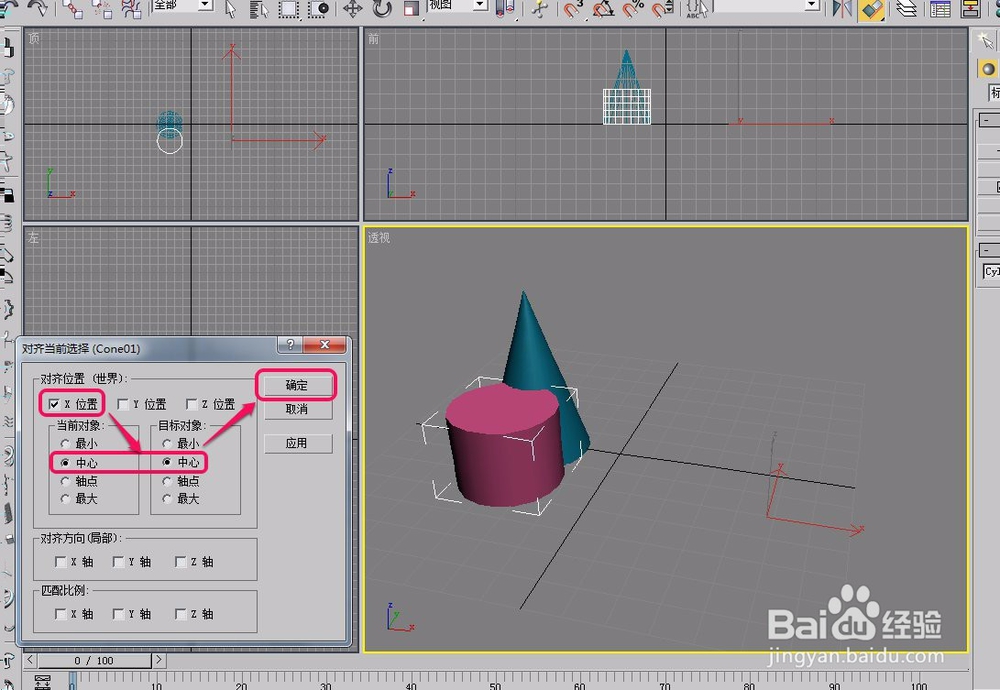
7、最后圆柱体和圆锥体的对其效果如图。
在“顶视图”中,2个物体的对齐效果较清晰。

时间:2026-05-01 14:06:03
1、首先打开3ds max软件,新建1个圆柱体和1个圆锥体。
2、首先用鼠标选中圆柱体。
3、用鼠标单击选择工具栏中的“对齐”按钮。
4、移动鼠标指针到圆锥上面,单击鼠标。
5、这时,软件弹出了“对齐当前选择”对话框。
6、由于参数较多,我们以选择比较少的设置项来进行示例。
在“对齐位置”中选择“X位置”,“当前对象”和“目标对象”都选择“中心”,最后单击“确定”按钮。
7、最后圆柱体和圆锥体的对其效果如图。
在“顶视图”中,2个物体的对齐效果较清晰。
