1、1.运行刚才下载的通用PE工具箱,单击下一步,如图:

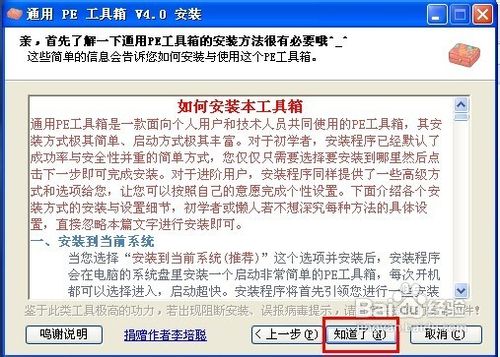
2、2.直接单击“知道了”按钮,如图:
3、3.勾选“安装到当前系统(推荐)”,单击“选好了”按钮,如图:

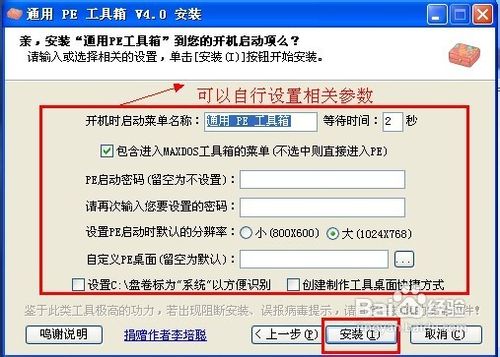
4、4.在这里可以自己设置相关参数,也可以不用设置,单击“安装”按钮,如图:
5、5.等待安装的完成,如图:

6、6.安装完成后,单击“完成”按钮,如图:

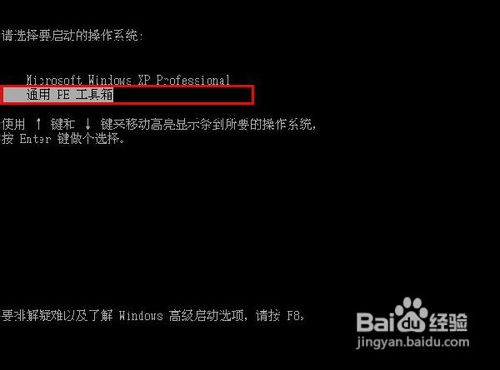
7、7.关闭所有应用程序,重新启动电脑,在开机选择画面时,会出现通用PE工具箱的选项,选中它即可进入PE界面,如图:
时间:2026-04-22 10:45:26
1、1.运行刚才下载的通用PE工具箱,单击下一步,如图:
2、2.直接单击“知道了”按钮,如图:
3、3.勾选“安装到当前系统(推荐)”,单击“选好了”按钮,如图:
4、4.在这里可以自己设置相关参数,也可以不用设置,单击“安装”按钮,如图:
5、5.等待安装的完成,如图:
6、6.安装完成后,单击“完成”按钮,如图:
7、7.关闭所有应用程序,重新启动电脑,在开机选择画面时,会出现通用PE工具箱的选项,选中它即可进入PE界面,如图:
