使用Excel怎样创建偿债能力评价分析表

 时间:2024-10-14 10:57:52

1、鼠标右键桌面空白处,点击【新建】选择【Microsoft Excel工作表】,创建一个空白表格,并命名为【偿债能力评价分析表】。

使用Excel怎样创建偿债能力评价分析表

2、双击打开表格,在A1单元格里面输入:偿债能力评价分析表。

使用Excel怎样创建偿债能力评价分析表

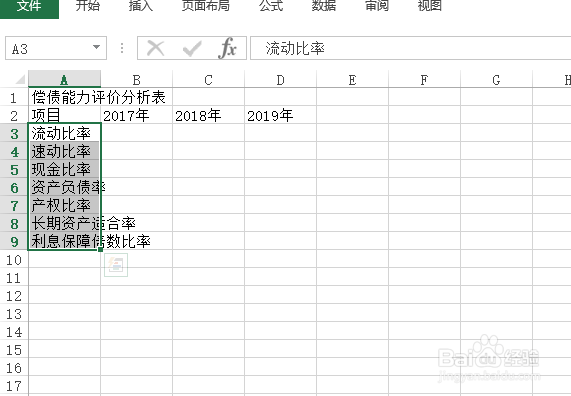
3、在第二行里依次输入表头内容:项目、2017年、2018年、2019年。

使用Excel怎样创建偿债能力评价分析表

4、在A3:A9单元格区域里面依次输入内容:流动比率、速动比率、现金比率、资产负债率、污僻莆姆产权比率、长期资产适合率、利息保障倍数比率。

使用Excel怎样创建偿债能力评价分析表

5、选中A1:D1后,设置【合并后居中】,字体【加粗】。

使用Excel怎样创建偿债能力评价分析表

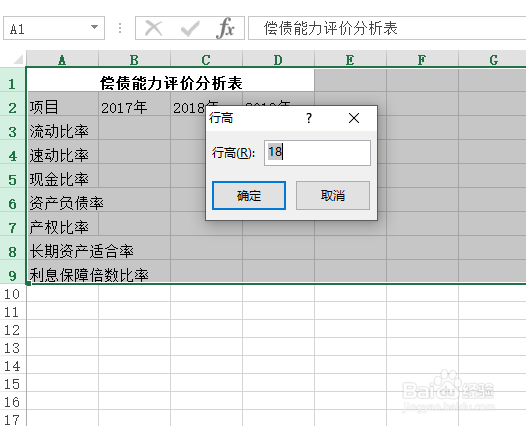
6、选定内容行,右键点击选择下拉菜单中的行高,设置行高为18。

使用Excel怎样创建偿债能力评价分析表

7、选定内容列,右键点击选择下拉菜单中的列宽,设置列宽为18。

使用Excel怎样创建偿债能力评价分析表

8、选定表格的内容区域,添加【所有框线】,【居中】对齐。一份偿债能力评价分析表就这样完成了。

使用Excel怎样创建偿债能力评价分析表
  • excel做杜邦分析图步骤
  • 如何对资产负债表进行分析
  • 每股收益怎么算
  • 移动平均法的计算以及注意事项?
  • EXCEL2007怎么用趋势线法进行线性回归分析
  • 热门搜索
    炒板栗的做法 蒸春饼的正宗做法 3000英语怎么读 怎么戒掉手淫 炖排骨的做法 银耳的做法 喉咙痛怎么办有最好即简单好得快 爆炒鱿鱼的做法 杂鱼的做法 职业规划怎么写