1、打开AutoCAD2018软件,进入操作界面。拾取框有点大,不利于密集图形的精准选择,下面将拾取框调小。

2、点击菜单栏【工具】选项,在下拉菜单点击最下面的【选项】按钮。

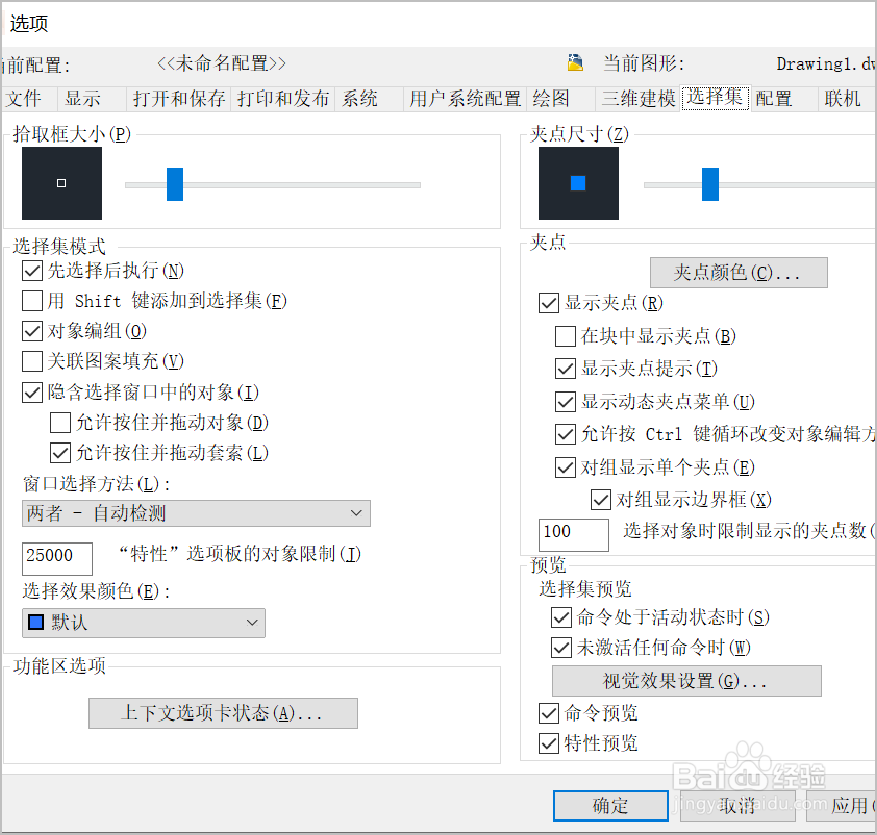
3、进入【选项】界面后,点击【选择集】,进入【选择集】界面选项。

4、用鼠标点击滑动条左右移动调节拾取框大小,在左边黑色方块内,预览拾取框大小,直到合适。点击【应用】,再点击【确认】。
5、回到CAD操作页面,十字光标中间的拾取框就变成自己调整的大小了。

6、总结:
1.打开AutoCAD2018软件,进入操作界面。拾取框有点大,不利于密集图形的精准选择,下面将拾取框调小。
2.点击菜单栏【工具】选项,在下拉菜单点击最下面的【选项】按钮。
3.进入【选项】界面后,点击【选择集】,进入【选择集】界面选项。
4.用鼠标点击滑动条左右移动调节拾取框大小,在左边黑色方块内,预览拾取框大小,直到合适。点击【应用】,再点击【确认】。
5.回到CAD操作页面,十字光标中间的拾取框就变成自己调整的大小了。
