1、新建一个空白的ppt文档。
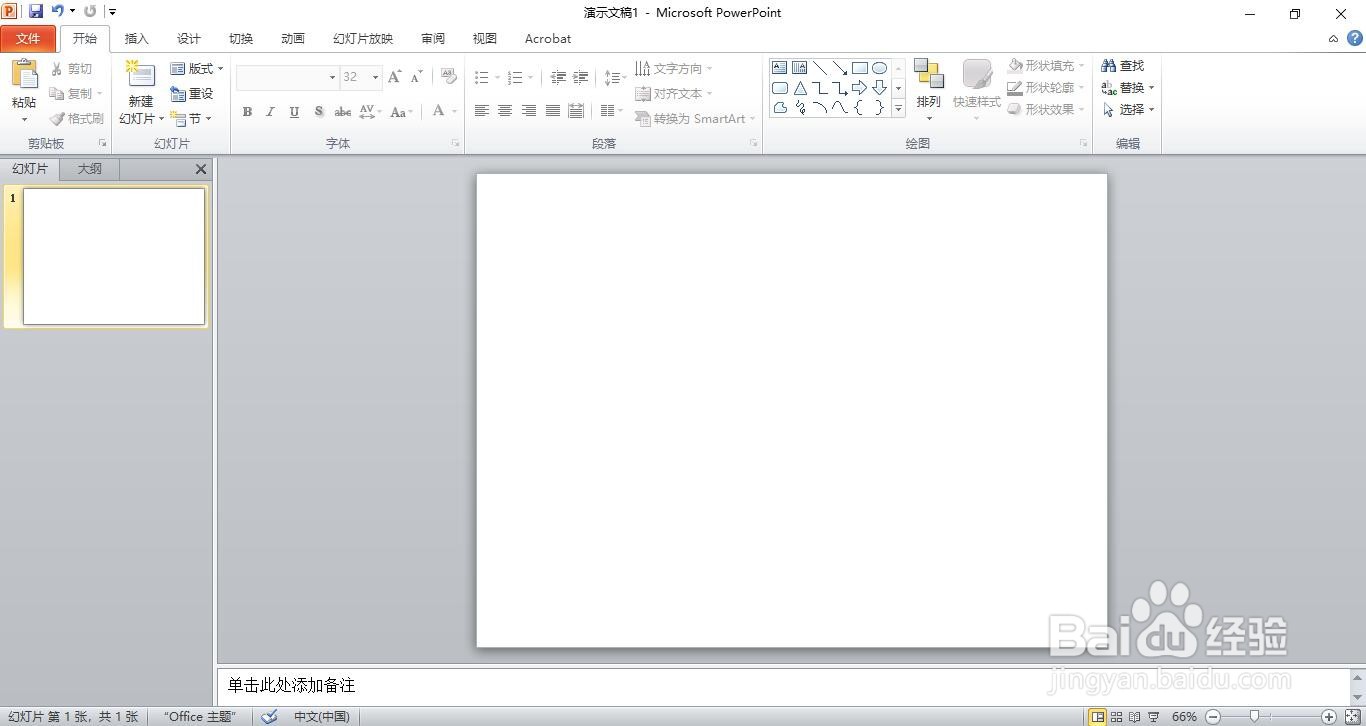
2、点击“插入”菜单。

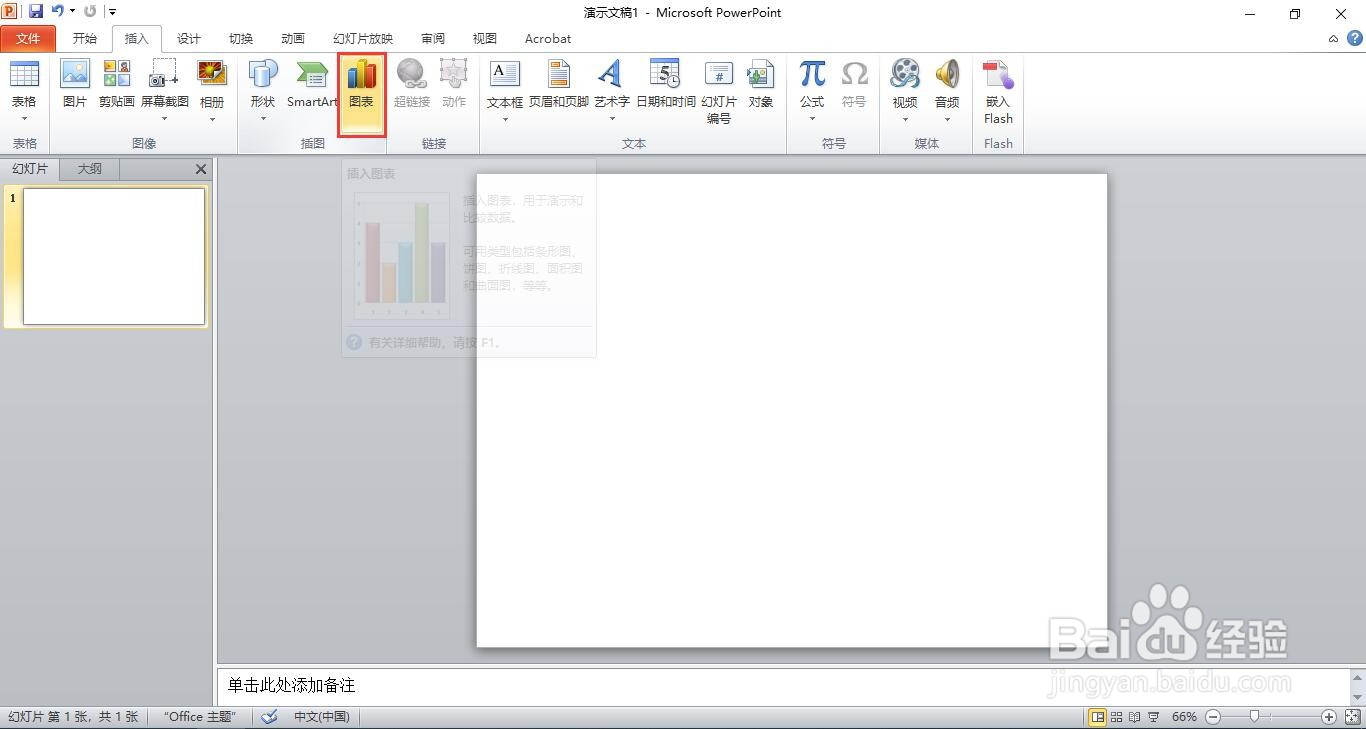
3、点击“图表”选项。
4、选择左侧饼图。
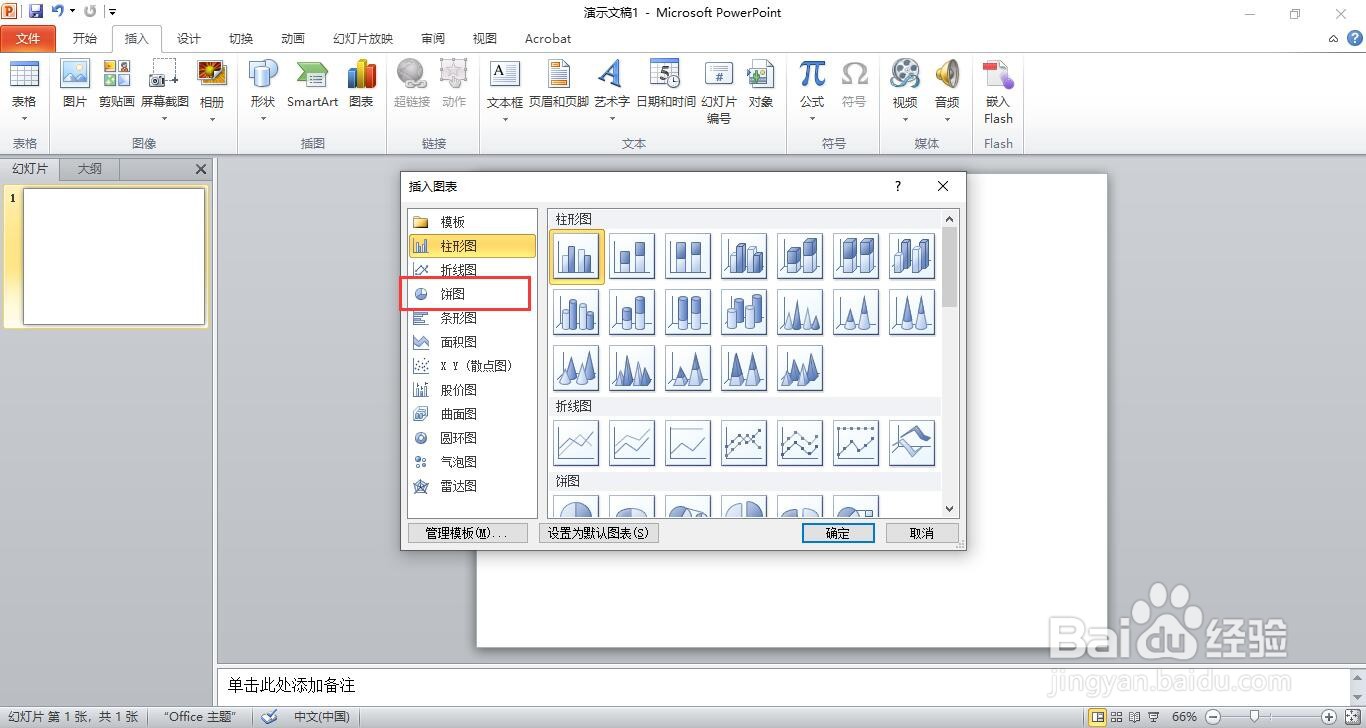
5、点击第一个。

6、弹出一个Excel表格。

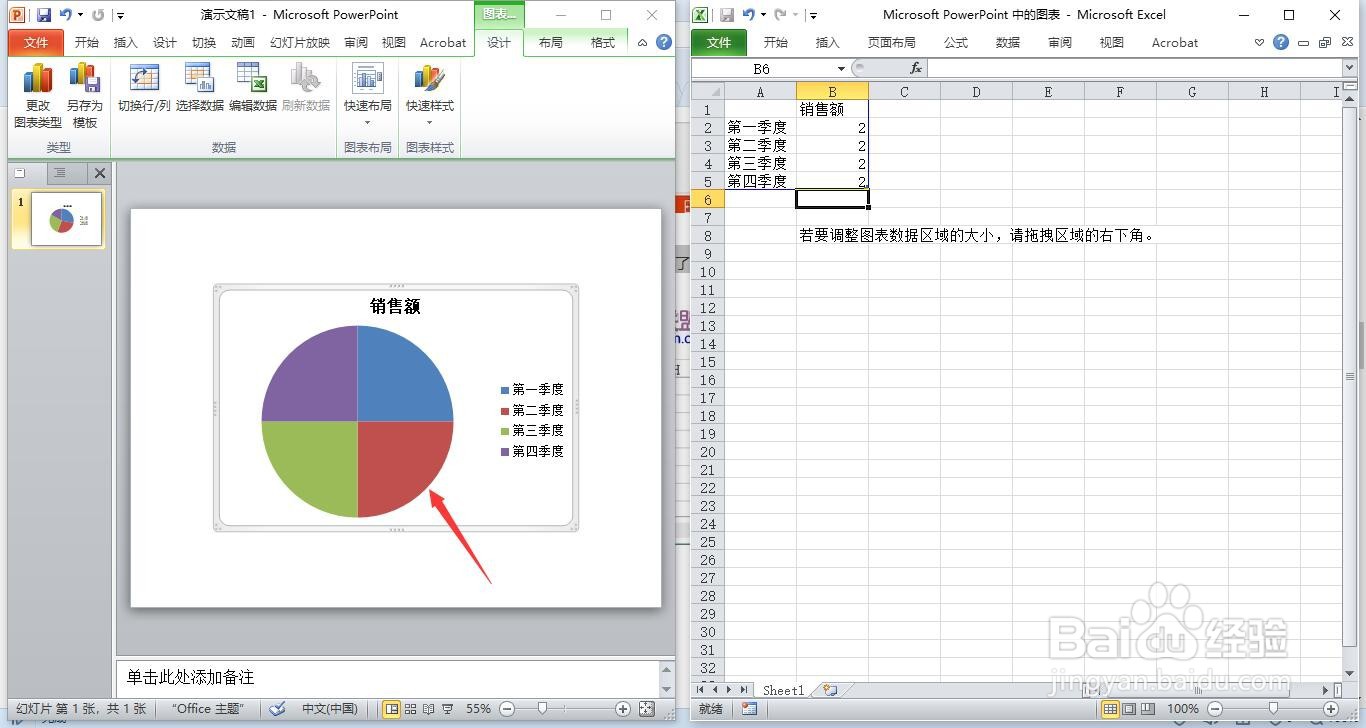
7、将表格内的数据全部改为相同的。
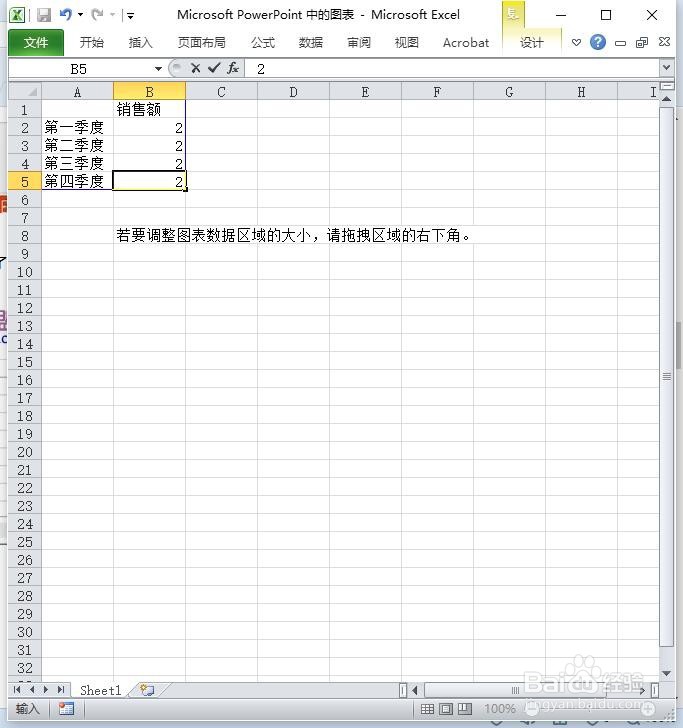
8、看到相应的圆代表的区域也就等分了。
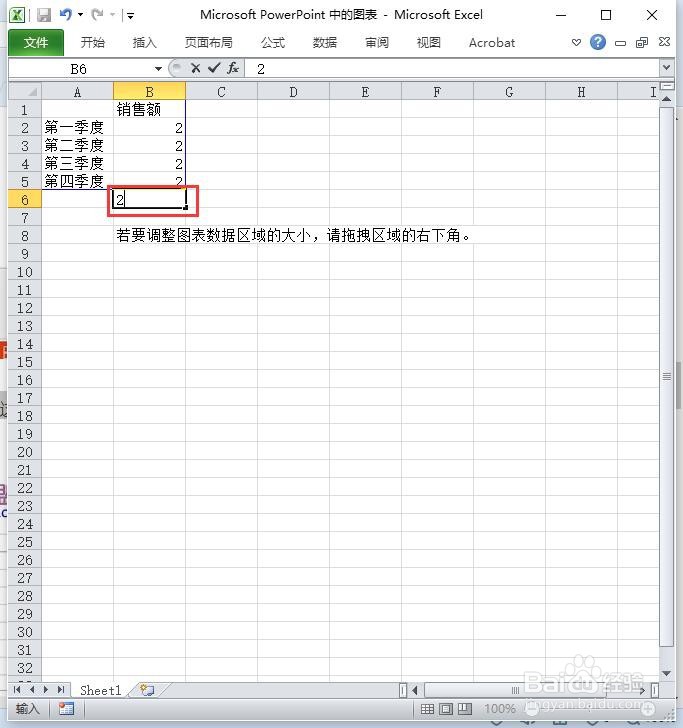
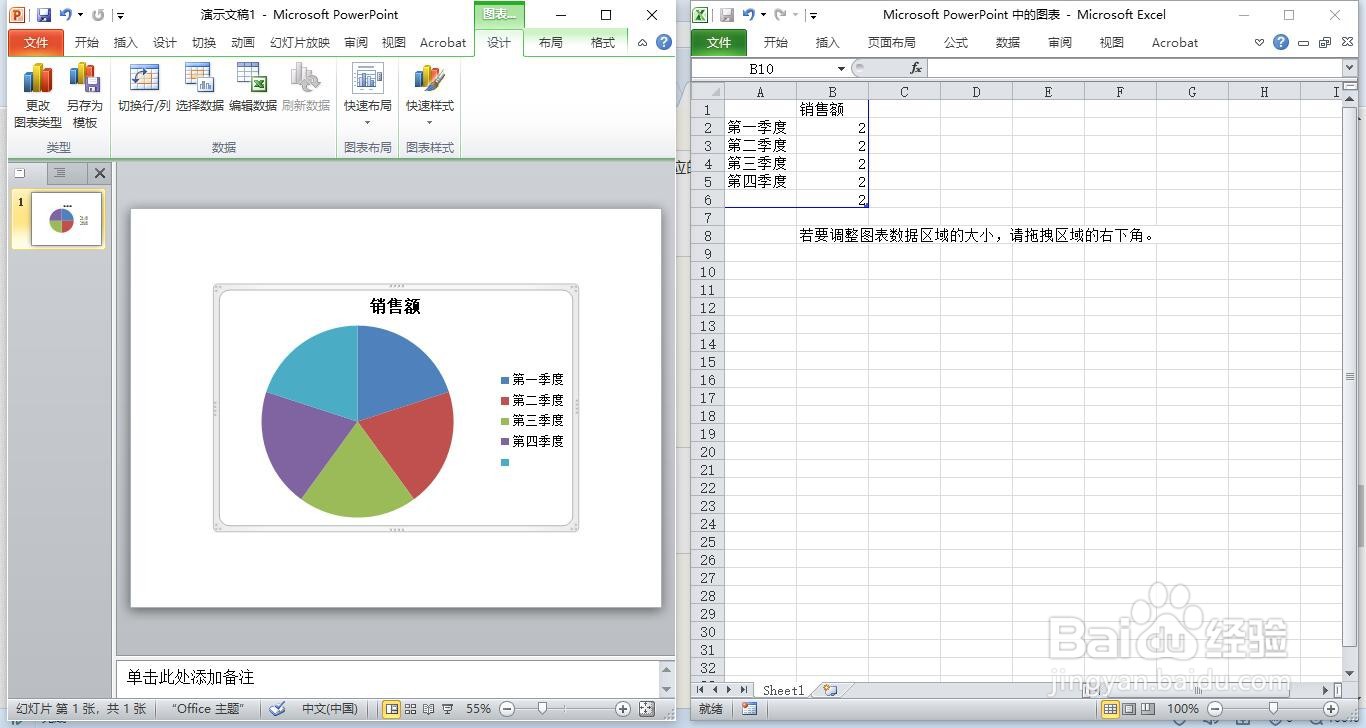
9、我们在单元格里面添加一个数据,相应的表也会加上一项数据。
10、这样就完成了将正圆均分任意份。
时间:2026-04-29 19:05:57
1、新建一个空白的ppt文档。
2、点击“插入”菜单。
3、点击“图表”选项。
4、选择左侧饼图。
5、点击第一个。
6、弹出一个Excel表格。
7、将表格内的数据全部改为相同的。
8、看到相应的圆代表的区域也就等分了。
9、我们在单元格里面添加一个数据,相应的表也会加上一项数据。
10、这样就完成了将正圆均分任意份。
