1、1.首先我们导入一张黑白图片,就算这个图片不是黑白的也要去色变成黑白的,这是制作波普风效果的前提。
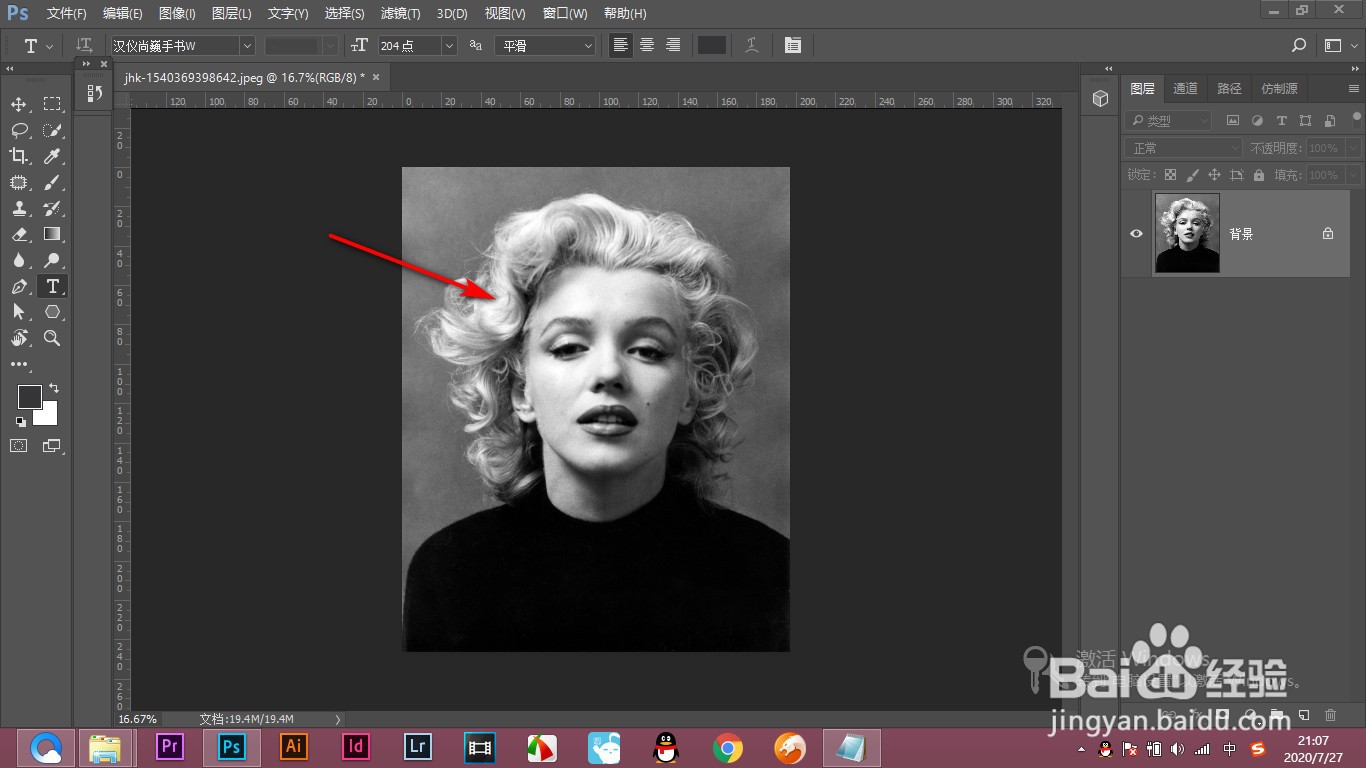
2、2.然后我们点击选择吗,找到——色彩范围。

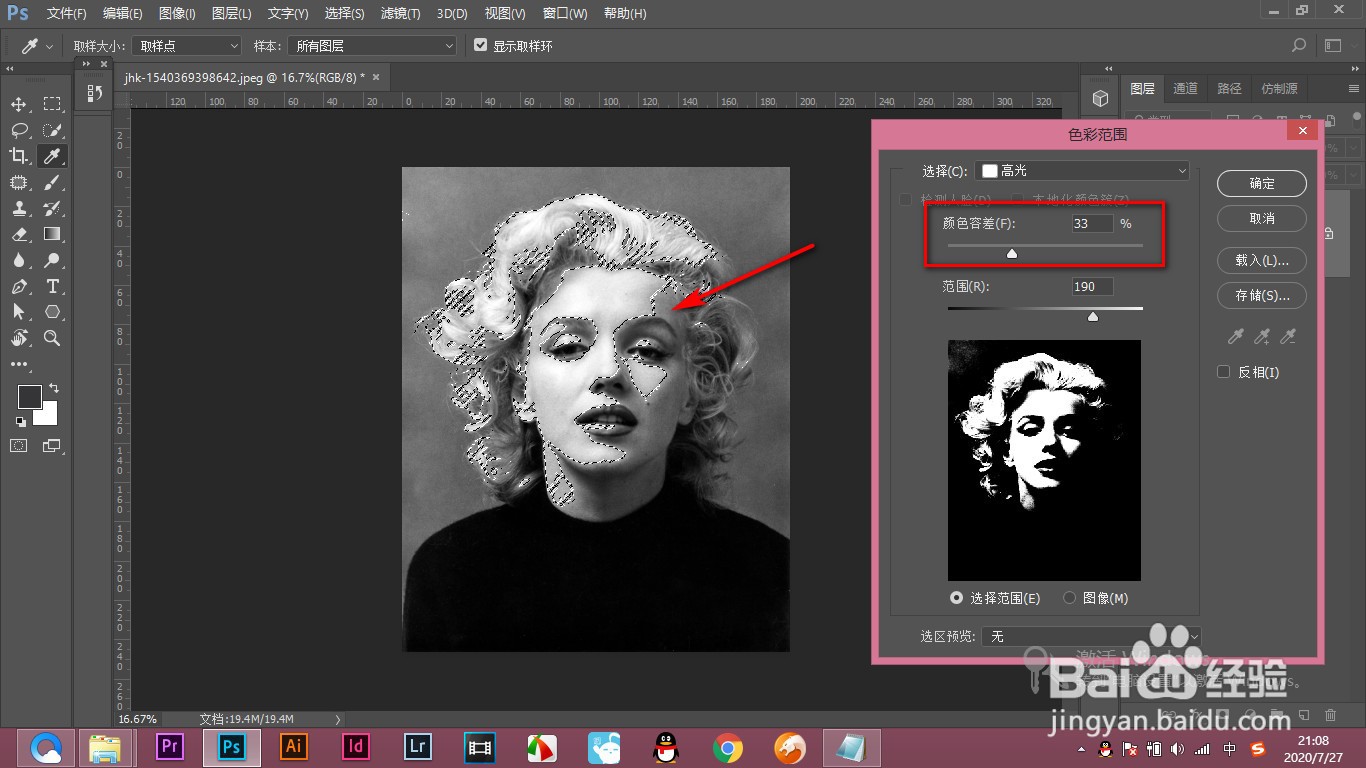
3、3.波普风是在画面的黑白灰上填充饱和颜色,分别对应的是色彩范围中的高光中间调和阴影,我们先选择高光。

4、4.将容差调整为33%,因为是三个选项,这个平均就是33了。
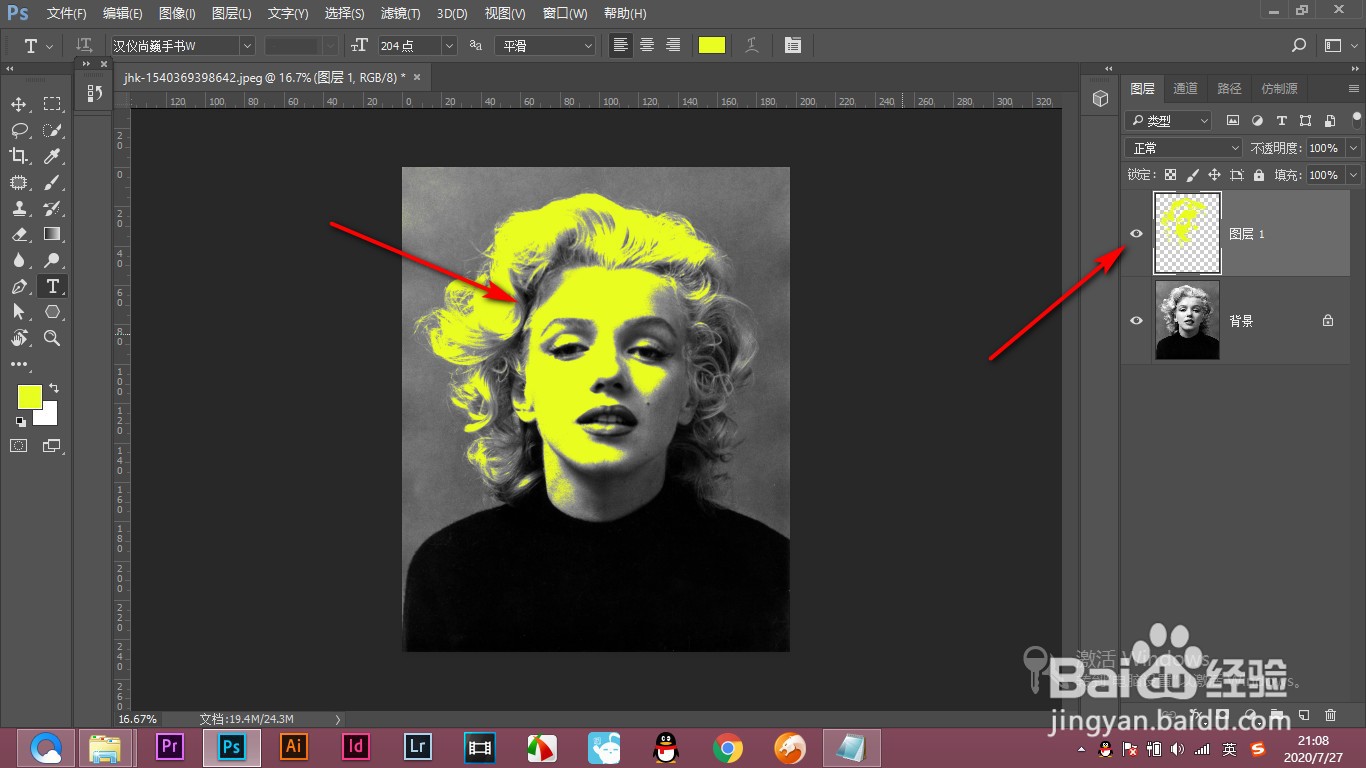
5、5.点击确定建立选区,然后新建一个图层,填充一个高饱和的颜色。
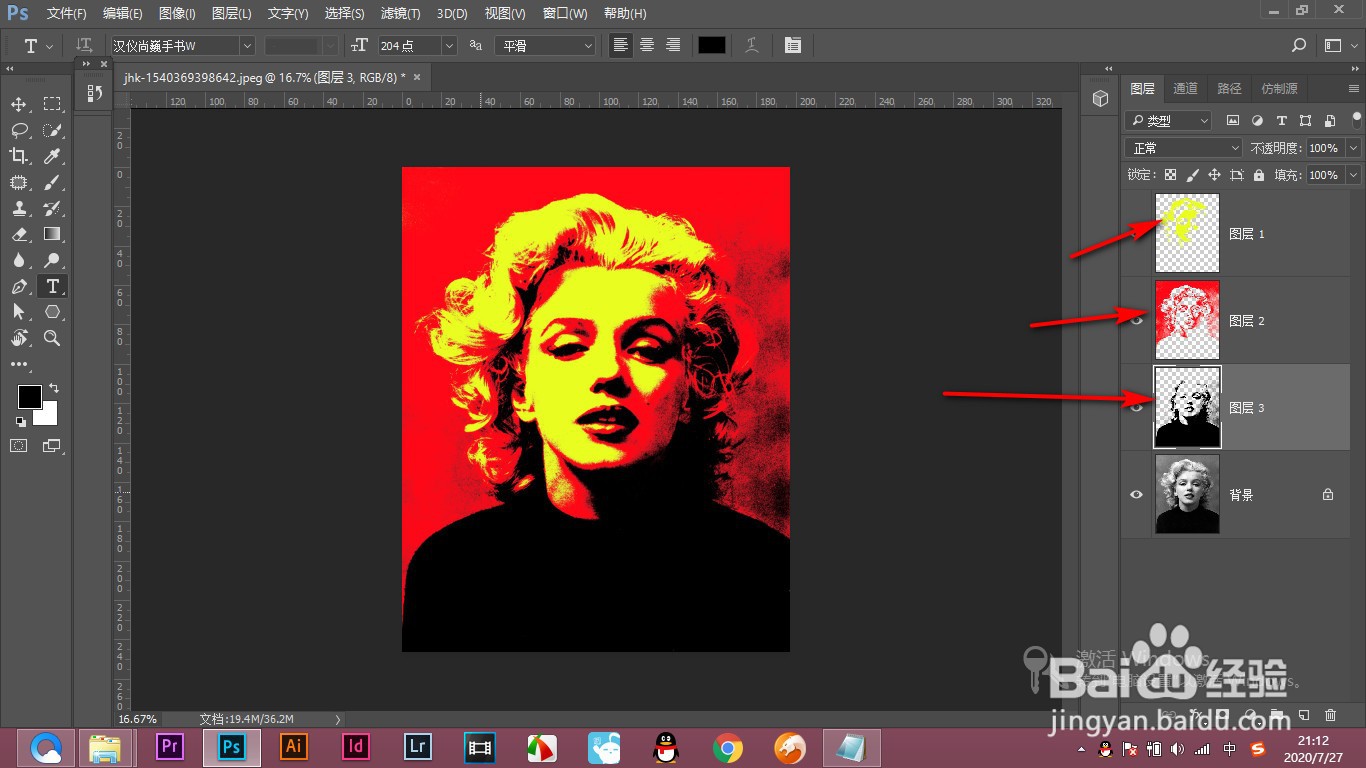
6、6.下面分别将中间调和阴影都建立选区填充颜色,这样最常见的波普风效果就做出来了。
1、1.首先我们导入一张黑白图片,就算这个图片不是黑白的也要去色变成黑白的,这是制作波普风效果的前提。
2.然后我们点击选择吗,找到——色彩范围。
3.波普风是在画面的黑白灰上填充饱和颜色,分别对应的是色彩范围中的高光中间调和阴影,我们先选择高光。
4.将容差调整为33%,因为是三个选项,这个平均就是33了。
5.点击确定建立选区,然后新建一个图层,填充一个高饱和的颜色。
6.下面分别将中间调和阴影都建立选区填充颜色,这样最常见的波普风效果就做出来了。
