excel如何计算完全投资型债券的利率

 时间:2026-04-25 08:09:43

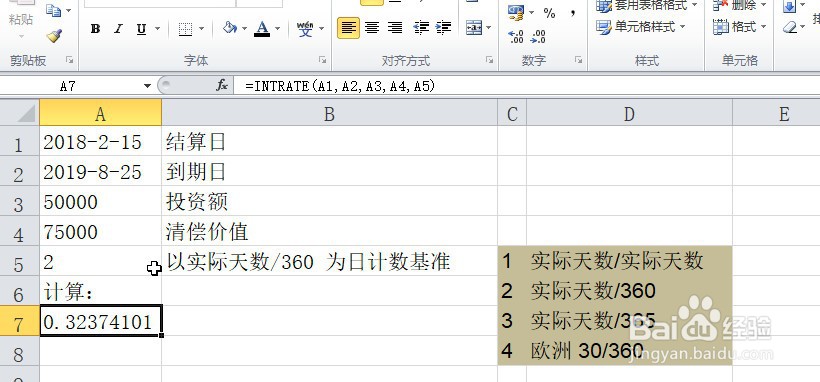
1、双击打开需 计算完全投资型债券的利率 的excel文档,如图测试01.xlsx。

excel如何计算完全投资型债券的利率

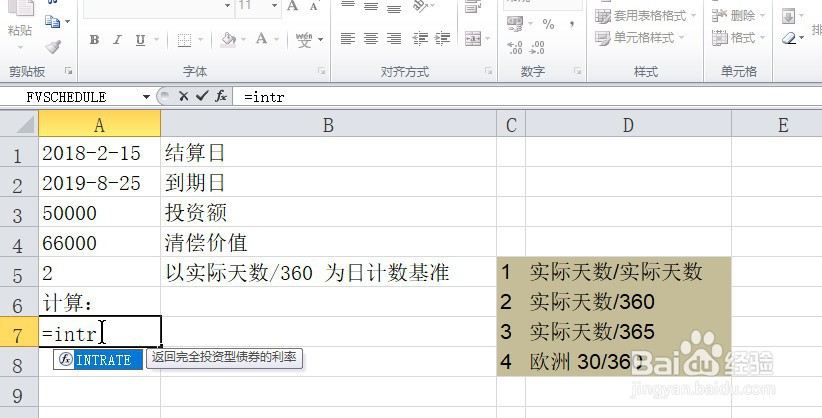
2、在单元格中输入 =intr,在弹出的列表中按Tab键选择 INTRATE 函数,如图。
excel如何计算完全投资型债券的利率

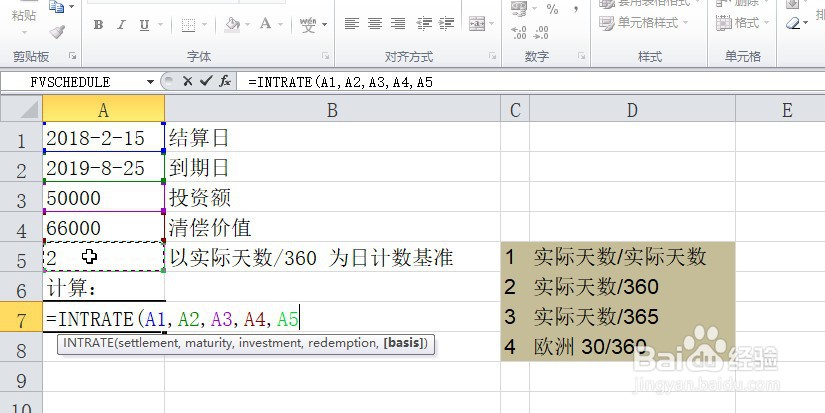
3、接下来的参数依次输入数据: 结算日、到期日、投资额、清偿价值、日计数基准。
excel如何计算完全投资型债券的利率

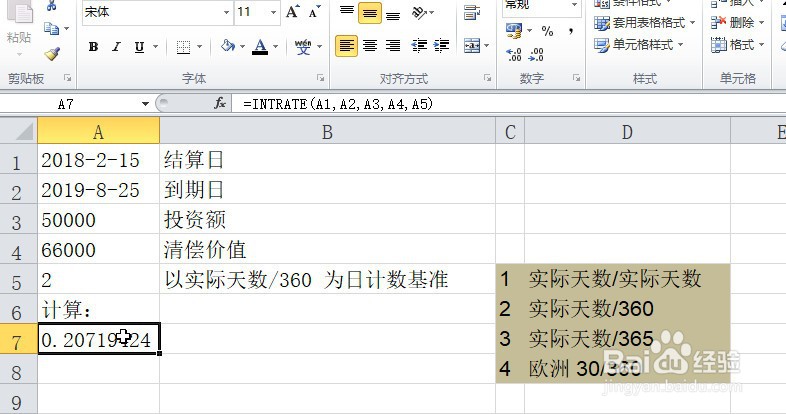
4、计算的利率结果如下: INTRATE(2018-2-15,2019-8-25,50000,66000,2)= 20.72% 。
excel如何计算完全投资型债券的利率

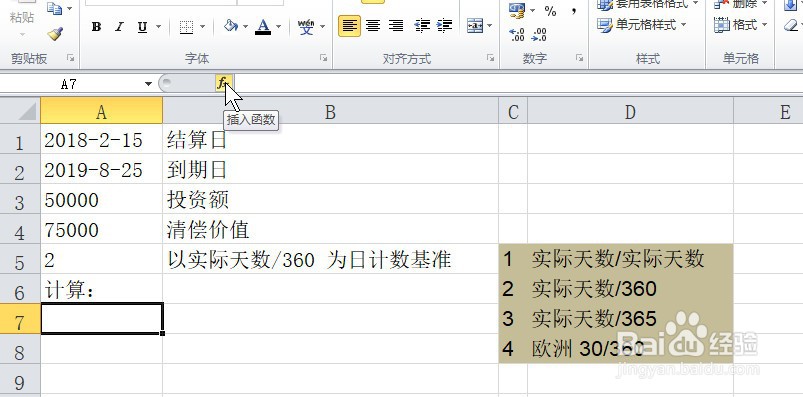
5、方法2: 选择需计算的单元格,点击如图示的快速插入函数 fx 小图标。
excel如何计算完全投资型债券的利率

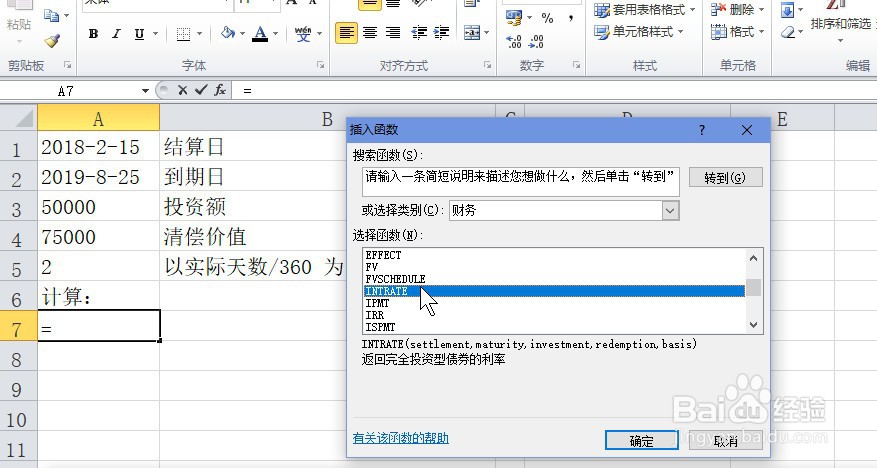
6、在弹出的函数选择对话框中,选择类别‘财务’,再选择其下的 INTRATE 函数。
excel如何计算完全投资型债券的利率

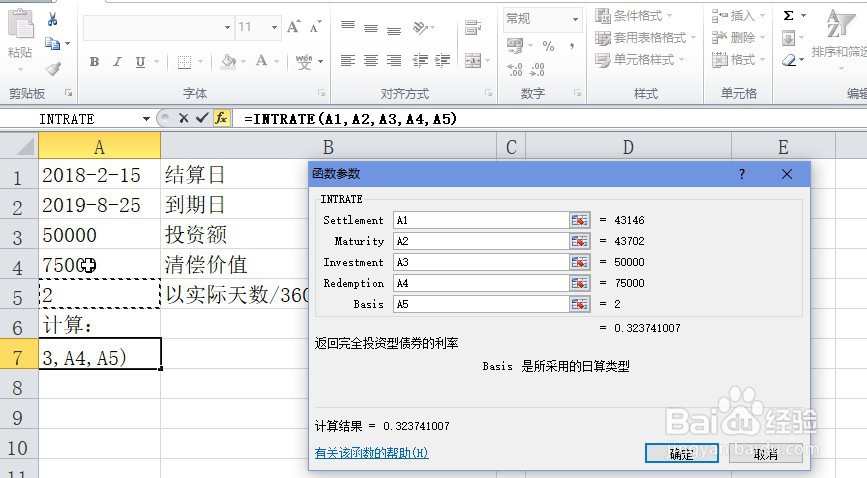
7、在参数中依次输入数据: 结算日、到期日、投资额、清偿价值、日计数基准。

计算的利率结果如下: INTRATE(2018-2-15,2019-8-25,75000, 2)=,32.37% 。
excel如何计算完全投资型债券的利率

excel如何计算完全投资型债券的利率

  • Excel中,用PV函数计算投资现值
  • 如何利用Excel里的ODDFYIELD函数计算债券的收益
  • EXCEL运用EFFECT计算债券的年利率
  • Excel怎么计算收益率
  • 软件Excel:如何使用NPV函数
  • 热门搜索
    晚餐食谱大全 通用挽联大全 淘宝店铺怎么推广 手绳编法大全图解 oppo报价大全 怎么备份电脑系统 生菜的做法大全 电视剧古装大全 中国传统节日大全 成都中医药大学怎么样