PS运用拼缀图来调整图像的效果

 时间:2026-05-01 09:15:18

1、打开需要处理的影像【3.PSD】,如下图所示。
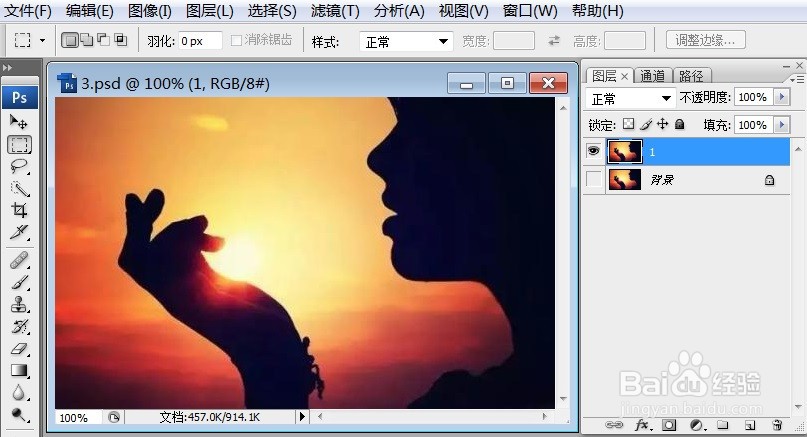
PS运用拼缀图来调整图像的效果

2、打开需要处斤柱酱理的影像【3.PSD】,【滤镜】→【纹理】→【拼缀图】,如下图所示。
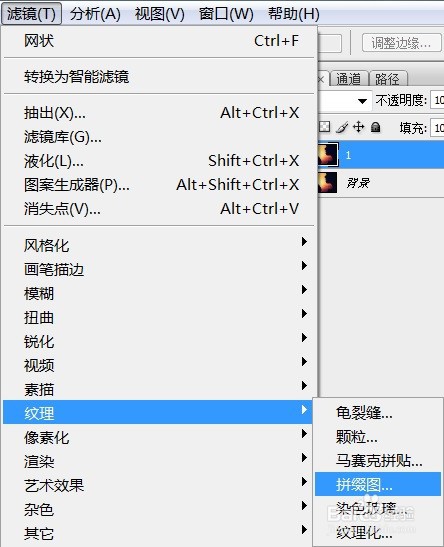
PS运用拼缀图来调整图像的效果

3、打开需要处理的影像【3.PSD】,【滤镜】→【纹理】→【拼缀图】,弹出【拼缀图】对话框,如下图所示。
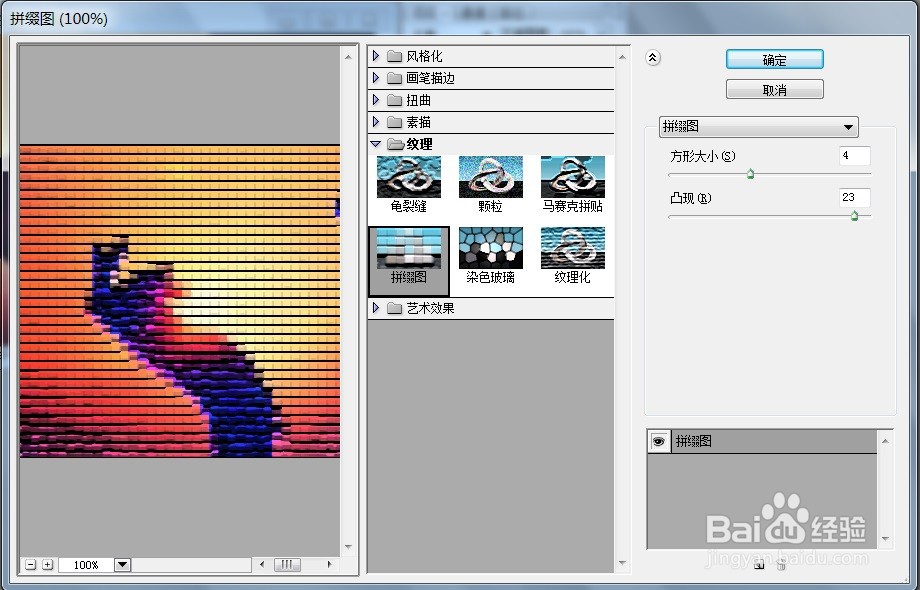
PS运用拼缀图来调整图像的效果

4、打开需要处理的影像【3.PSD】,【滤镜】→【纹理】→【拼缀图】,弹出【拼缀图】对话框,在该对话框中调整【方形大小:1;凸现:2】,如下图所示。
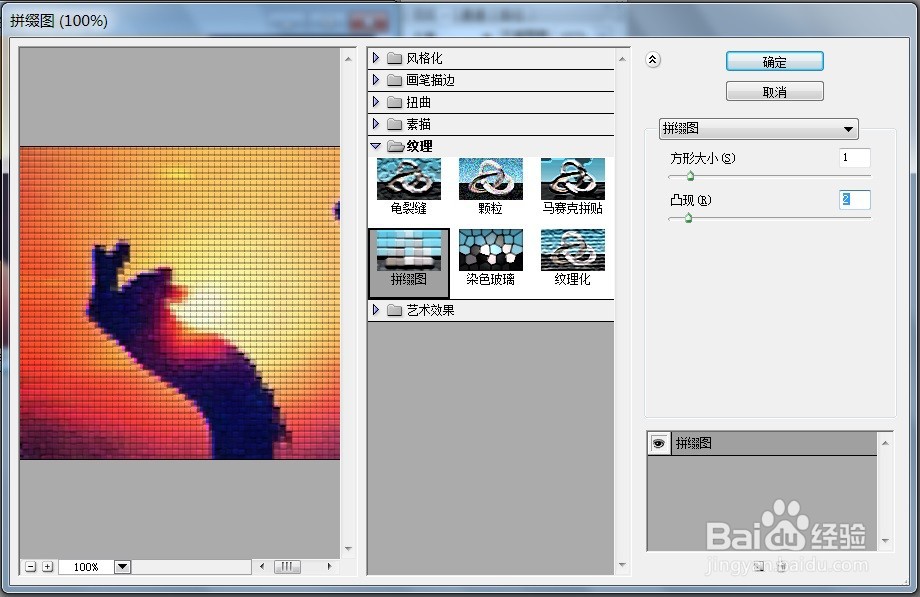
PS运用拼缀图来调整图像的效果

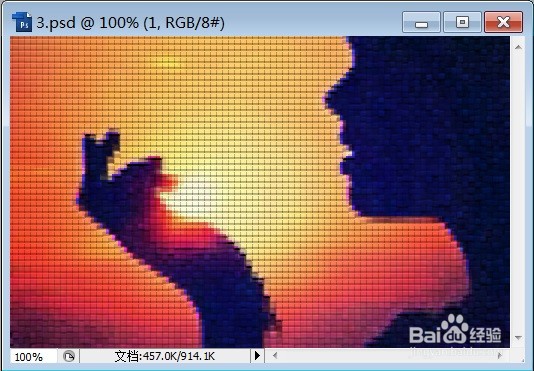
5、打开需要处理的影蕉盯像【3.PSD】,【滤镜】→【纹理】→【拼缀图】,弹出【拼缀图】对话恩之框,在该对话框中调整【方形大小:1;凸现:2】,点击【确定】后,效果如下图所示。
PS运用拼缀图来调整图像的效果

  • 怎样给图片添加拼缀图效果
  • ps里如何制作拼缀图效果
  • 怎样给图片添加拼缀图效果
  • PS拼缀图特效添加影像案例
  • ps图片怎么做出拼缀图效果
  • 热门搜索
    怎么制作课件 基础代谢率减肥法 喝什么茶减肥 减肥瘦身汤 腹部减肥最快的方法 减肥早上吃什么早餐好 怎么让鼻头变小 拔罐减肥 电脑防火墙怎么设置 旅游攻略