WPS文档里如何插入几何图

 时间:2026-04-22 08:43:55

1、找到一个WPS文件,打开该文件

WPS文档里如何插入几何图

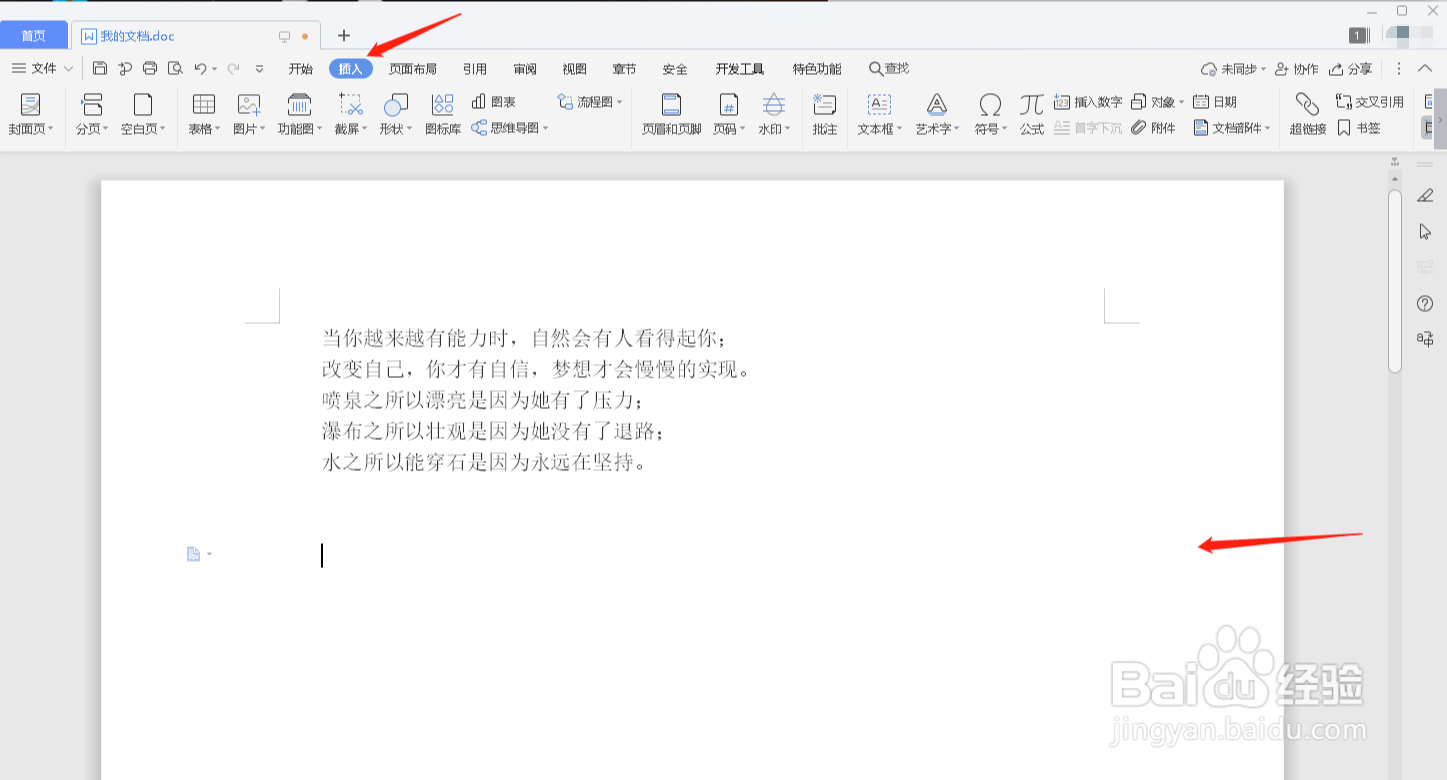
2、点击“插入”选项,进入插入选项界面

WPS文档里如何插入几何图

3、鼠标点击需要插入几何图的地方,再点击功能图找到“几何图”选项

WPS文档里如何插入几何图

WPS文档里如何插入几何图

4、点击该选项弹出“插入几何图”界面

WPS文档里如何插入几何图

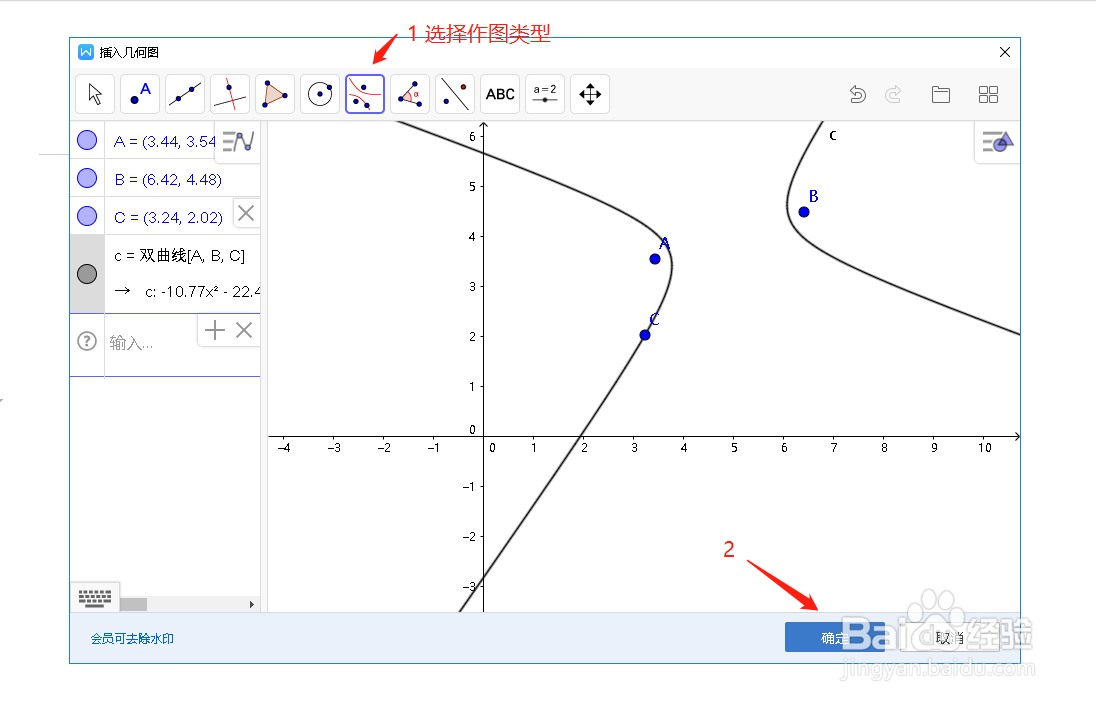
5、选择插入的图形类型,进行图形绘制图,完毕后,点击“确定”将该图插入文档

WPS文档里如何插入几何图

WPS文档里如何插入几何图

6、展示插入几何图形的文档效果

WPS文档里如何插入几何图

1、找到一个WPS文件,打开该文件

2、点击“插入”选项,进入插入选项界面
3、鼠标点击需要插入几何图的地方,再点击功能图找到“几何图”选项

4、点击该选项弹出“插入几何图”界面

5、选择插入的图形类型,进行图形绘制图,完毕后,点击“确定”将该图插入文档

6、展示插入几何图形的文档效果

  • #好久不见#wps文档中怎么添加几何图
  • WPS中我们如何添加几何图
  • 在WPS中插入几何图的方法
  • WPS文档如何制作拔长分类图
  • 如何在wps中的word画立体图形
  • 热门搜索
    我的世界龙蛋怎么拿 荏苒怎么读 体温计怎么用 家里为什么不能养茶花 洗面奶怎么用 猪手的做法大全 我的世界甘蔗怎么种 猝怎么读 为什么女生身上有香味 镌怎么读