Dreamweaver如何插入鼠标经过图像

 时间:2026-04-25 20:33:51

1、点击Dreamweaver,双击打开。

Dreamweaver如何插入鼠标经过图像

2、选择“文件”-“打开”或快捷键Ctrl+O,打开需要编辑的网页文本。

Dreamweaver如何插入鼠标经过图像

3、选择“插入记录”-“图像对象”-“鼠标经过图像”命令。

Dreamweaver如何插入鼠标经过图像

4、此时会弹出“插入鼠标经过图像”对话框。

Dreamweaver如何插入鼠标经过图像

5、选择“原始图像”后的浏览,在弹出的原始图像对话框中选择所需要的图像。

Dreamweaver如何插入鼠标经过图像

6、选择“鼠标经过图像”后的浏览,在弹出的鼠标经过图像对话框中选择所需要的图像。
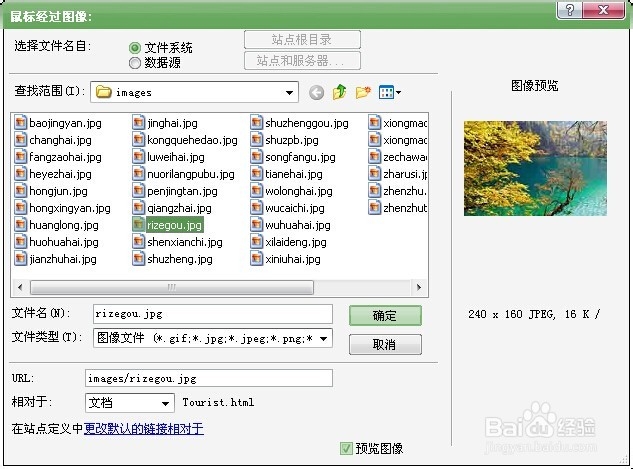
Dreamweaver如何插入鼠标经过图像

7、点击确定后,编辑的网页文档中已出现原始图像。

Dreamweaver如何插入鼠标经过图像

8、保存网页文档,按快捷键F12,使用浏览器预览网页就能得到鼠标经过图像前后不同的图像。

Dreamweaver如何插入鼠标经过图像

Dreamweaver如何插入鼠标经过图像

  • Dreamweaver CS3如何创建嵌套层
  • DW网页的字体大小怎么设置
  • Dw怎样编辑站点
  • 如何在ps cs6中给图片添加边框?
  • DW中css样式使用速记如何开启边界与填充
  • 热门搜索
    木耳的做法 菜包子馅的做法 mr怎么读 提拉米苏做法 饺子做法 糯米圆子的做法 水煮鱼的做法 干煸鸡的做法 红烧鲫鱼的做法 卤鸡蛋的做法