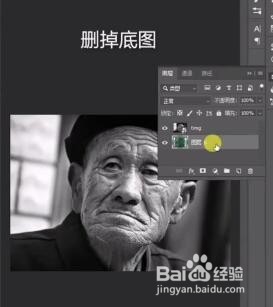
1、首先我们打开PS软件,打开大树图图片,接着再导入人像图片,删掉底图。


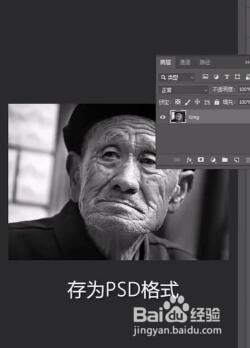
2、然后选择图像——调整——去色,给人像去色,接着存储为PSD格式

3、接着我们再次打开图片,选择滤镜——扭曲——置换,再选择导入人像PSD,导入人像到大树文件里,混合模式为正片叠底,调整混合色带下一图层滑块到中间,点击确定


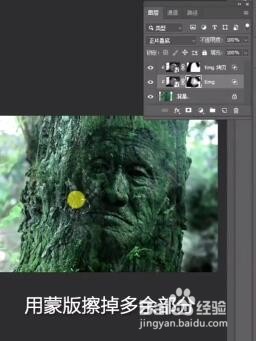
4、最后ctrl+j复制一层,混合模式改为柔光,用蒙版擦掉人吓鬼多余的部分,置换效果就完成啦

时间:2026-04-22 10:47:13
1、首先我们打开PS软件,打开大树图图片,接着再导入人像图片,删掉底图。
2、然后选择图像——调整——去色,给人像去色,接着存储为PSD格式
3、接着我们再次打开图片,选择滤镜——扭曲——置换,再选择导入人像PSD,导入人像到大树文件里,混合模式为正片叠底,调整混合色带下一图层滑块到中间,点击确定
4、最后ctrl+j复制一层,混合模式改为柔光,用蒙版擦掉人吓鬼多余的部分,置换效果就完成啦
