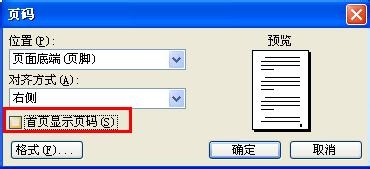
1、如果要设置从第二页开始显示页码,那么有一种很简单的方法,就是将首页页码隐藏,然后将起始页码设置为0,这样第一页的页码是0就被隐藏了,而从第二页开始页码就是1了。
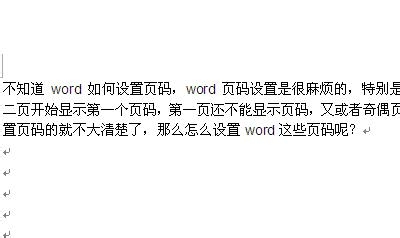
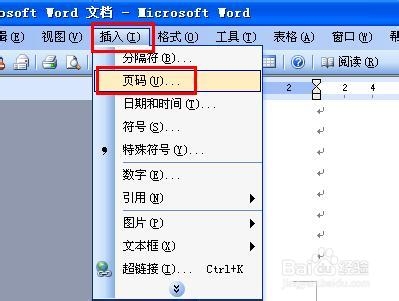
2、详细的操作方法是选择点击插入菜单中的页码。

3、然后在页码设置窗口中去除首页显示页码的勾选,然后点击格式。

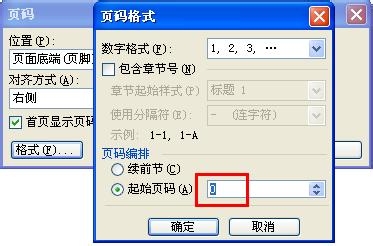
4、然后在页码格式中设置起始页码为0,确定保存后退出就可以看到word页码从第二页开始,并且为1了。
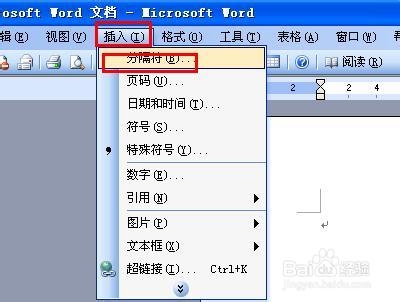
1、第一种设置方法虽然是从第二页开始显示页码的,但是如果是写论文,那么还是需要正式一点,那么这种正式设置word页码从第二页显示的方法如下。首先鼠标光标移动到第一页末尾,然后在插入菜单中选择分隔符。
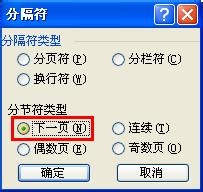
2、然后在分隔符窗口中选择分节符类型为下一页,这样就会空一行到第二页,鼠标光标也跑到第二页的页首。
3、然后选择插入菜单下的页码,如第一种方法,选择格式进入页码格式窗口,选中起始页码,然后确定保存就可以了。
4、这时你可以看到第一页和第二页的页码都是一,将鼠标光标移动到第一页任意位置,在插入菜单页码选项中选择不现实首页页码就可以去除第一页的页码了。