CAD三维建模——镂空三角形制作教程

 时间:2026-02-12 13:55:31

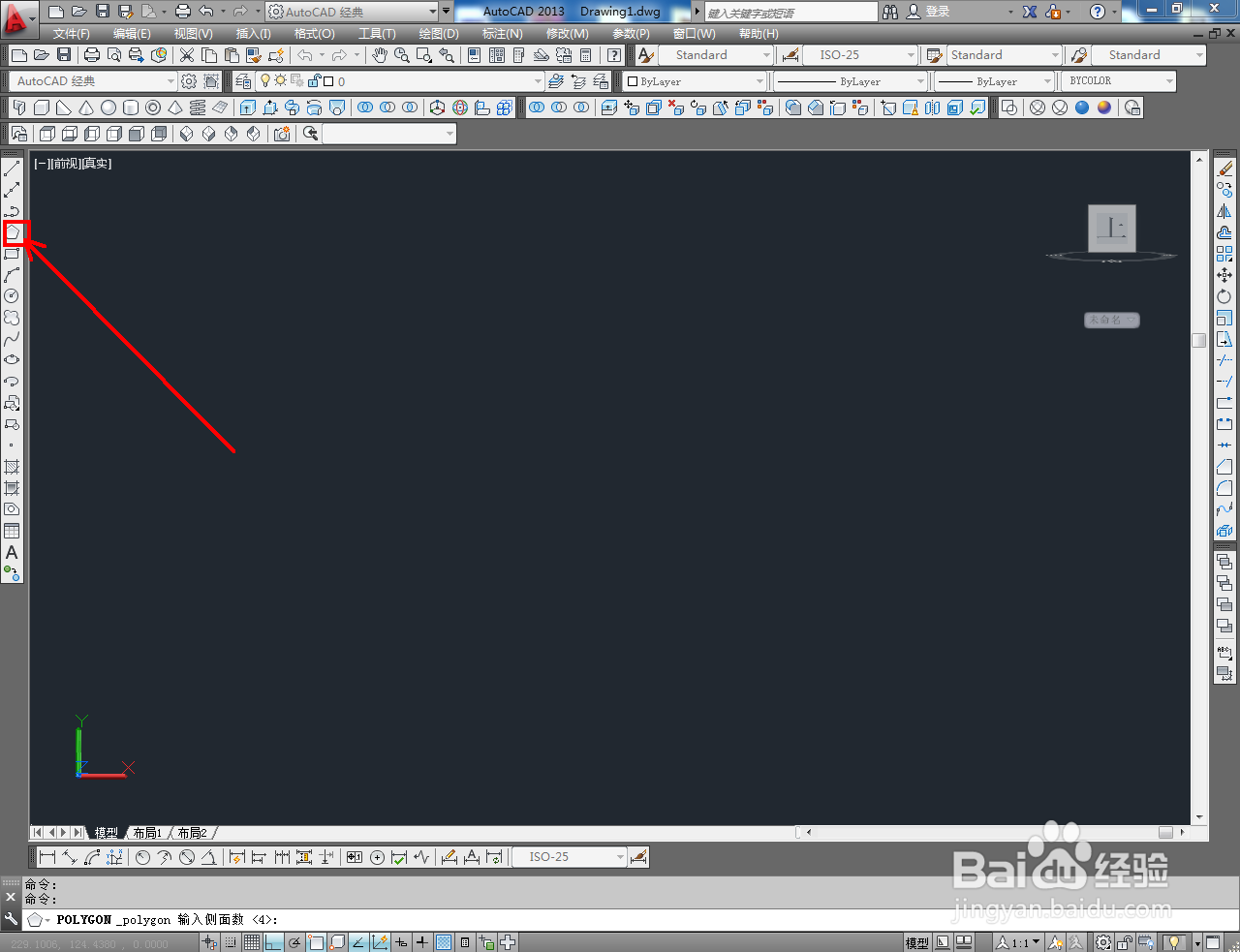
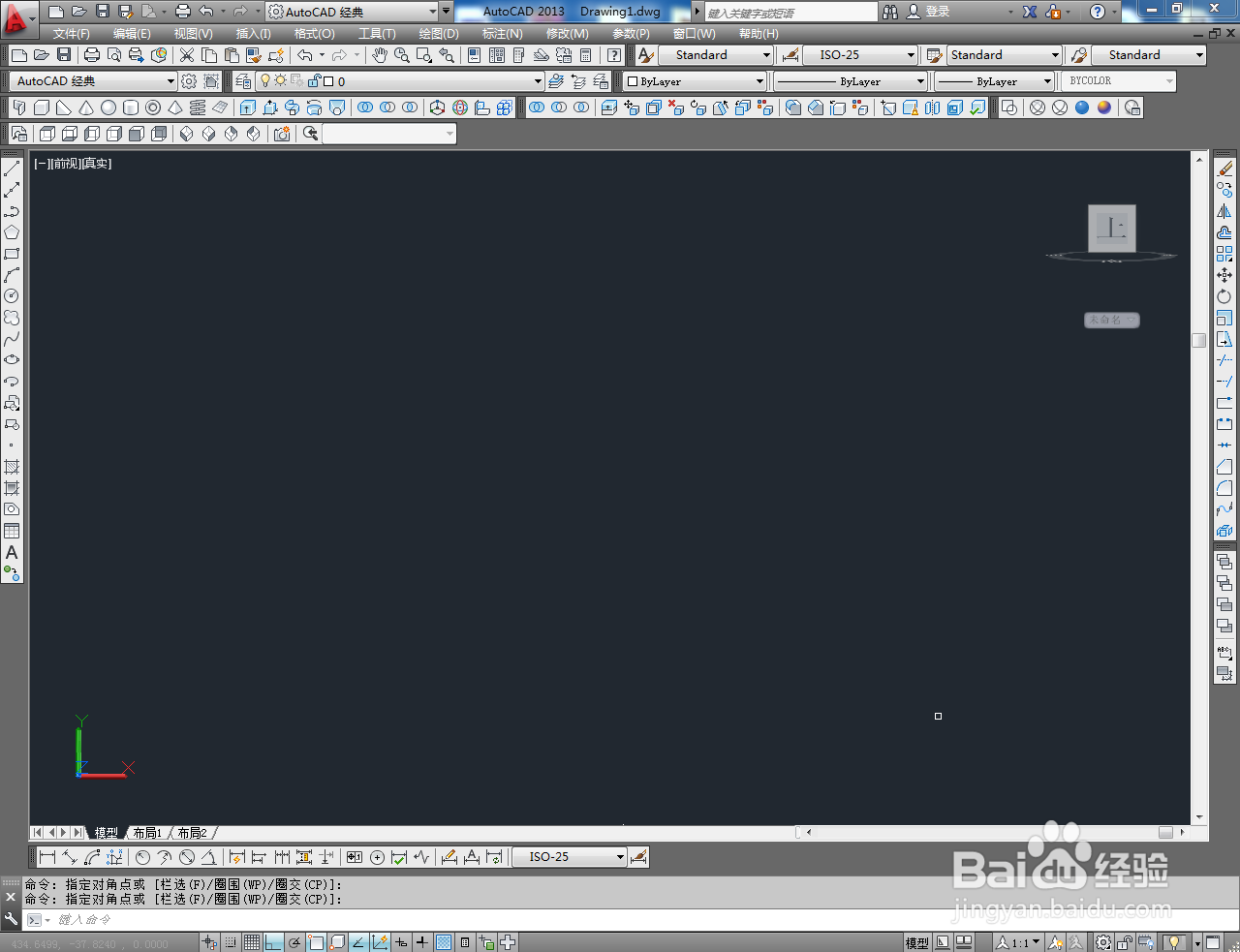
1、打开AutoCAD 2013软件,进入软件作图界面;
CAD三维建模——镂空三角形制作教程

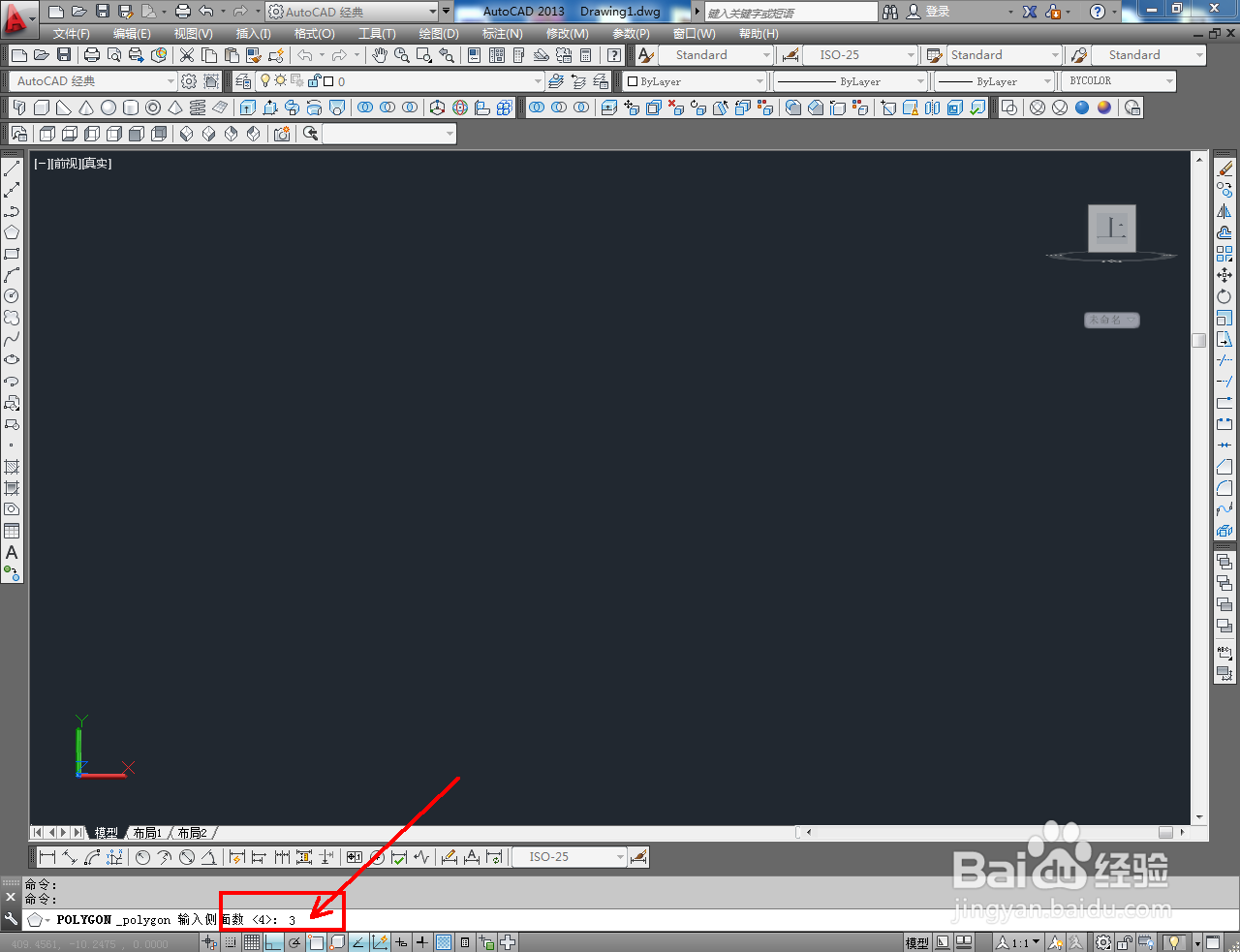
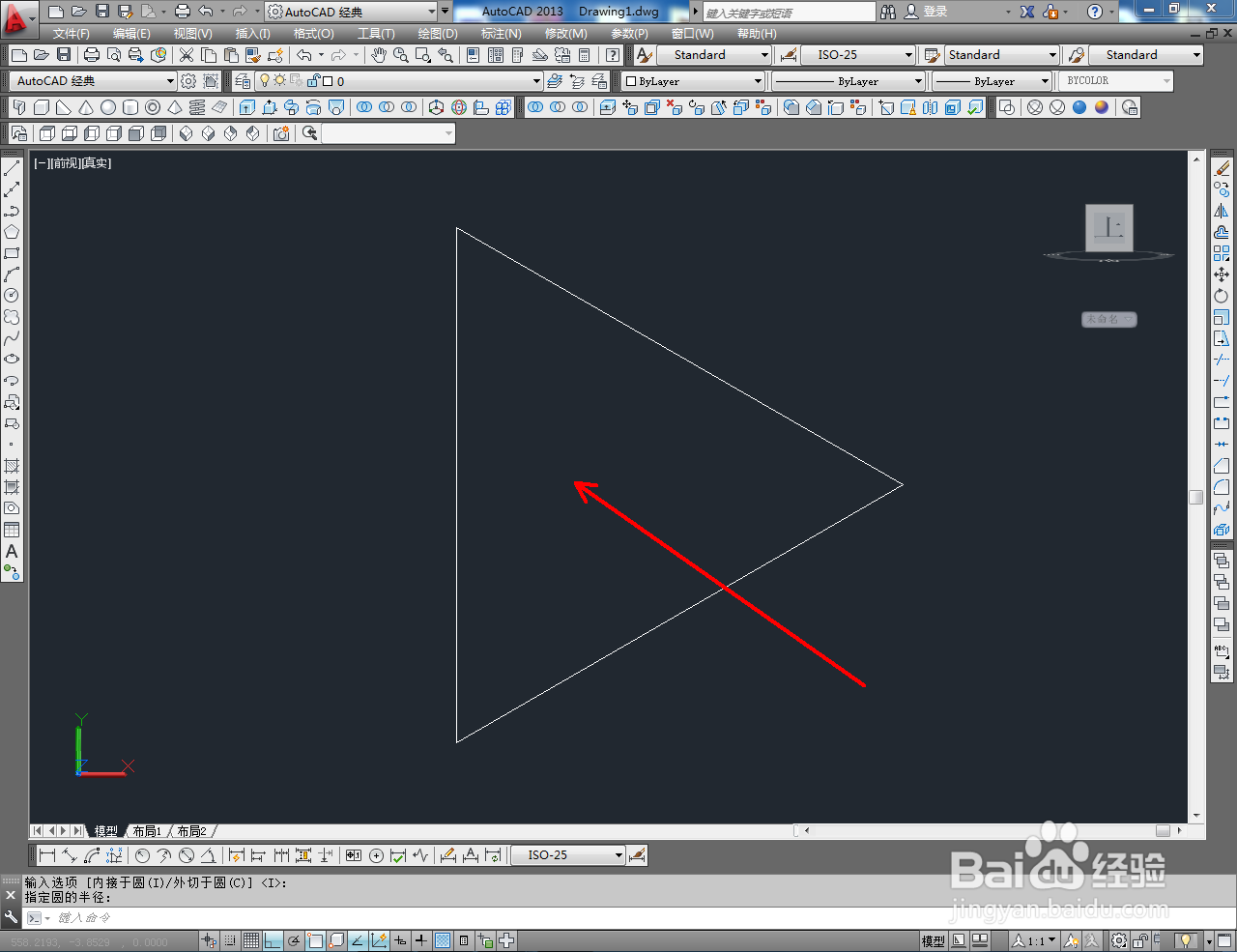
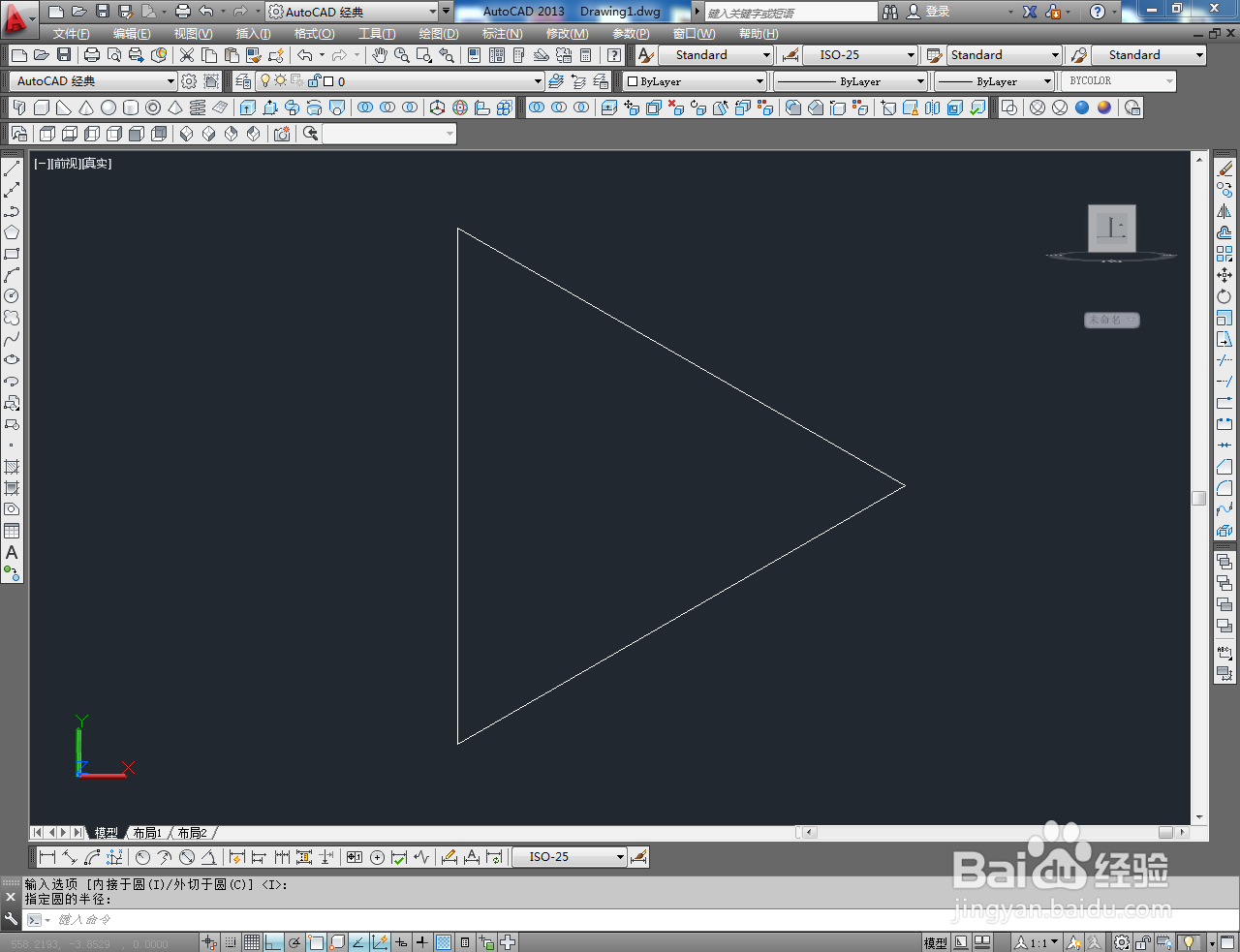
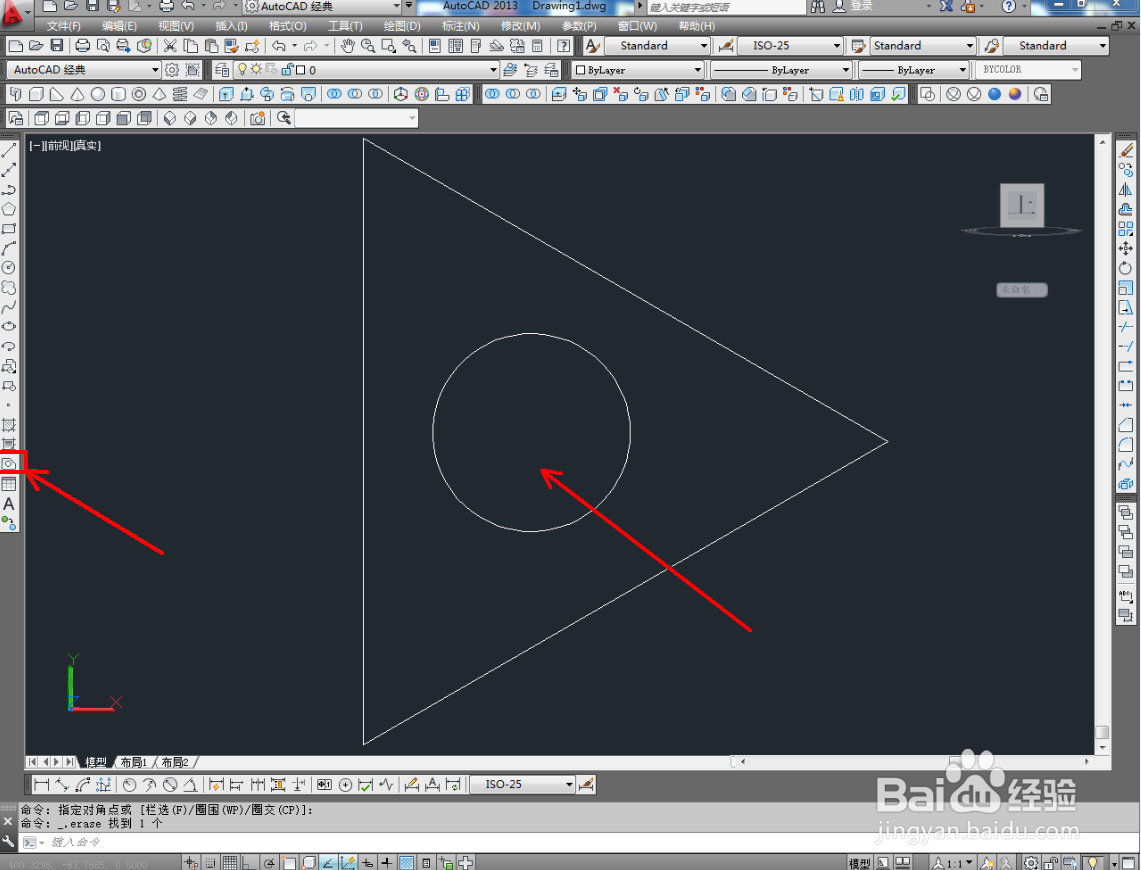
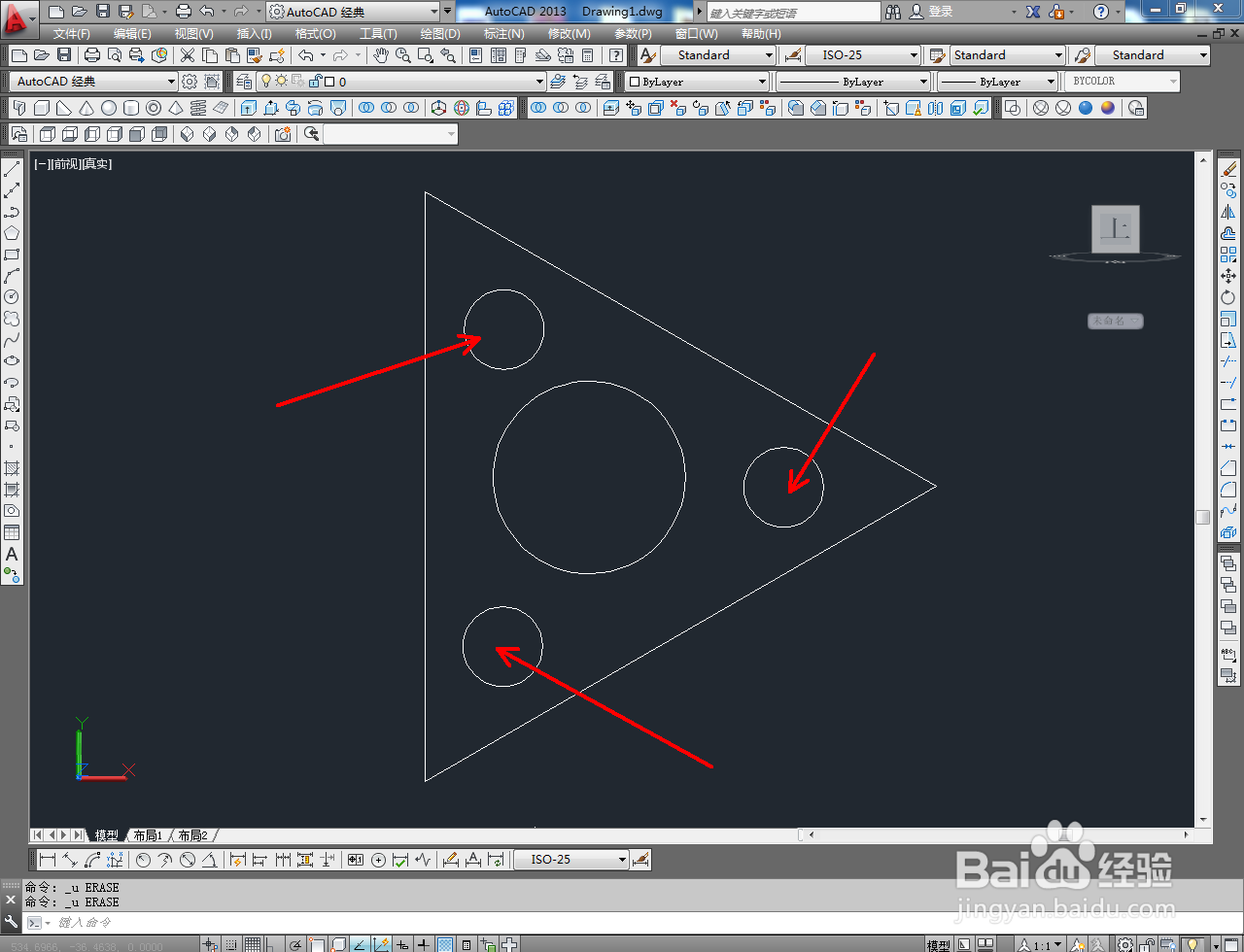
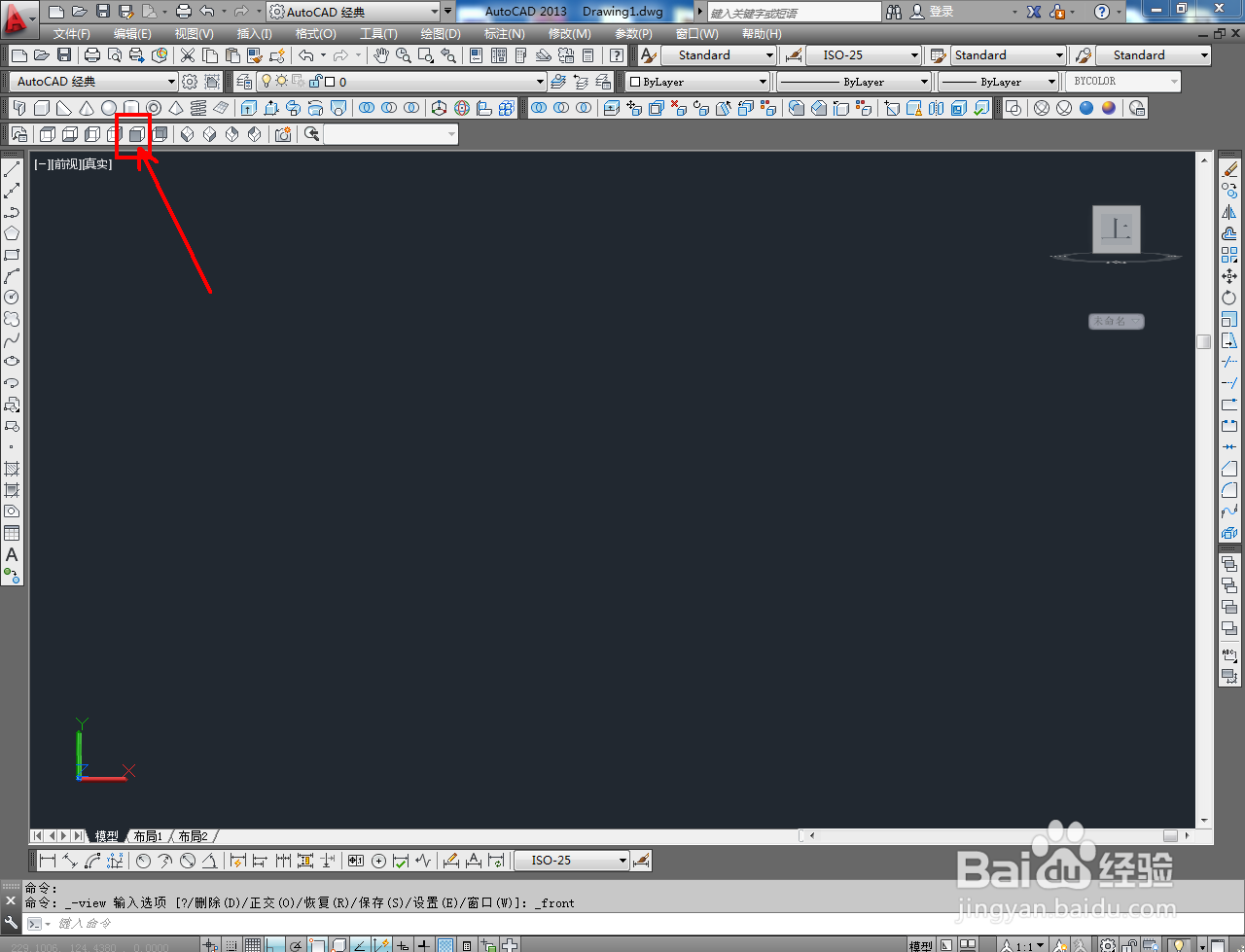
2、切换到前视图,点击【多边形工具】在命令栏中输入边数:3并按下空格键确认后,在作图区域将三角形绘制出来。点击【圆工具】,在三角形中绘制出四个圆形图案;
CAD三维建模——镂空三角形制作教程

CAD三维建模——镂空三角形制作教程

CAD三维建模——镂空三角形制作教程

CAD三维建模——镂空三角形制作教程

CAD三维建模——镂空三角形制作教程

CAD三维建模——镂空三角形制作教程

CAD三维建模——镂空三角形制作教程

CAD三维建模——镂空三角形制作教程

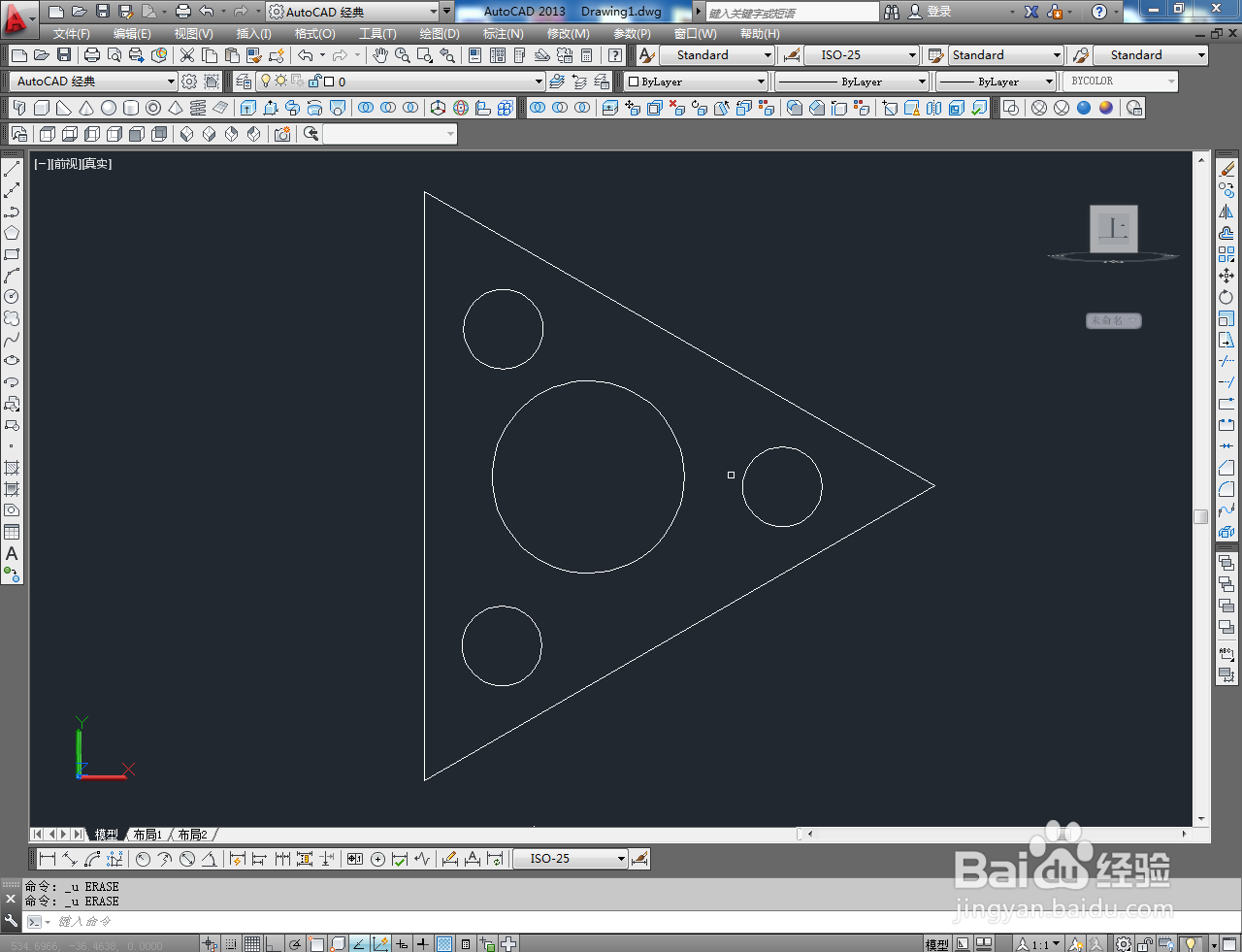
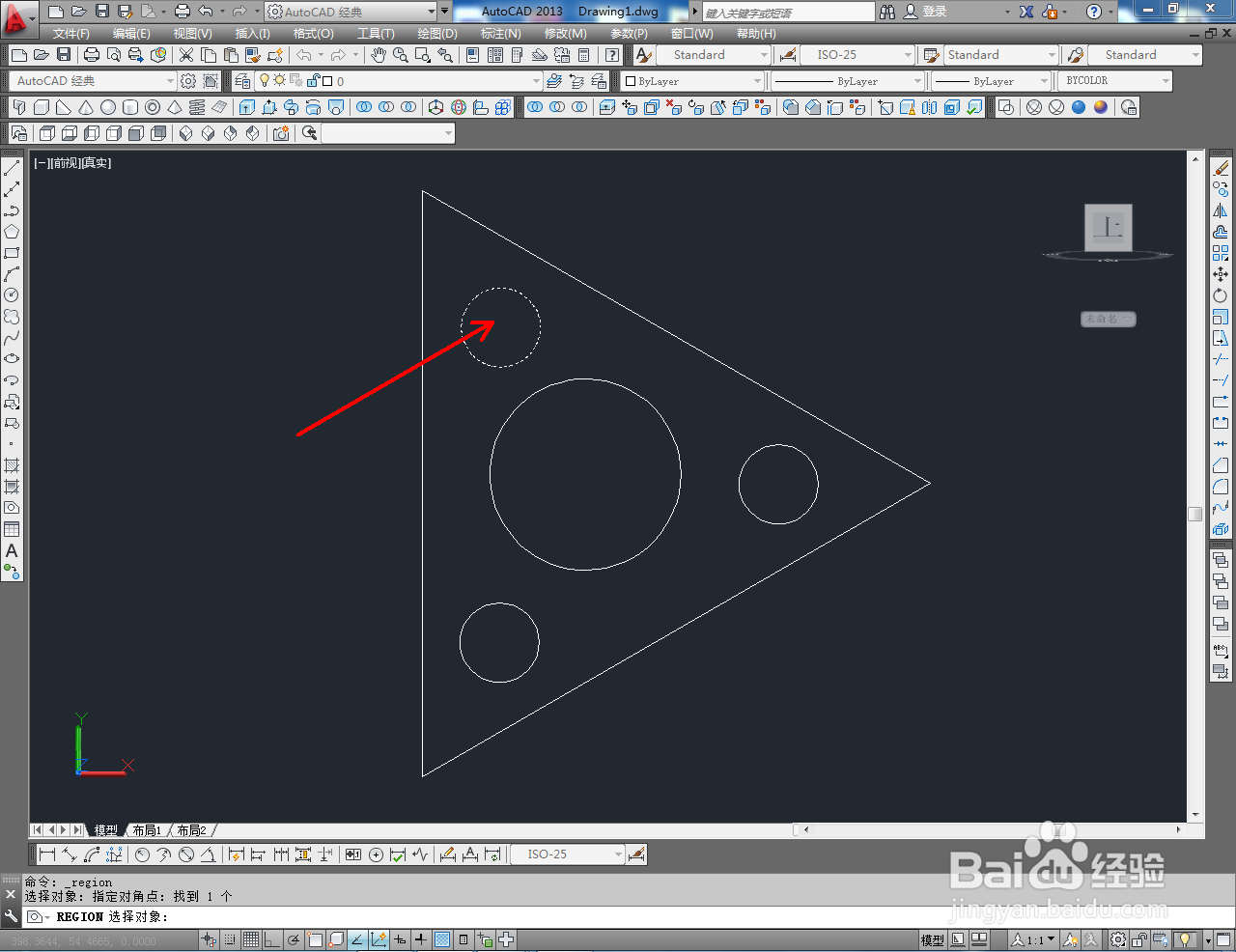
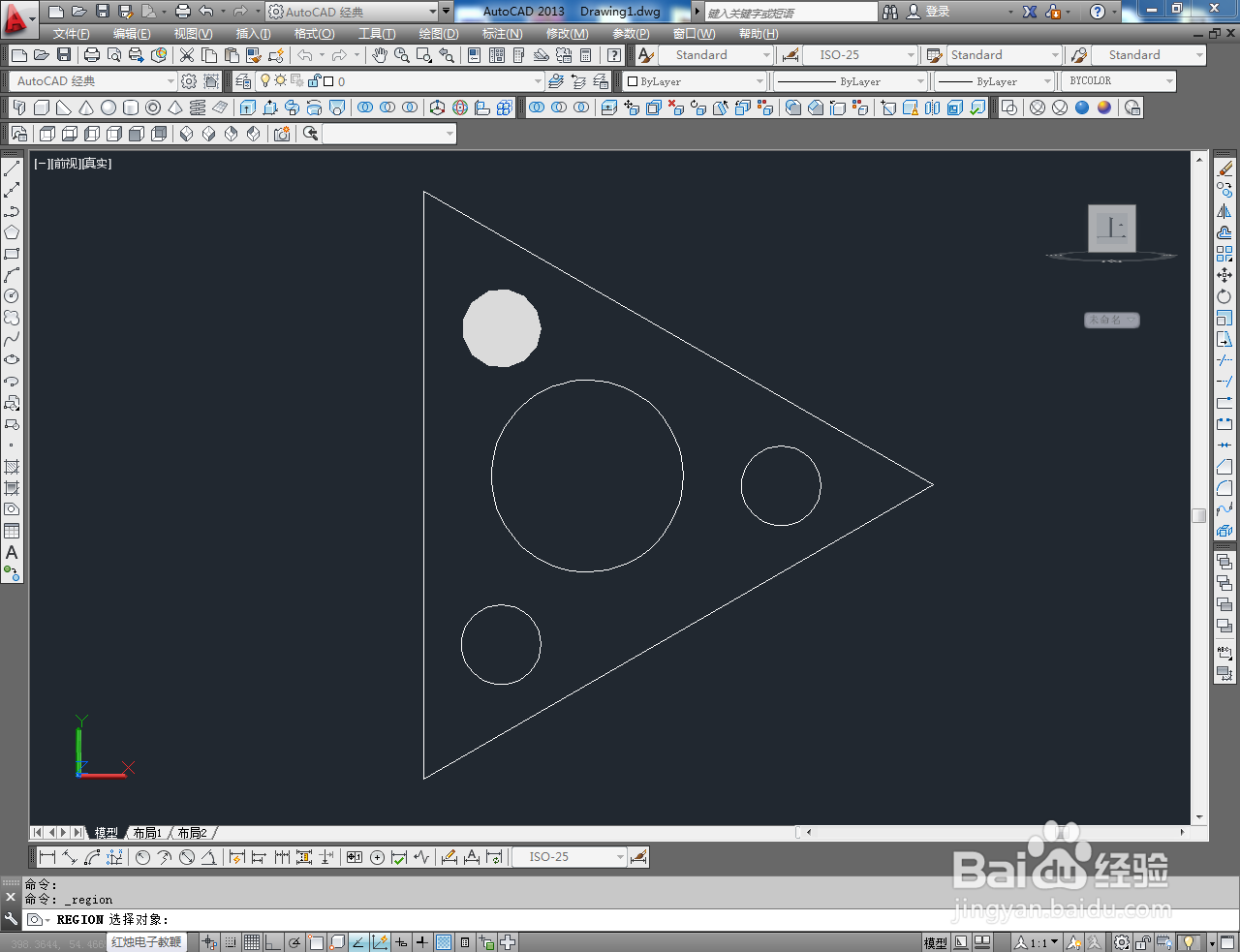
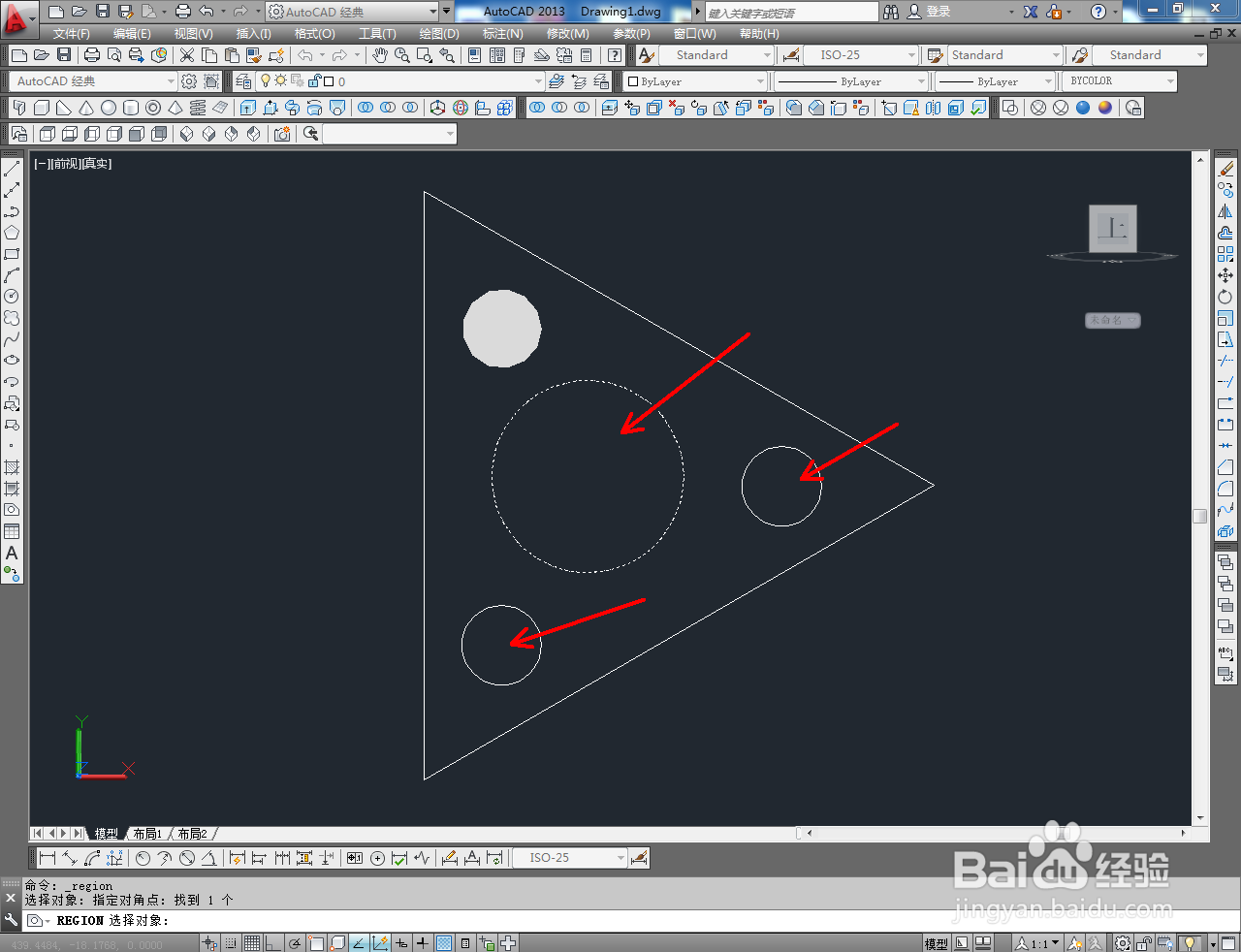
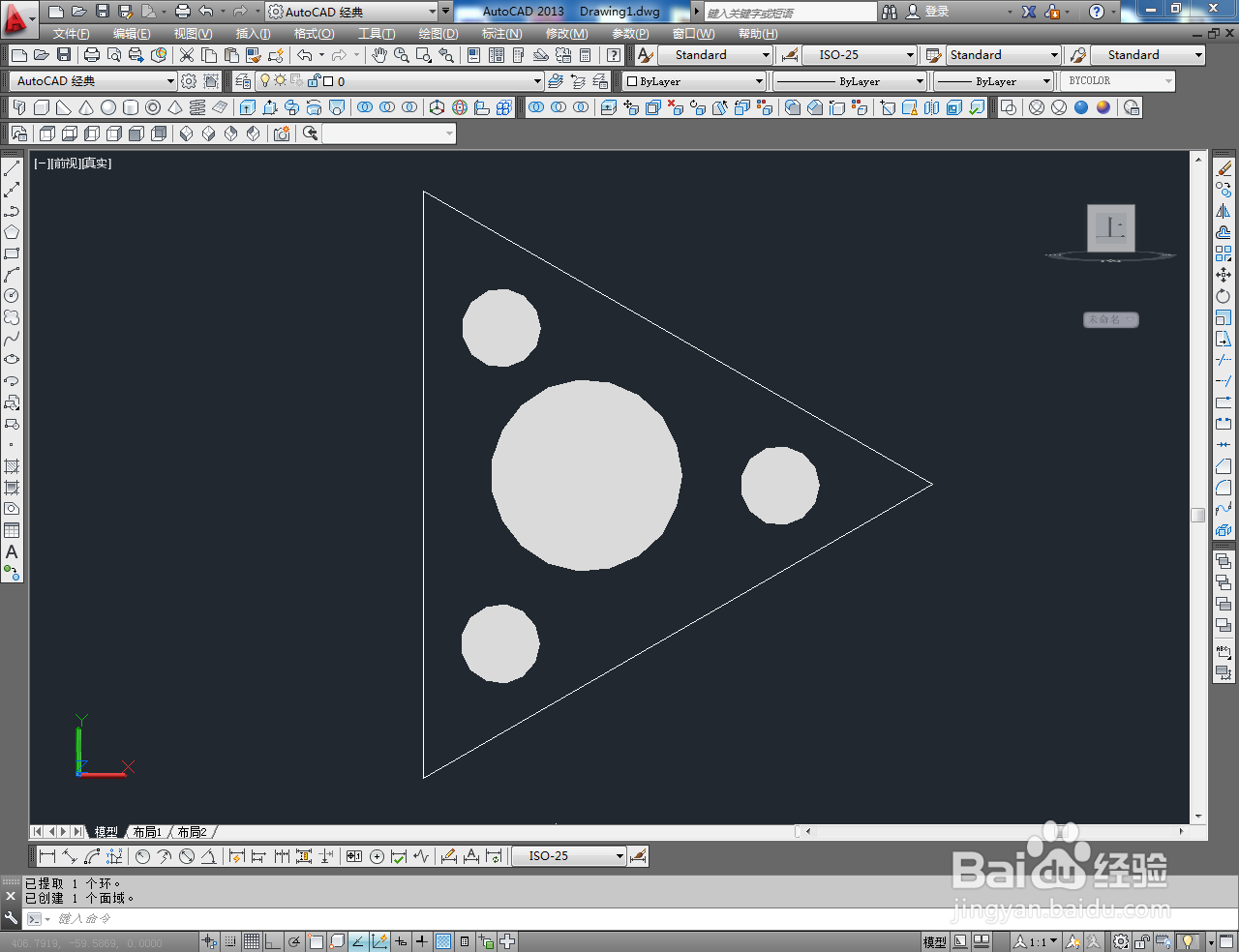
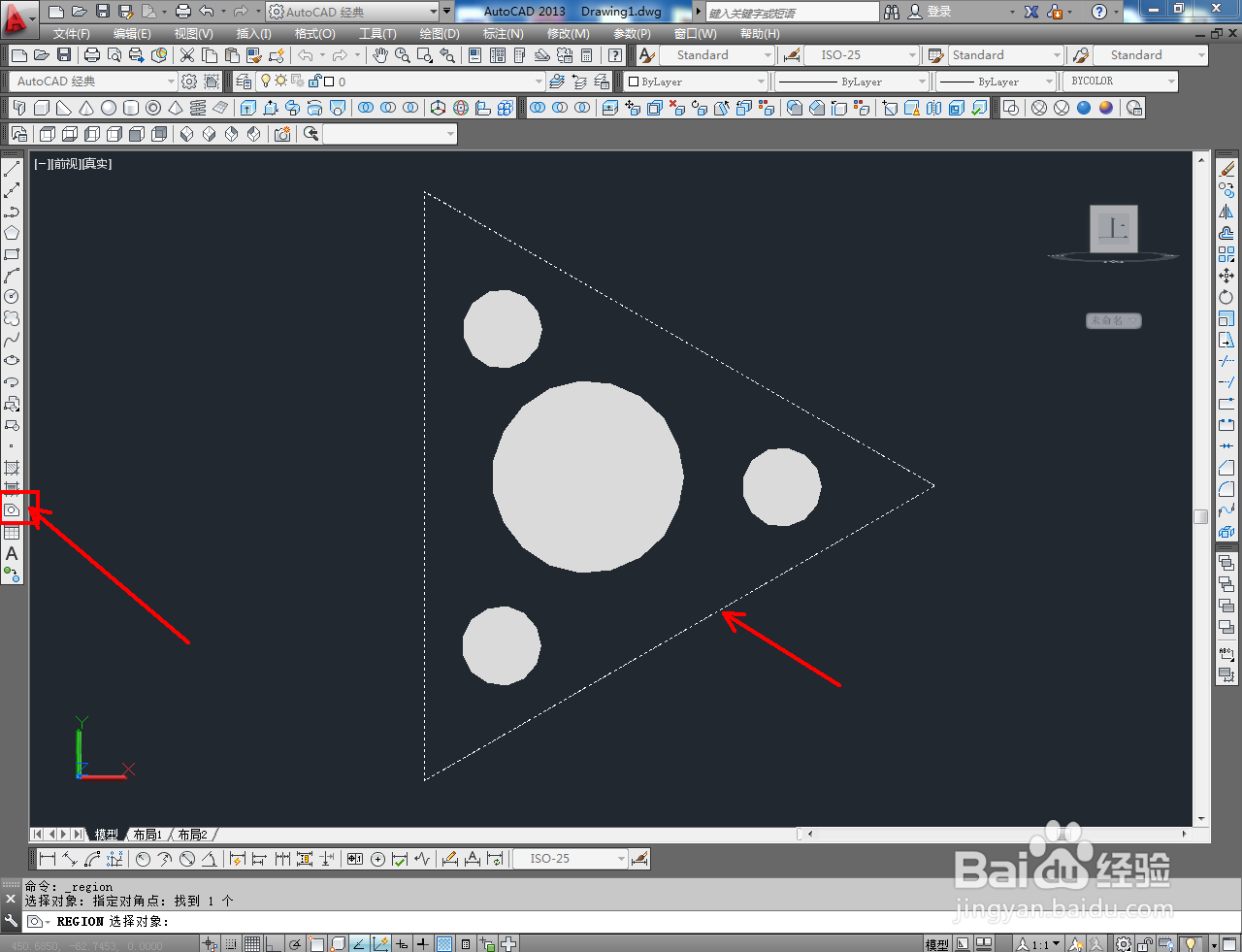
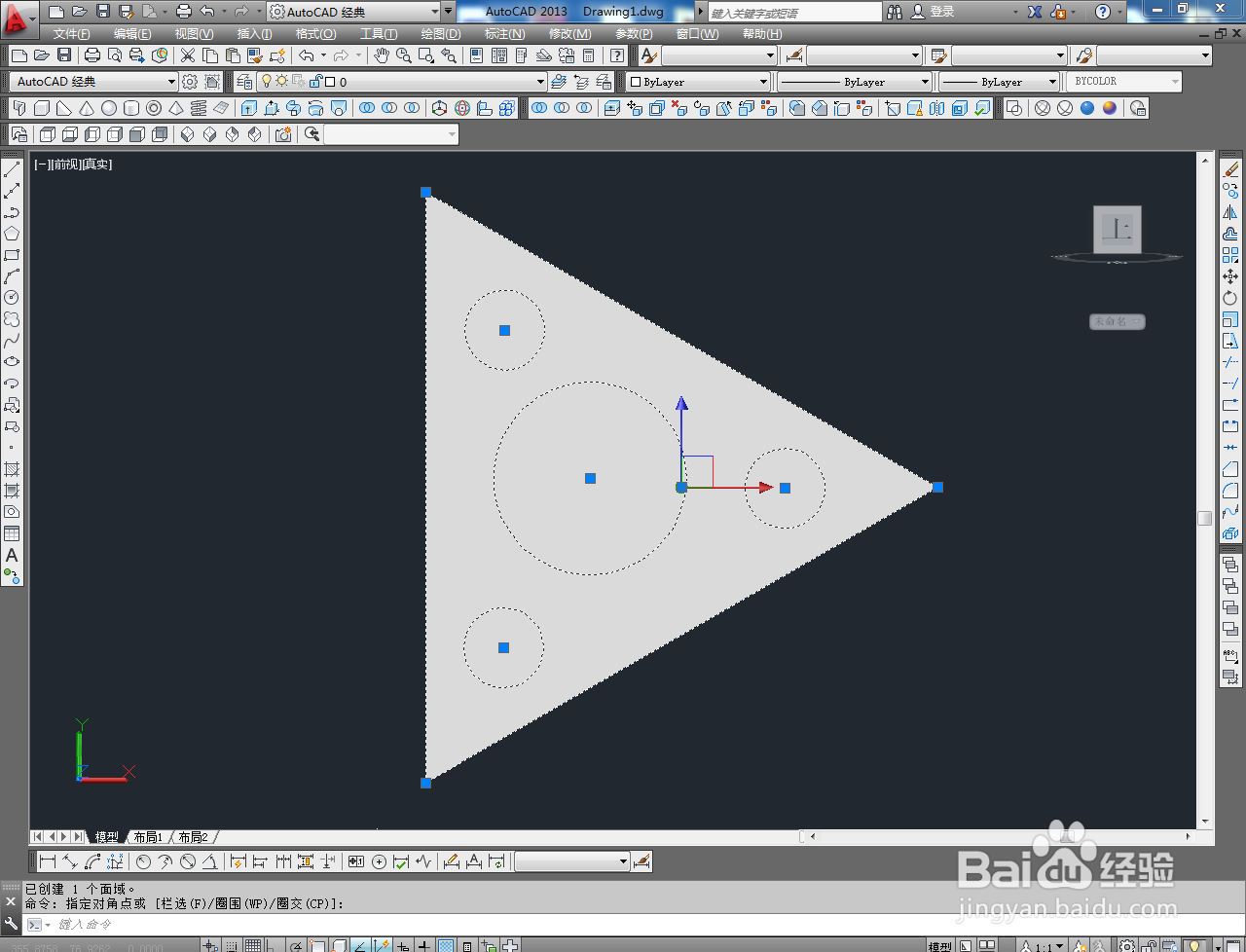
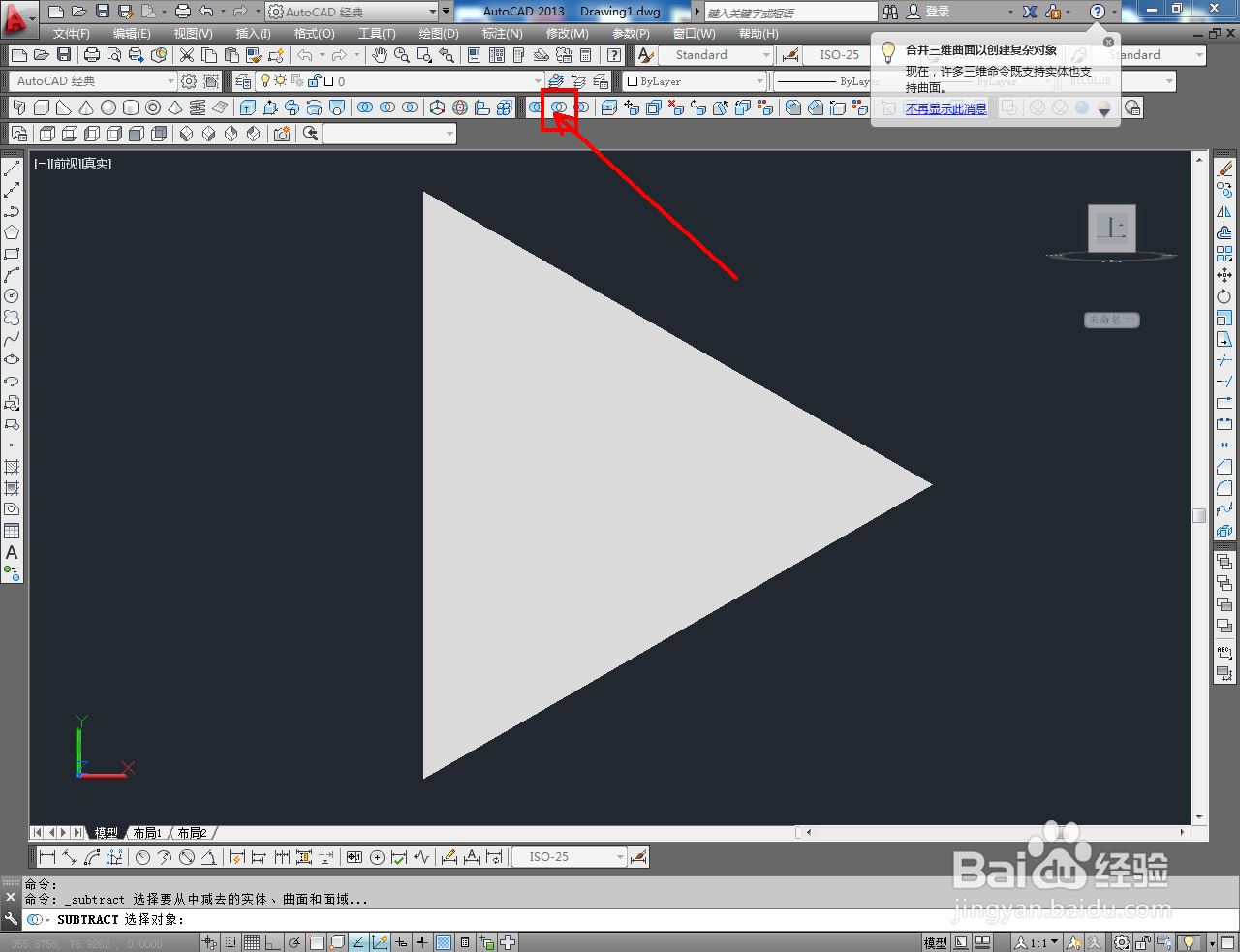
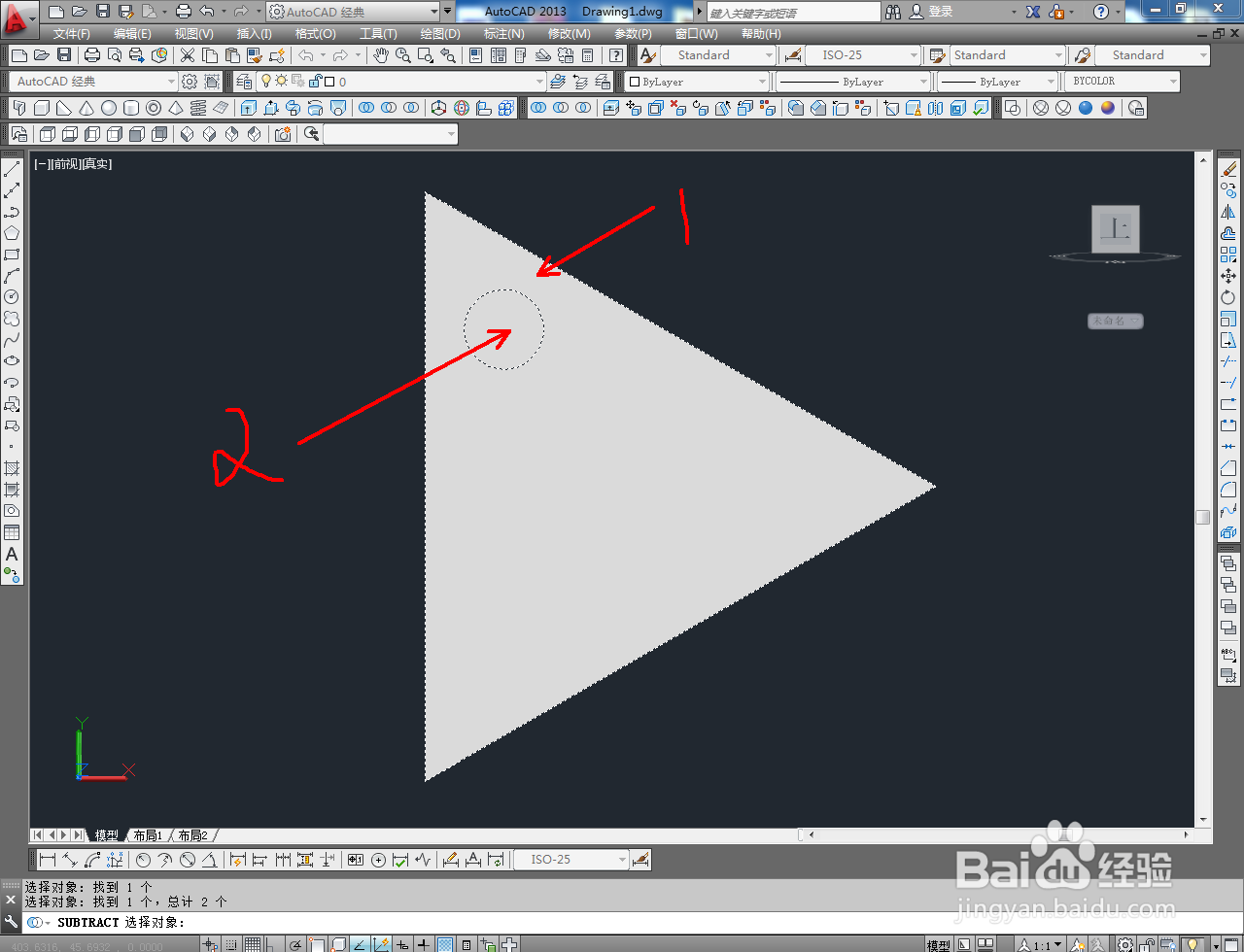
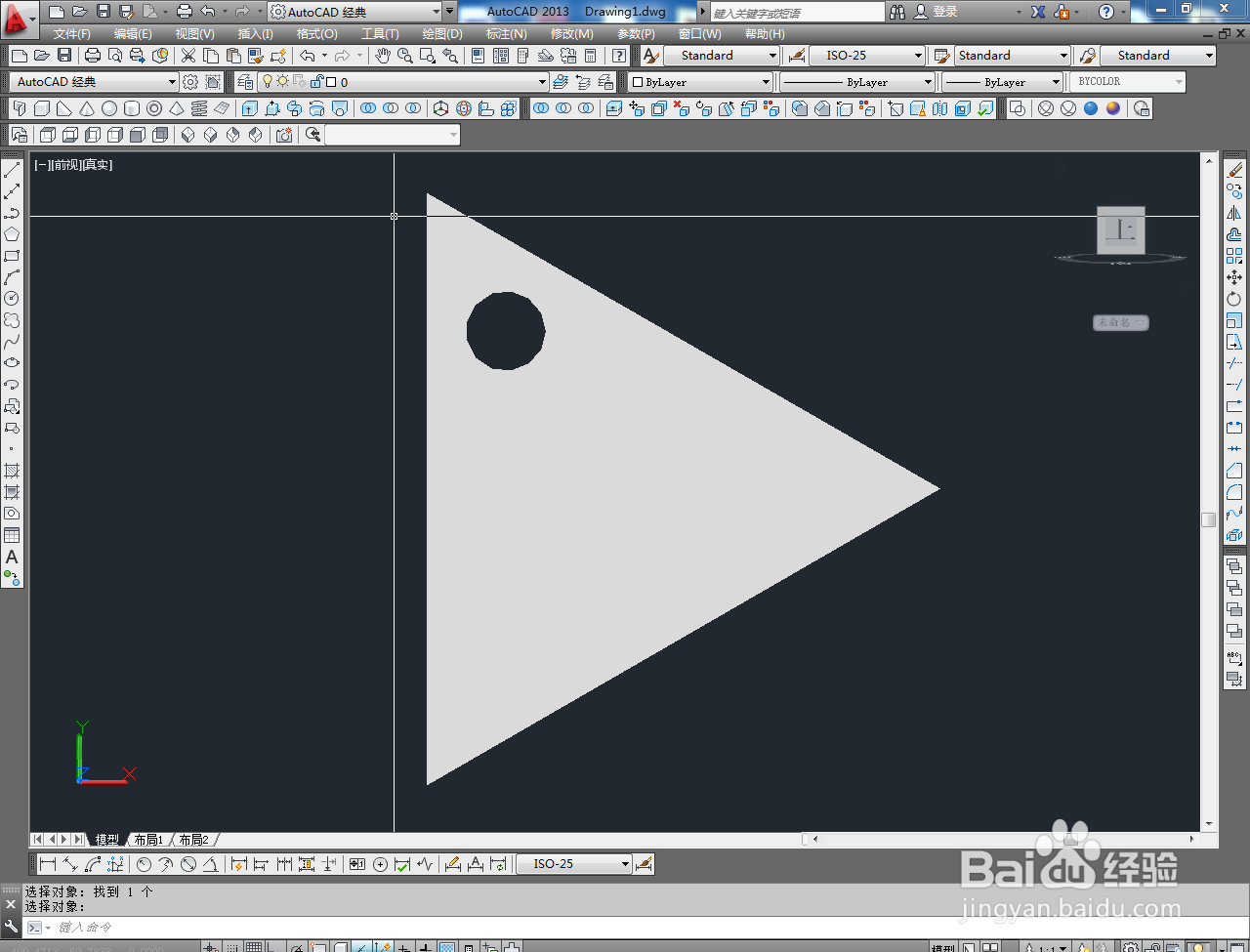
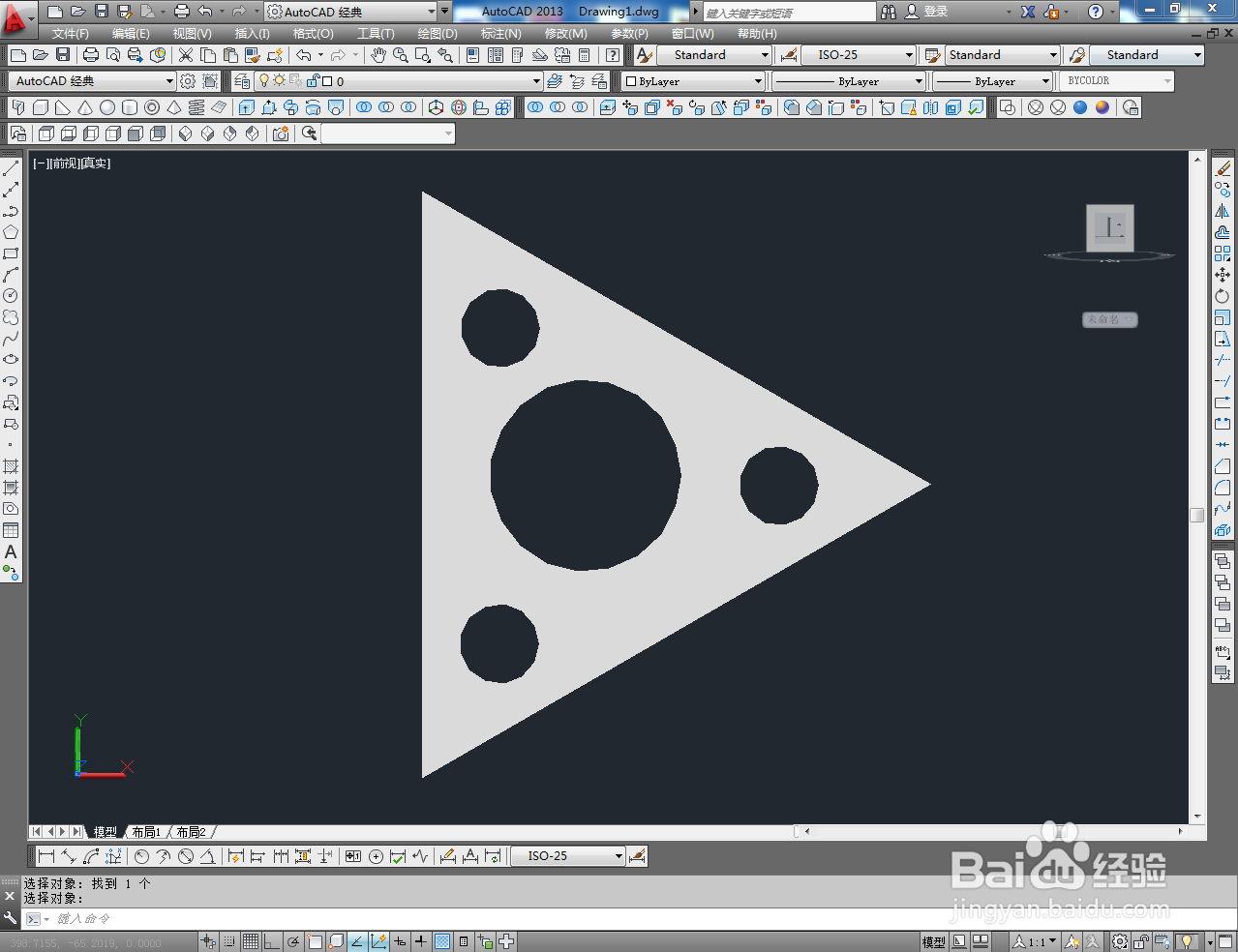
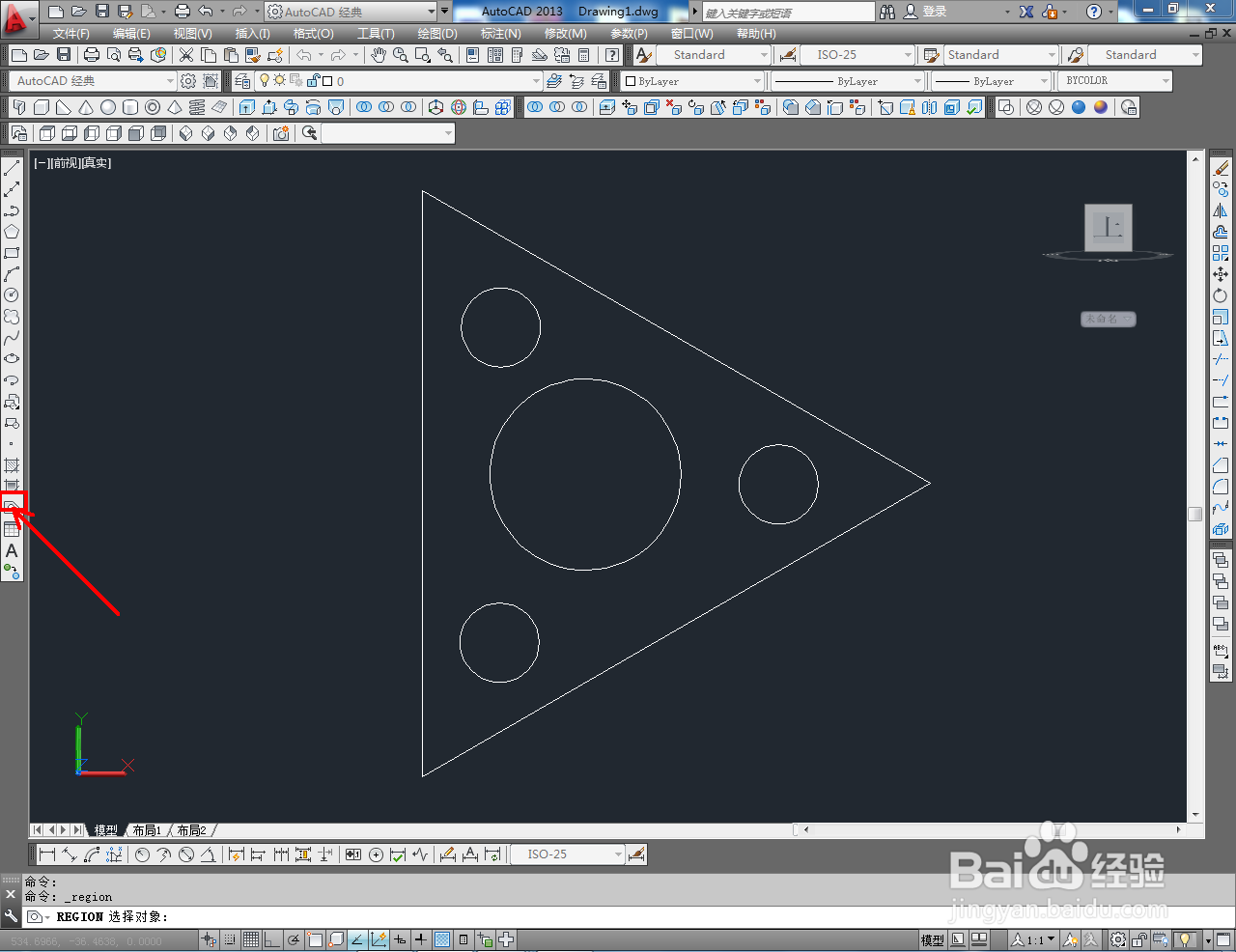
3、点击【面域工具】,按图示将所有图案都转换为面域图案后,点击实体编辑工具栏中的【差集】,依次拾取三角形和圆形图案,生成镂空三角形平面图案;
CAD三维建模——镂空三角形制作教程

CAD三维建模——镂空三角形制作教程

CAD三维建模——镂空三角形制作教程

CAD三维建模——镂空三角形制作教程

CAD三维建模——镂空三角形制作教程

CAD三维建模——镂空三角形制作教程

CAD三维建模——镂空三角形制作教程

CAD三维建模——镂空三角形制作教程

CAD三维建模——镂空三角形制作教程

CAD三维建模——镂空三角形制作教程

CAD三维建模——镂空三角形制作教程

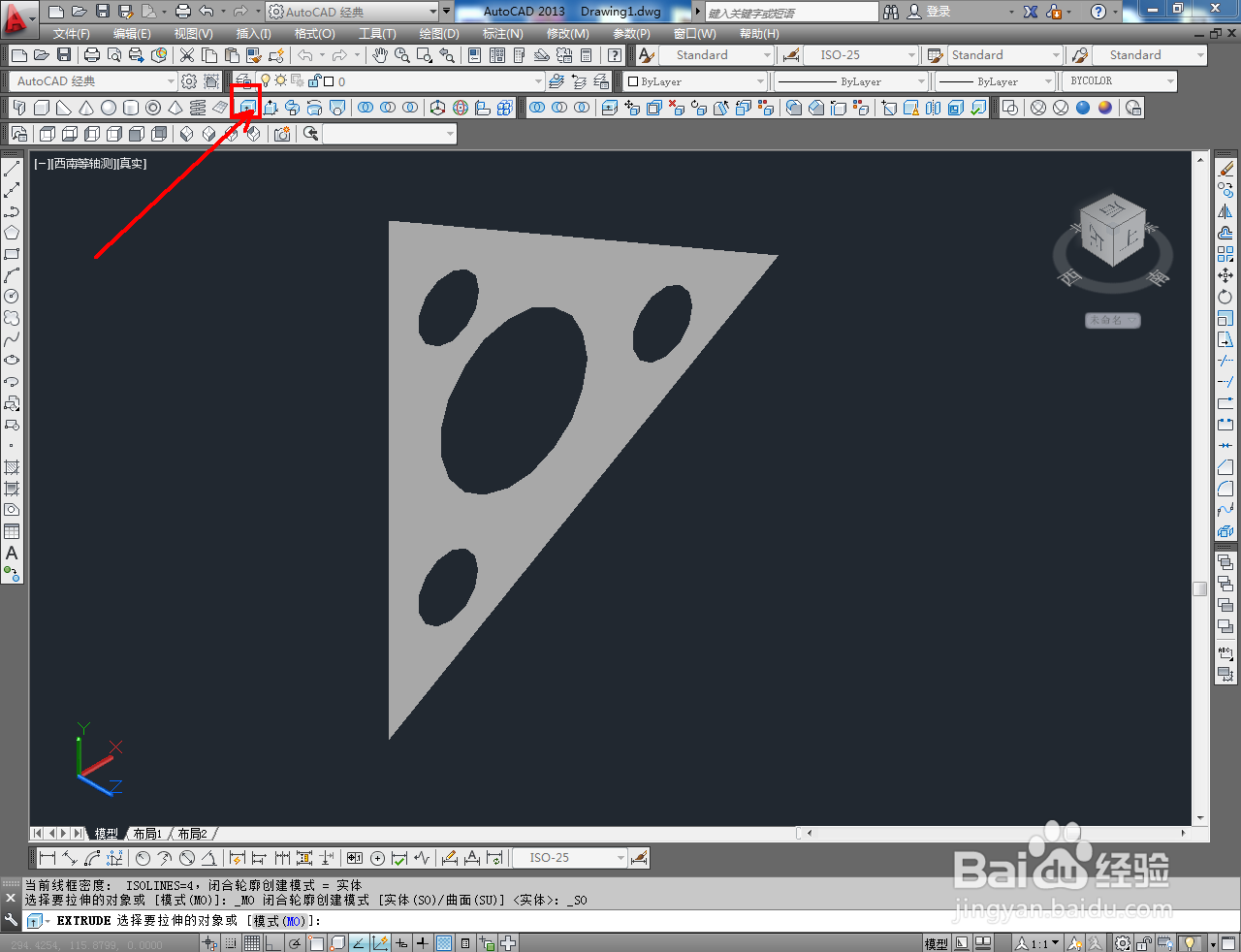
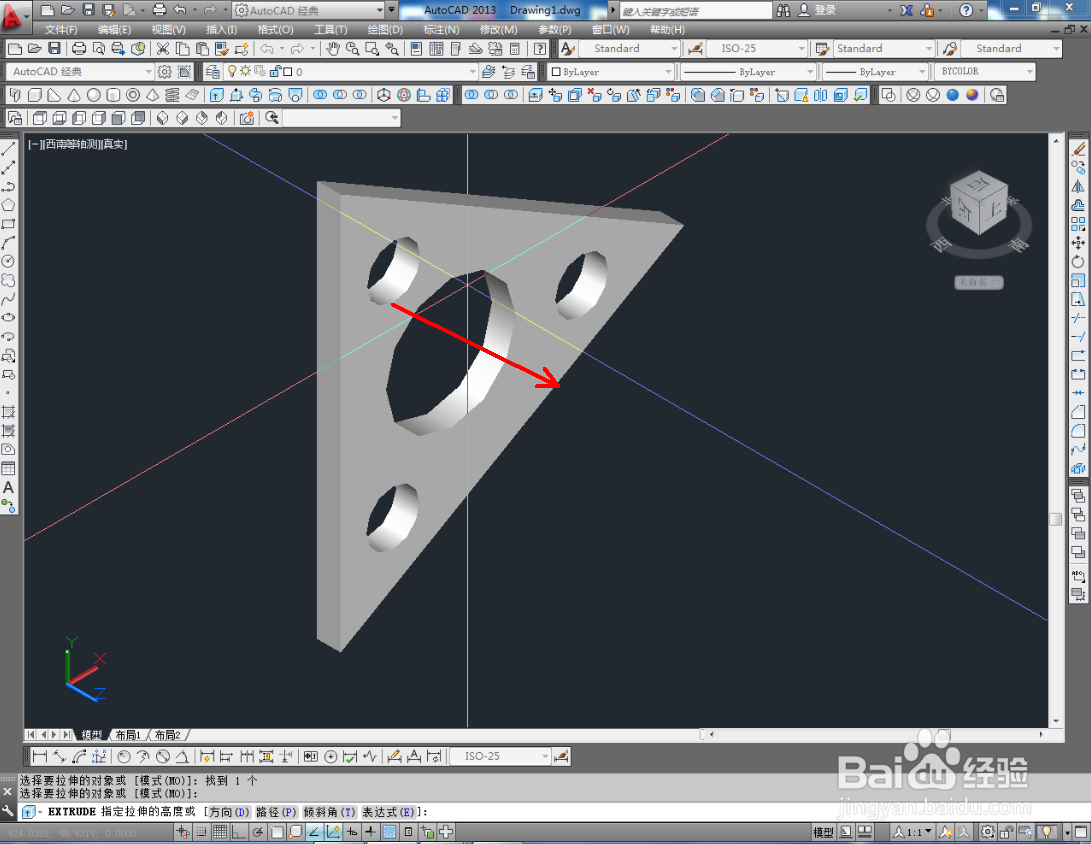
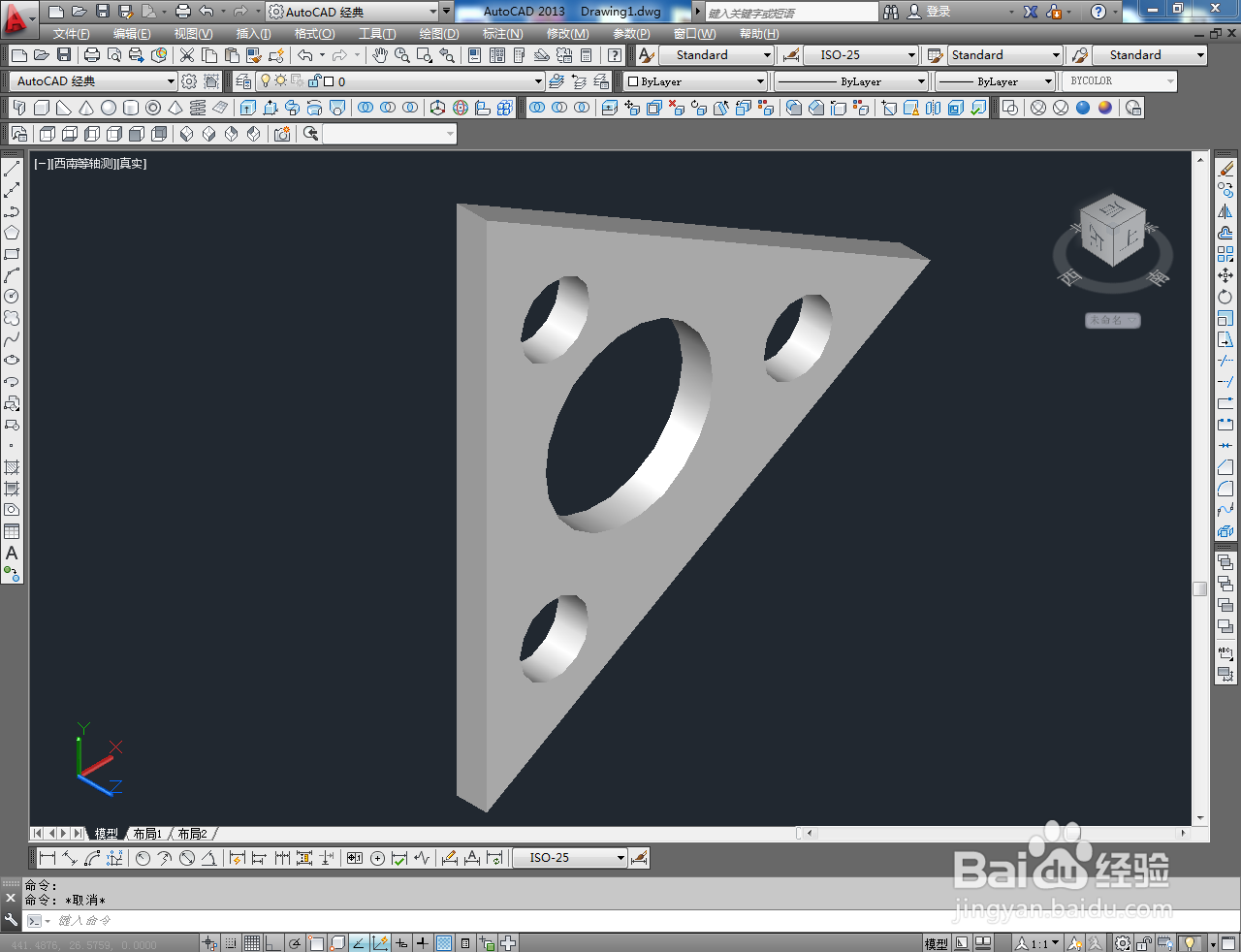
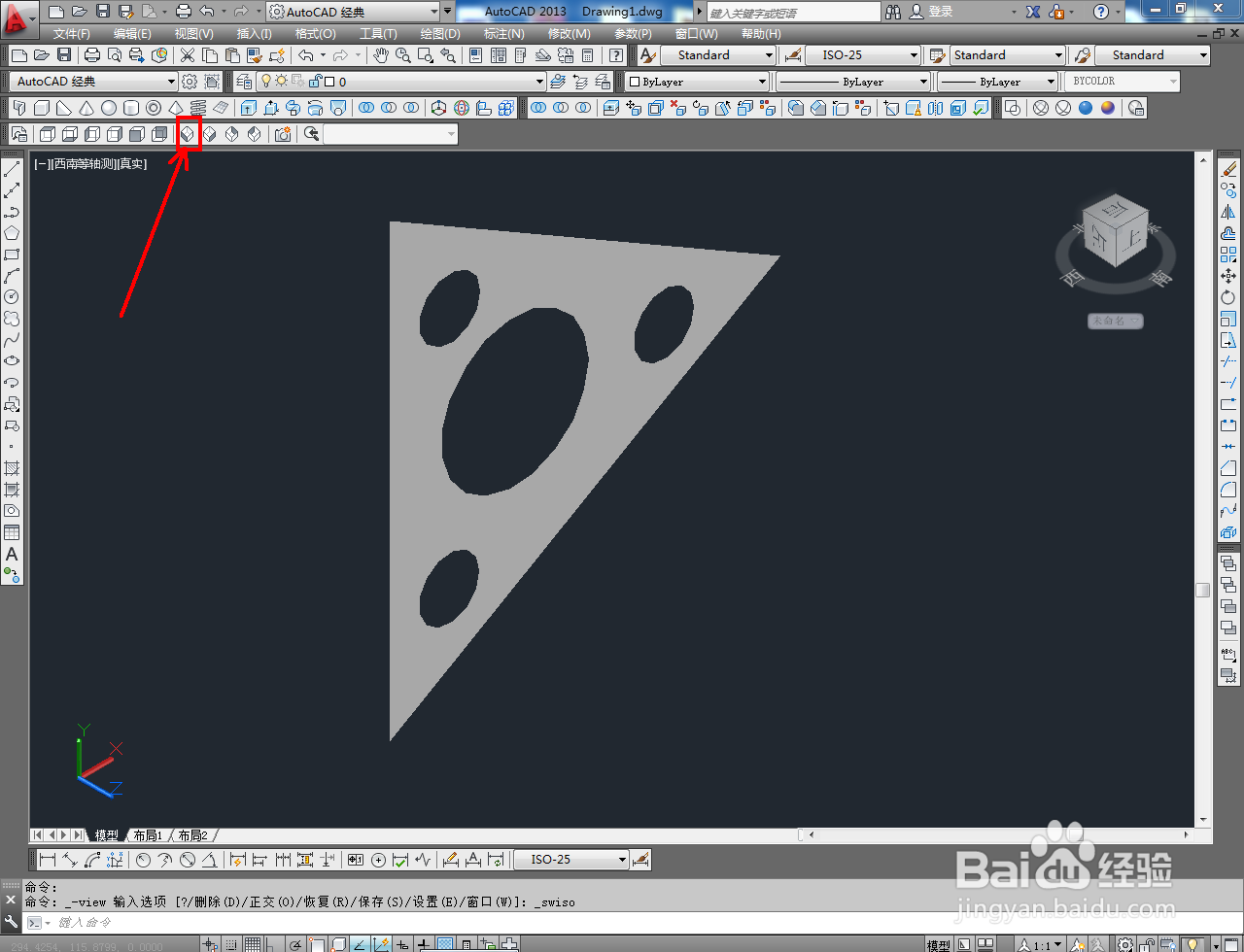
4、切换到西南视角后,点击【拉伸工具】,按图示对平面图案进行拉伸,生成立体镂空三角形即可。以上就是关于CAD三维建模——镂空三角形制作方法的所有介绍。
CAD三维建模——镂空三角形制作教程

CAD三维建模——镂空三角形制作教程

CAD三维建模——镂空三角形制作教程

CAD三维建模——镂空三角形制作教程

  • AutoCAD如何剖切实体模型
  • CAD椭圆怎么画
  • cad三视图怎么画?
  • cad三维建模怎么进入三维视图
  • CAD软件中怎么画五角星
  • 热门搜索
    闽南理工学院怎么样 手机淘宝店铺怎么装修 没问题英语怎么说 志高空调怎么样 怎么系鞋带好看 联想电脑怎么进入bios 坐骨神经痛怎么治疗 脸上过敏红肿怎么办 电脑怎么赚钱 老花镜怎么配