快剪辑怎么删除视频多余片段

 时间:2026-02-15 18:14:57

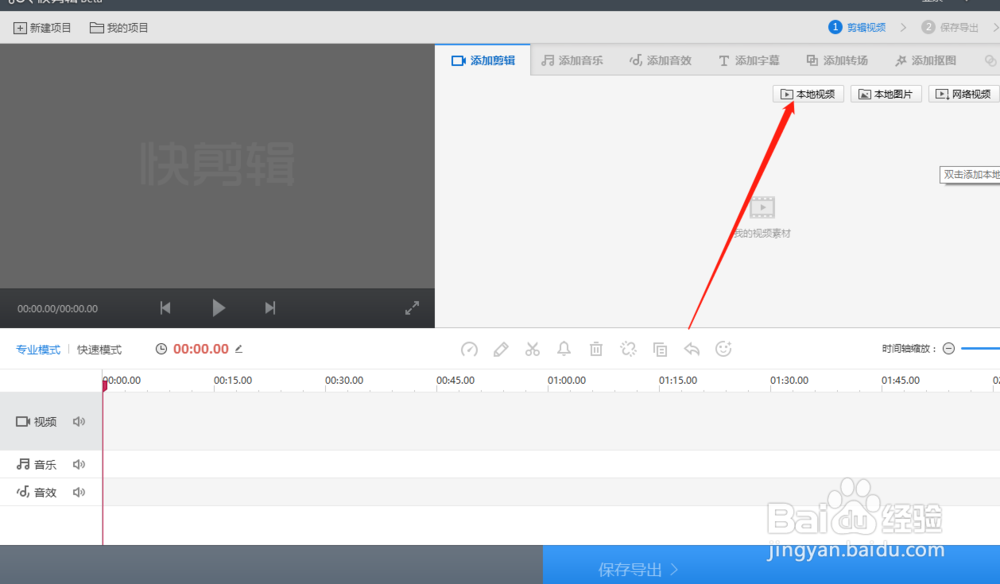
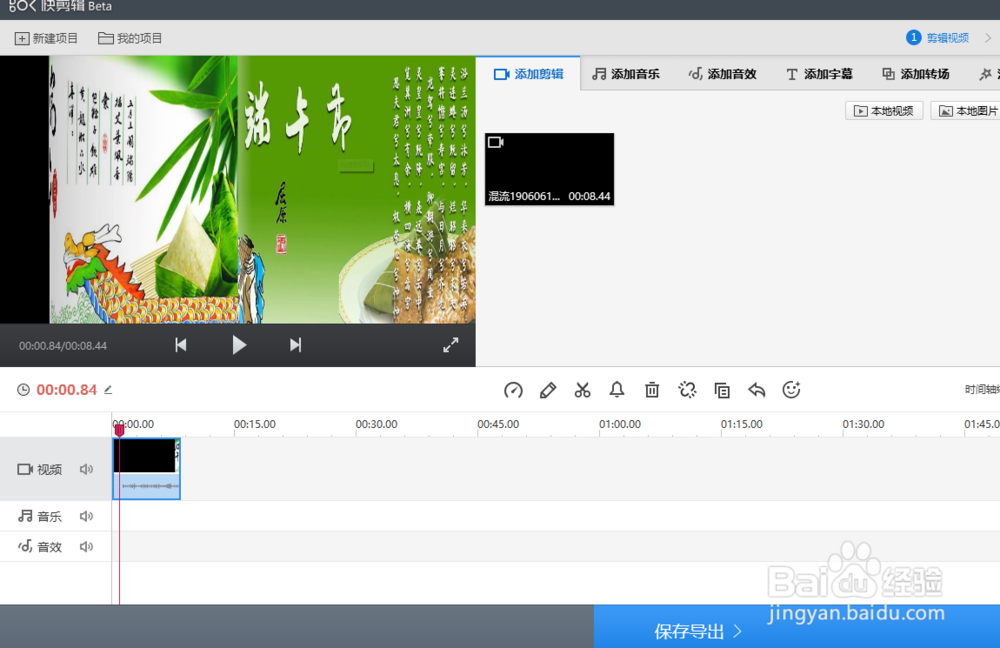
1、打开快剪辑,点击右上角“本地视频”导入视频
快剪辑怎么删除视频多余片段

快剪辑怎么删除视频多余片段

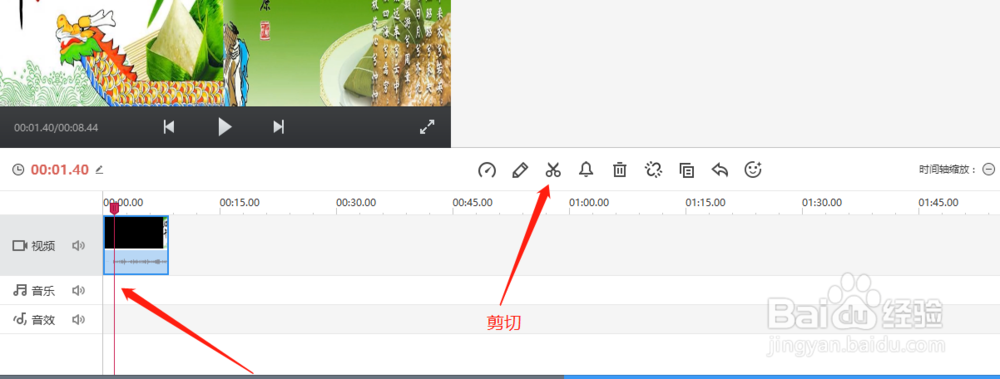
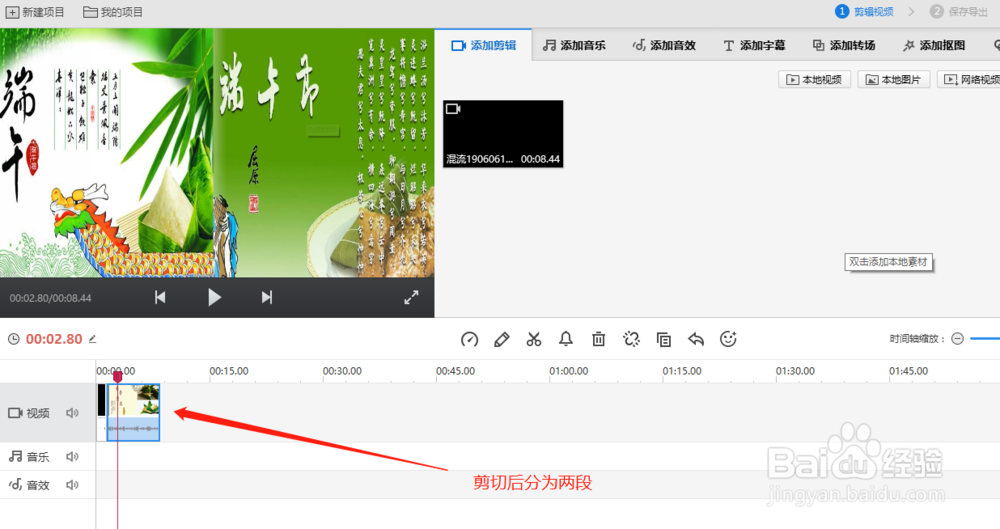
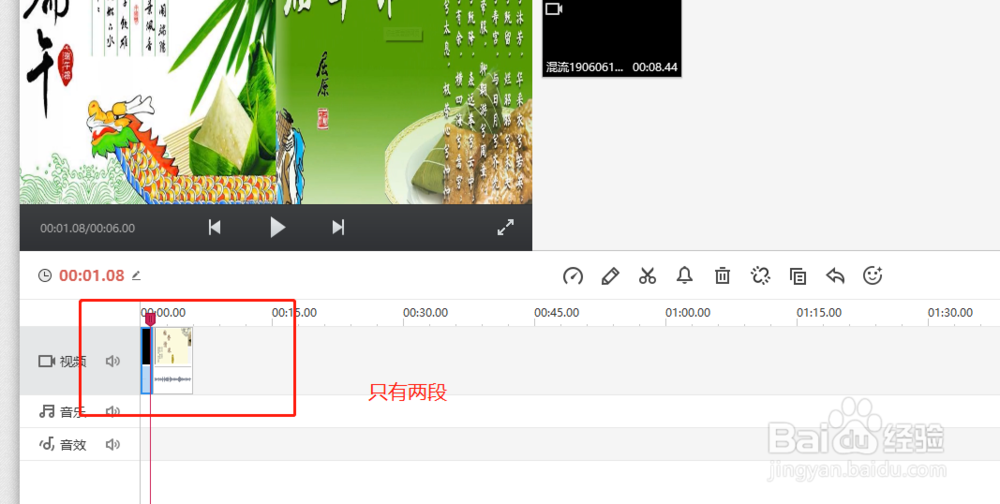
2、此时将视频播放一次查看那些片段需要,那些片段不需要,然后将指针拉到需要的位置点击一下上面的工具“剪切”按钮

快剪辑怎么删除视频多余片段

快剪辑怎么删除视频多余片段

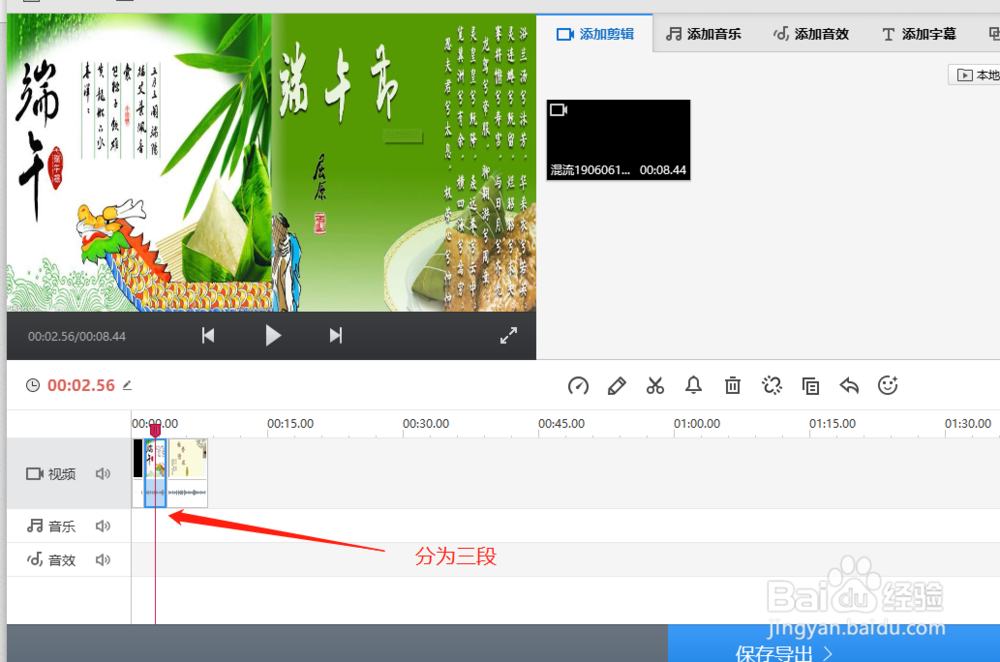
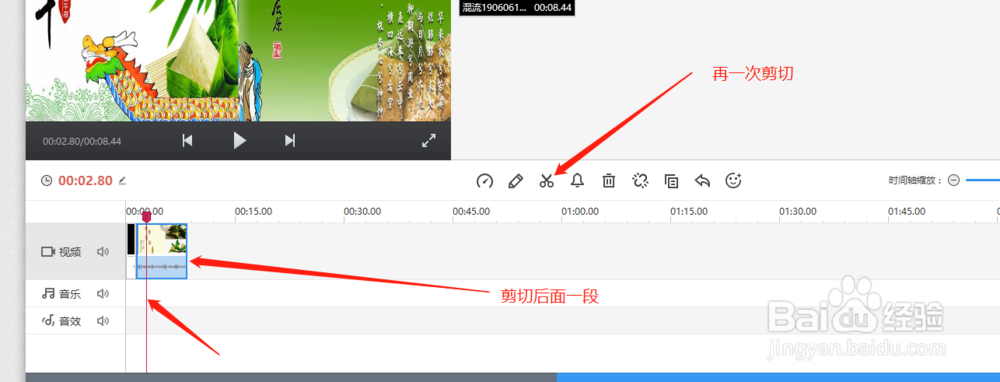
3、再一次将指针拉到剪切后面的片段中,找到合适的位置,再一次点击“剪切”按钮
快剪辑怎么删除视频多余片段

快剪辑怎么删除视频多余片段

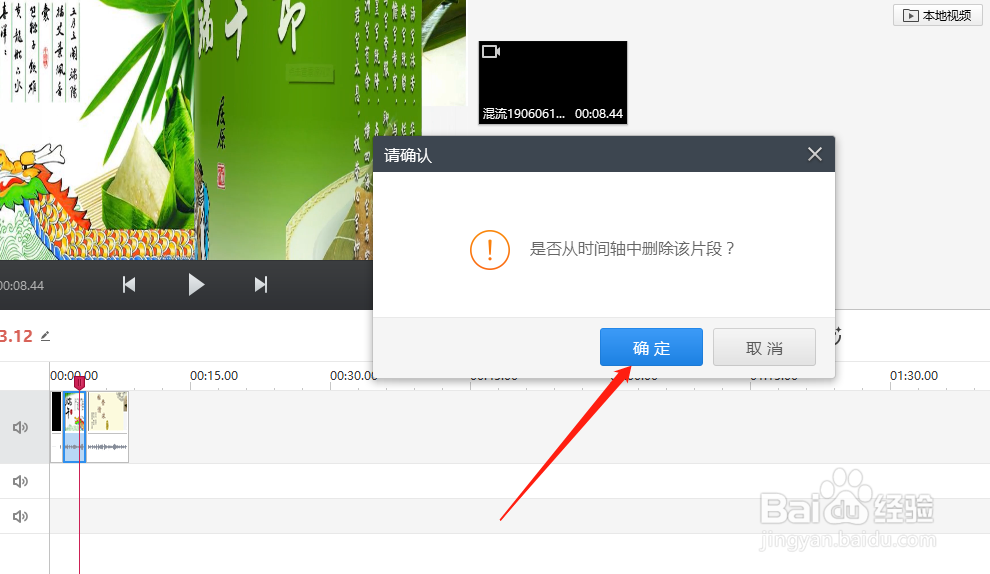
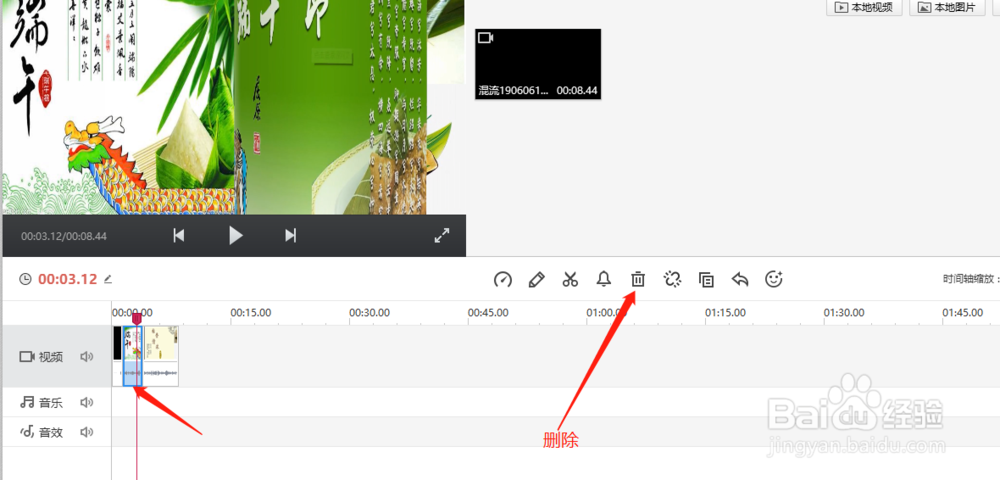
4、这时将中间的一段选中,点击一下上面的“删除”按钮,弹出删除确认窗口,点击“确定”
快剪辑怎么删除视频多余片段

快剪辑怎么删除视频多余片段

快剪辑怎么删除视频多余片段

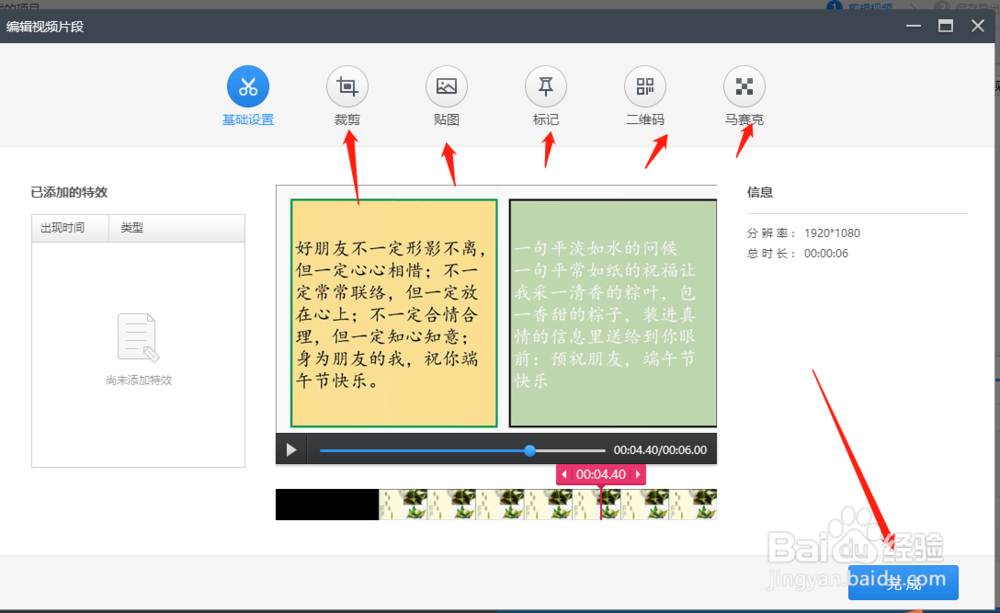
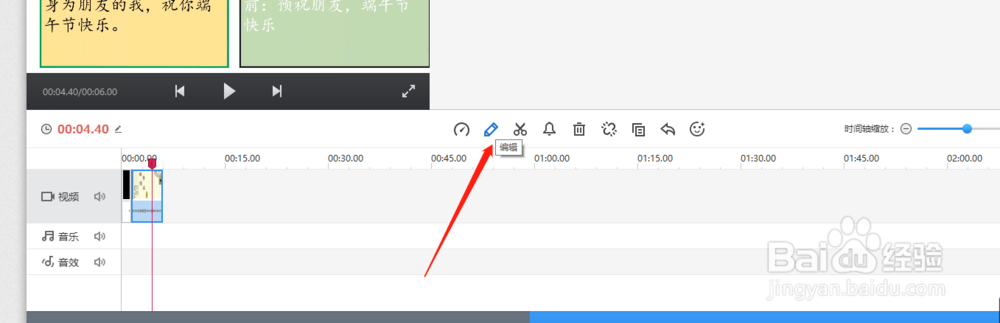
5、其他前面后面都是一样的方法剪切再删除的方法,选择需要编辑以及美化的点击工具“编辑”进行处理
快剪辑怎么删除视频多余片段

快剪辑怎么删除视频多余片段

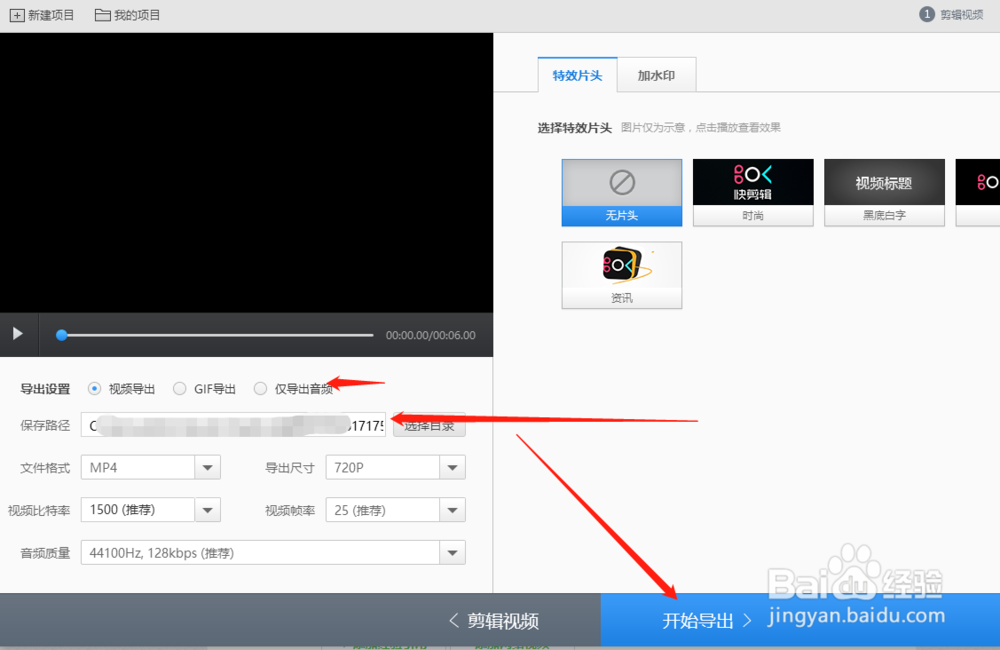
6、处理完成之后,点击下面“保存导出”,在导出里面可以设置导出的位置,设置片头
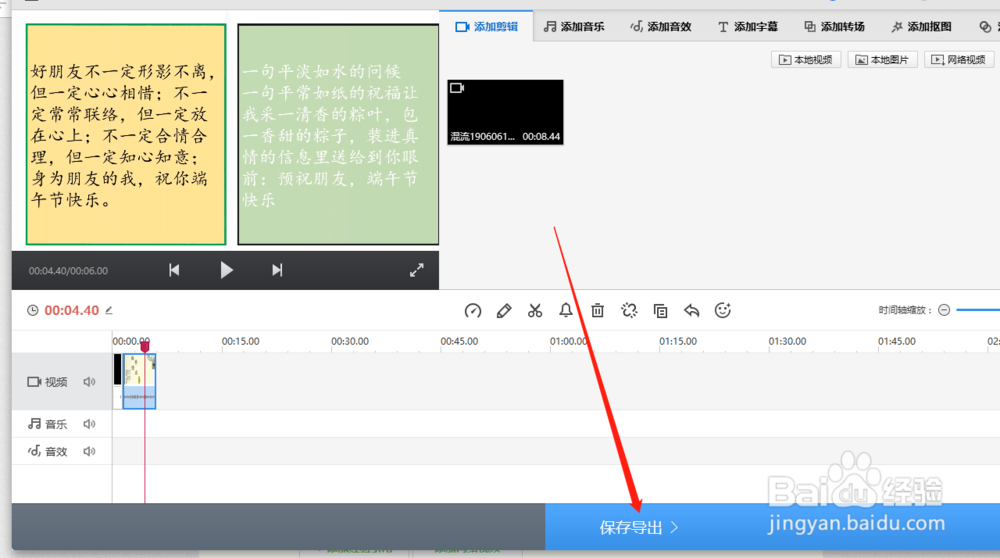
快剪辑怎么删除视频多余片段

快剪辑怎么删除视频多余片段

  • 如何使用蜜蜂剪辑剪切视频
  • 怎样让气球上下运动,遇到边缘反弹变色
  • 剪映蒙版怎么使用?
  • 如何让对象从固定起点运动到固定终点?
  • 会声会影怎么转换格式
  • 热门搜索
    维生素d2注射液 消遣什么意思 香茅是什么 spoon是什么意思 验血能查出什么 社保是什么保险 什么花的花语是友谊 优衣库是什么 赛艇运动起源于哪里 乔丹运动鞋